I migliori compressori video: 10 consigli che funzionano davvero
Il tuo telefono ti permette di registrare video in 4K di alta qualità e ora puoi accedere facilmente a una vasta gamma di video ad alta risoluzione online. Se da un lato questo offre molti vantaggi, dall'altro presenta anche un inconveniente significativo: questi file sono spesso di grandi dimensioni e possono rapidamente esaurire la memoria del dispositivo. Inoltre, molte app e piattaforme social impongono limiti di caricamento rigidi, rendendo difficile la condivisione diretta dei video. Potresti anche avere difficoltà ad allegare file di grandi dimensioni alle email o a inviarli rapidamente tramite i servizi di messaggistica. È in questi casi che inizi a cercare un compressore video affidabile.
Per molti aspetti, la compressione video è diventata una necessità. Che siate creatori di contenuti per i social media, professionisti o semplici utenti che desiderano ridurre le dimensioni dei file, avete bisogno di uno strumento efficace. Naturalmente, desiderate un compressore che riduca le dimensioni del video in modo efficiente senza comprometterne la qualità.
Questo articolo esamina il I 10 migliori compressori video Disponibile nel 2026 su piattaforme desktop, online e mobile, così potrai trovare facilmente l'opzione più adatta alle tue esigenze.

Come testiamo i compressori video
Per garantire che i nostri consigli siano affidabili e utili, abbiamo testato ogni compressore utilizzando esattamente gli stessi tre file di prova: un video 4K/120fps di ben 1,2 GB, un tipico video 1080p da 380 MB registrato con un iPhone e un download più piccolo da 75 MB in 720p.
Abbiamo quindi valutato ciascuno strumento in base a cinque criteri pratici che contano davvero per gli utenti:
Efficienza di compressione - Di quanto si è ridotto il file? Abbiamo monitorato le dimensioni del file di output come percentuale rispetto all'originale, così saprete cosa aspettarvi.
Mantenimento della qualità - La versione compressa appariva ancora nitida, oppure abbiamo notato artefatti come blocchi, sbavature, variazioni di colore o altri difetti di compressione?
Velocità - Quanto tempo impiega la compressione dall'inizio alla fine?
Facilità d'uso L'interfaccia è intuitiva o richiede competenze tecniche?
Piattaforma e limitazioni - Quali dispositivi sono supportati? Ci sono limiti di dimensione dei file, filigrane o limiti giornalieri?
CONTENUTO DELLA PAGINA
Parte 1. Tabella comparativa rapida dei 10 migliori compressori video
Sapere quale compressore video utilizzare è fondamentale. Ogni app promette file più piccoli e una qualità impeccabile, ma la realtà è raramente così semplice. Alcune rovineranno completamente il tuo video, trasformandolo in un pasticcio pixelato. Altre sono così inefficaci da ridurre a malapena le dimensioni del file, e molte presentano svantaggi nascosti come filigrane, limiti rigidi o pubblicità invasive. Per evitare la prova gratuita e trovare rapidamente l'app più adatta alle tue esigenze, consulta la tabella comparativa qui sotto.
| Compressore video | piattaforma | Facilità di utilizzo | Efficienza di compressione | Qualità | Velocità |
| Vidmore Video Converter | Windows/Mac | Facile | ★★★★★ | ★★★★★ | ★★★★ |
| Freno a mano | Windows/Mac/Linux | Moderare | ★★★★★ | ★★★★★ | ★★★★★ |
| Codificatore multimediale Adobe | Windows/Mac | Moderare | ★★★★ | ★★★★★ | ★★★★ |
| VLC Media Player | Windows/Mac/Linux | Facile | ★★★ | ★★★ | ★★★ |
| FFmpeg | Windows/Mac/Linux | Difficile | ★★★★★ | ★★★★ | ★★★★★ |
| FreeConvert | Online (Browser) | Molto facile | ★★★★ | ★★★★ | ★★ |
| Media.io | Online (Browser) | Molto facile | ★★★ | ★★★★ | ★★★ |
| Compressore video Panda | iOS/Android | Molto facile | ★★★★ | ★★★ | ★★★ |
| YouCut | iOS/Android | Facile | ★★★★ | ★★★ | ★★★★ |
| InShot | iOS/Android | Molto facile | ★★★★ | ★★★★ | ★★★★ |
Parte 2. I 5 migliori compressori video per Windows e Mac
Abbiamo valutato ogni strumento in base all'efficienza di compressione, alla qualità, alla velocità e alla facilità d'uso generale. Puoi accedere direttamente al compressore video desiderato tramite la tabella comparativa. Questa sezione inizierà con i programmi per computer desktop. Rispetto ai programmi di riduzione video online e alle app per dispositivi mobili, questi ultimi sono in grado di gestire meglio i file di grandi dimensioni e offrono un controllo completo.
1. Vidmore Video Converter
Meglio per: Utenti che desiderano uno strumento potente e completo in grado di gestire ridimensionamento, compressione, modifica e conversione video senza richiedere un periodo di apprendimento.
Punto: 9.1/10
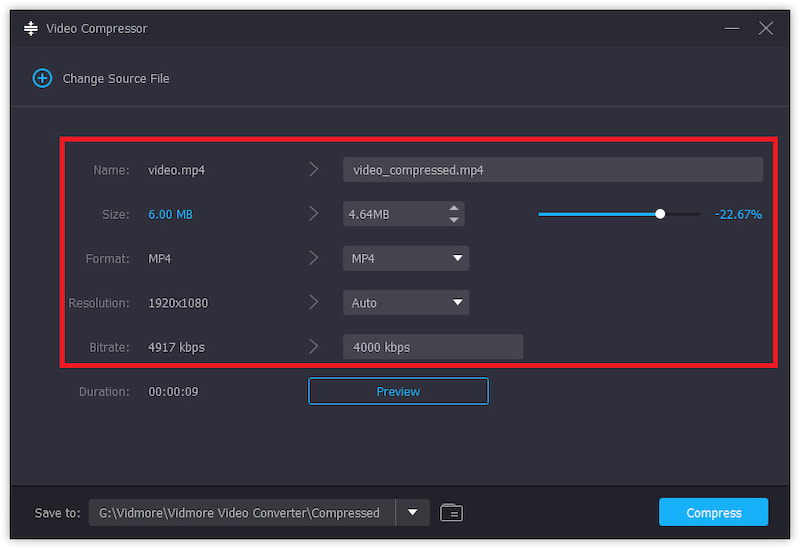
Vidmore Video Converter è uno strumento di elaborazione video all-in-one che gestisce la compressione video, la conversione di formato e l'editing di base. Supporta oltre 200 formati con accelerazione hardware. Ciò garantisce la compressione rapida di file 4K di grandi dimensioni. Il software ha una funzione dedicata. Compressore video che privilegia la semplicità. Consente di controllare direttamente le dimensioni del file di output e il grado di compressione. Inoltre, Vidmore offre strumenti di ritaglio e ridimensionamento per ridurre le dimensioni del file senza perdita di qualità.
Professionisti:
- Eccellente efficienza di compressione
- Supporta oltre 200 formati
- Consente di controllare le dimensioni del file di output, il grado di compressione, il bitrate, la risoluzione, ecc.
- Accelerazione hardware avanzata
- Offre tutte le funzioni di modifica più utilizzate
Contro:
- Software a pagamento (la versione di prova gratuita è limitata alla compressione di 5 file)
- Richiede hardware informatico moderno
2. HandBrake – Il miglior compressore video gratuito
Meglio per: Utenti che desiderano un compressore video gratuito che offra il massimo controllo.
Punto: 9.3/10
Quando si cerca il miglior compressore video gratuito, HandBrake è spesso la prima scelta. Se si è disposti ad apprendere le basi della codifica video, HandBrake è un'ottima soluzione. Questo strumento open-source è in grado di comprimere un video 4K di grandi dimensioni in un file più piccolo, mantenendo un'elevata qualità. Questo compressore video gratuito offre un controllo senza precedenti sui parametri di codifica. Come Vidmore, permette di regolare liberamente codec, bitrate, valore RF e altro ancora.
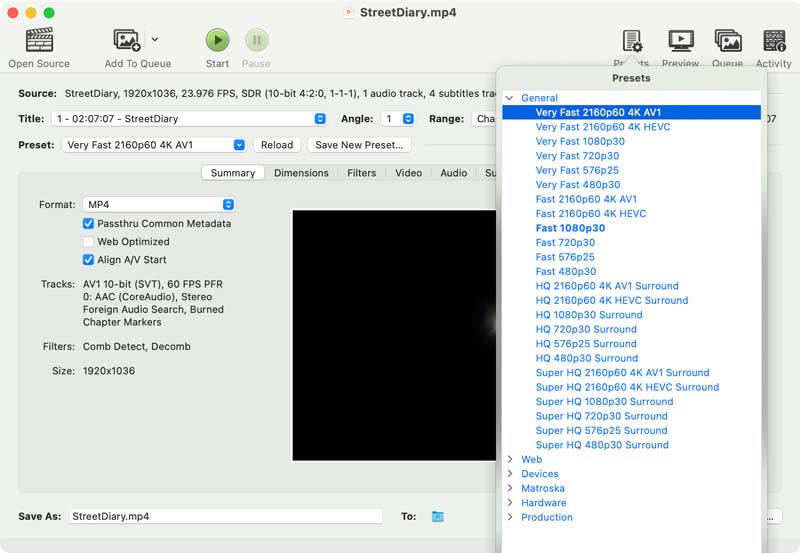
Professionisti:
- Completamente gratuito e open-source
- Non ha limiti di dimensione dei file né filigrane.
- Supporta l'accelerazione hardware
- Offre una codifica precisa a due passaggi
Contro:
- L'interfaccia non è intuitiva per i principianti.
- Non include un lettore di anteprima integrato.
- Richiede la conoscenza delle impostazioni del codec
Scopri maggiori dettagli su come usare HandBrake per comprimere i video.
3. Adobe Media Encoder
Meglio per: Editor già inseriti nell'ecosistema Adobe e che spesso gestiscono flussi di lavoro video professionali.
Punto: 8.4/10
Se stai già pagando per Adobe Creative Cloud, Codificatore multimediale Adobe è un'ottima scelta per la compressione video. Si integra con Premiere Pro, Audition e After Effects, diventando lo strumento ideale per i video editor professionisti. Il software di codifica di livello professionale supporta l'elaborazione batch e l'accelerazione GPU. Offre inoltre un controllo approfondito su codec, bitrate e altri parametri.
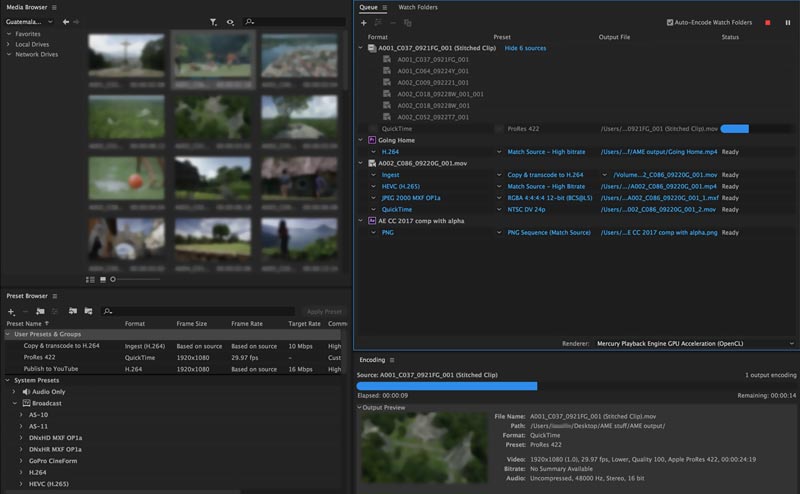
Professionisti:
- Profonda integrazione con l'ecosistema Adobe.
- Garantisce risultati di qualità eccellente e di livello professionale.
- Supporta una vasta gamma di formati
- Supporta l'accelerazione hardware
Contro:
- È necessario un abbonamento ad Adobe (Creative Cloud).
- Ripida curva di apprendimento
- Costoso per la maggior parte degli utenti occasionali
- Potrebbe risultare eccessivo per semplici operazioni di compressione video.
4. Lettore multimediale VLC
Meglio perUtenti che già possiedono VLC e che raramente si trovano a dover gestire molte operazioni di compressione video.
Punto: 7.1/10
Potere VLC Comprimere un video? Se hai già un lettore multimediale sul tuo computer e non vuoi installare un programma dedicato per la compressione video, VLC è un'opzione "sufficientemente valida". Puoi accedere alla sua funzione di compressione video tramite la funzione Converti/Salva. Puoi facilmente regolare il codec video, il bitrate, la risoluzione e la frequenza dei fotogrammi per ridurre le dimensioni del file. Per esigenze di compressione occasionali, VLC è perfetto.
Professionisti:
- Gratuito, potrebbe essere già installato
- Non c'è bisogno di imparare nulla se conosci VLC.
- Comprimi MKV, MP4, AVI, FLV e altri formati.
Contro:
- Opzioni di compressione limitate
- L'interfaccia non è ottimizzata per i flussi di lavoro di compressione.
- Anteprima senza compressione video
- Più lento dei compressori video dedicati
5. Compressore di file video FFmpeg
Meglio per: Appassionati della riga di comando e sviluppatori che desiderano il massimo controllo.
Punto: 7.6/10
FFmpeg Non è un compressore video intuitivo se non si ha familiarità con le utilità da riga di comando. Sebbene possa essere il compressore video più potente di questa lista, non è adatto ai principianti o alla maggior parte degli utenti generici. FFmpeg offre un controllo preciso sulla qualità video, le dimensioni del file, la risoluzione, il bitrate e altro ancora. Consente di ridurre facilmente le dimensioni del file preservando la qualità originale.
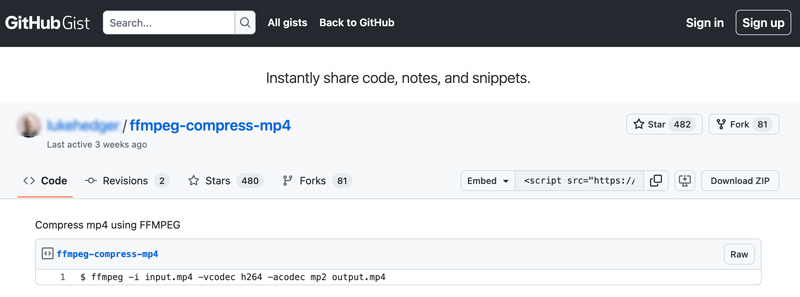
Professionisti:
- Completamente gratuito e open-source
- Supporta praticamente ogni codec e formato
- Elevata qualità di compressione video
Contro:
- Interfaccia a riga di comando
- Ripida curva di apprendimento
- Non offre alcuna interfaccia grafica
Parte 3. I 2 migliori compressori video online
Se devi comprimere solo una o poche clip e non vuoi installare un software, i compressori video online sono un'ottima soluzione. Sono progettati per la massima praticità e possono essere una scelta ideale per chi ha bisogno di comprimere un video una sola volta.
1. FreeConvert Video Compressor
Meglio perCompressione video rapida e online di file di dimensioni inferiori a 1 GB.
Punto: 8.8/10
FreeConvert è una piattaforma online affidabile per l'editing di video, audio, immagini e documenti. Offre numerosi strumenti per diverse esigenze di compressione, conversione e modifica. Ha un'interfaccia individuale. Compressore video Questa pagina ti permette di gestire le attività di compressione video. FreeConvert ti consente di impostare una dimensione del file target o una percentuale di compressione. Offre inoltre diversi metodi di compressione tra cui scegliere.
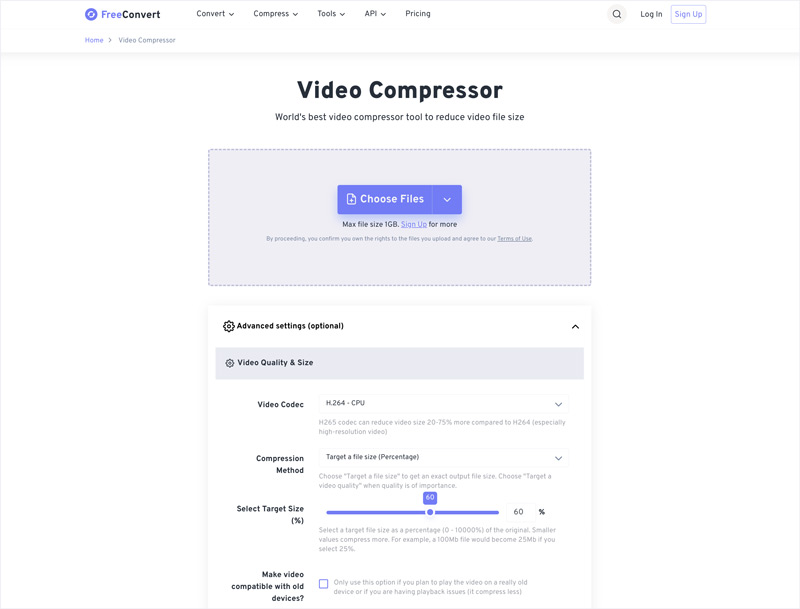
Professionisti:
- Comprimi video online senza filigrana
- Non è richiesta alcuna registrazione o accesso all'account.
- Supporta file fino a 1 GB gratuitamente
- Supporta tutti i formati video più comuni
Contro:
- Le velocità di caricamento e download dipendono dalla connessione internet.
- La compressione di un video richiede più tempo.
- Ha un limite di dimensione dei file di 1 GB
2. Media.io Online Video Compressor
Meglio perUtenti che desiderano la compressione online assistita dall'intelligenza artificiale.
Punto: 8.4/10
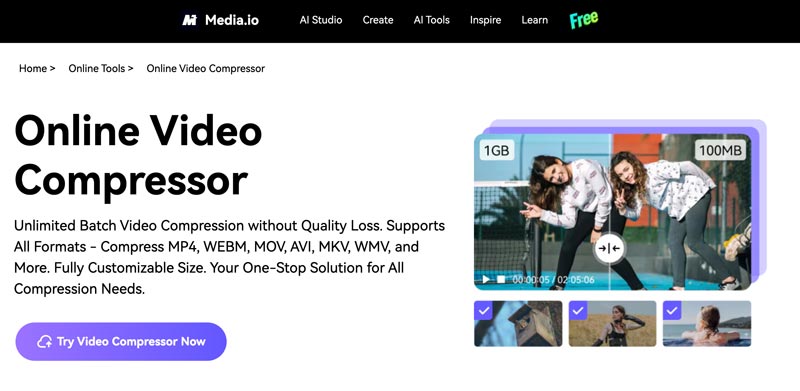
Media.io Online Video Compressor Offre un modo semplice per comprimere file video inferiori a 2 GB. Offre la compressione video insieme ad altri strumenti, come editing, miglioramento e conversione video. Consente di trascinare il cursore di compressione per ridurre liberamente le dimensioni di un file video. È possibile visualizzare immediatamente le dimensioni del file finale. Nei miei test, questo compressore video online ha spesso mantenuto una buona qualità visiva.
Professionisti:
- Supporta l'elaborazione in batch
- Spesso offre una buona qualità
- Offre un lettore di anteprima
Contro:
- La versione gratuita ha un limite di 10 minuti
- Più lento degli strumenti desktop
- Carica un file video di dimensioni inferiori a 2 GB
- Richiede l'accesso a Wondershare
Parte 4. I 3 migliori compressori video per iOS e Android
In alcuni casi, potresti voler modificare e comprimere un video direttamente sul tuo telefono per condividerlo o caricarlo rapidamente. Le app di compressione video per dispositivi mobili sono essenziali per i creatori di contenuti sempre in movimento.
1. Panda Video Compressor
Meglio per: Utenti che desiderano un'app di compressione video semplice ed efficace con funzionalità di sostituzione.
Punto: 8.7/10
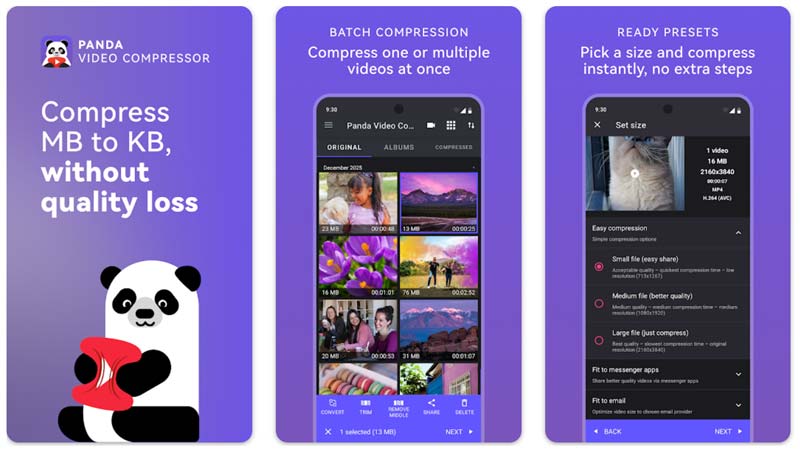
Panda Video Compression & Convert è una delle app di compressione video più popolari sia per Android che per iOS. Consente di comprimere un video e, facoltativamente, di sostituire il file originale. Questa funzione è molto utile per gestire lo spazio di archiviazione del dispositivo. L'app offre anche un preset "Adatta all'email" che comprime automaticamente un video a una dimensione di file compatibile con le email.
Professionisti:
- Buona efficienza di compressione video
- Ricco di funzionalità e facile da usare
- Offre un'opzione per sostituire il video originale
- Impostazioni predefinite dedicate per le dimensioni delle email
- Comprime più video contemporaneamente
Contro:
- La versione gratuita contiene pubblicità e presenta limitazioni nelle funzionalità.
- Potrebbe causare arresti anomali sui telefoni meno recenti.
- L'elaborazione batch è a pagamento
- Non offre alcun controllo dettagliato
2. YouCut
Meglio per: YouTuber e creatori di contenuti sui social media che desiderano montaggi e video fotografici di livello professionale.
Punto: 7.8/10
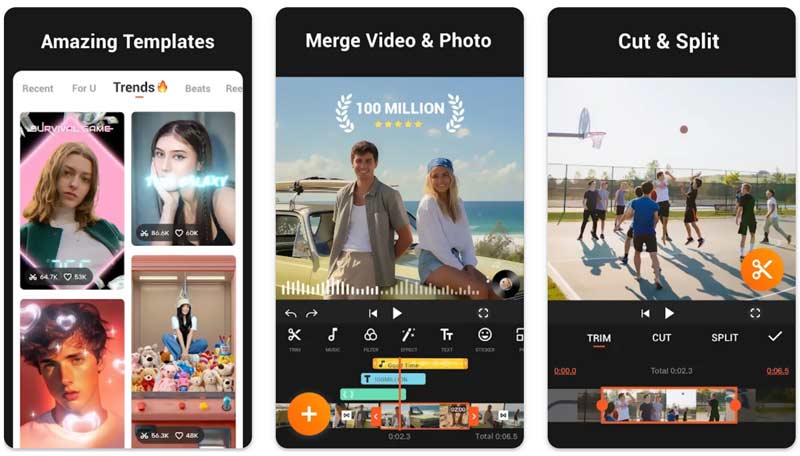
YouCut Video Editor & Maker è un'app di editing video ricca di funzionalità che include capacità di compressione. Supporta video 4K e può ridurre le dimensioni dei file di oltre 90% durante la compressione dei video. A differenza di molti concorrenti, la versione gratuita di YouCut non impone filigrane sulle esportazioni. Inoltre, questa app di compressione video non impone limiti di tempo. Impara a comprimere i video per YouTube.
Professionisti:
- Comprimi video gratuitamente senza filigrana
- Fornisce le funzioni di modifica più utilizzate
- Supporta filmati in 4K
Contro:
- Alcune funzionalità Pro richiedono un abbonamento
- La versione gratuita contiene pubblicità.
3. InShot Video Editor & Maker
Meglio perCreatori che preferiscono modificare ed esportare direttamente sui social media.
Punto: 8.0/10
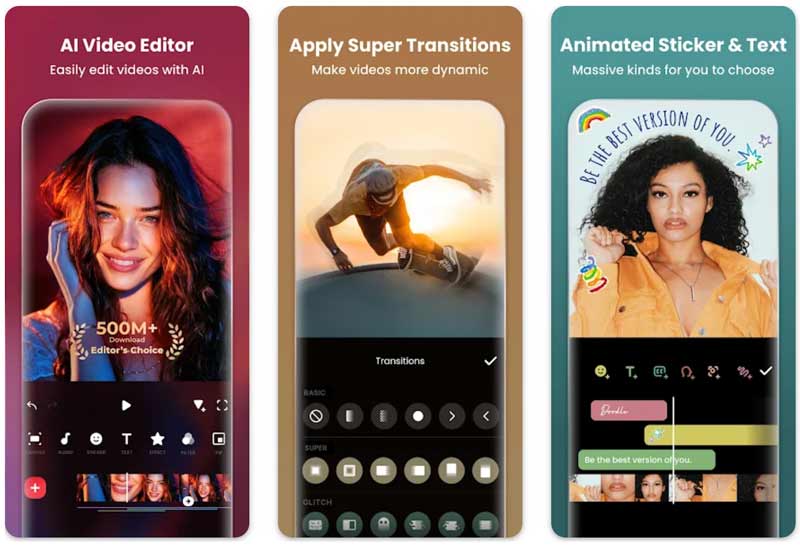
InShot InShot è un'app di editing e creazione video molto popolare, nota per le sue esportazioni di alta qualità. Supporta l'editing in HD e 4K e offre le funzionalità necessarie per modificare rapidamente i contenuti per i social media. Come YouCut, InShot non è un'app dedicata alla compressione video. Le sue impostazioni di esportazione includono un selettore di risoluzione e bitrate che può funzionare come un buon compressore per ridurre le dimensioni del file.
Professionisti:
- Offre una suite di editing completa
- Offre diverse opzioni di esportazione
- Supporta l'editing in 4K
- Riduce le dimensioni del file video mantenendo la qualità
- Consente l'esportazione diretta dai social media
Contro:
- Offre una compressione meno efficiente
- La versione gratuita include una filigrana e annunci pubblicitari.
Parte 5. Domande frequenti sul miglior compressore video
Domanda 1. È sicuro utilizzare i compressori video gratuiti?
Sì. Molti. compressori video gratuiti sono sicuri da usare. Puoi utilizzare programmi affidabili come HandBrake, FFmpeg e VLC per comprimere i video in modo sicuro. In generale, gli strumenti online sono più rischiosi. Quindi è meglio affidarsi a nomi noti come FreeConvert e Media.io. Evita i siti sconosciuti che richiedono autorizzazioni o installano estensioni del browser. Inoltre, non caricare mai video sensibili su strumenti online.
Domanda 2. Qual è il miglior compressore video per Discord?
Il miglior compressore video per Discord dipende dal fatto che tu preferisca un'applicazione desktop, uno strumento online o un'app per dispositivi mobili. Se preferisci un compressore video gratuito, HandBrake è un'ottima scelta. Se invece opti per uno strumento online, FreeConvert è una valida alternativa. Su dispositivi mobili, il preset Discord di Panda è una soluzione pratica e veloce.
Domanda 3. Quale compressore video offre la migliore qualità?
Se desiderate la massima qualità dopo la compressione, HandBrake e FFmpeg sono i principali candidati. Offrono il pieno controllo sui parametri di codifica. Nei miei test, HandBrake ha spesso mantenuto una qualità pressoché identica a quella originale.
Domanda 4. Posso comprimere video online gratuitamente?
Sì, è possibile comprimere video online gratuitamente. FreeConvert e Media.io sono due opzioni affidabili. Entrambe offrono la compressione online gratuita senza filigrana.
Domanda 5. La compressione video riduce la qualità?
Sì, la compressione video spesso riduce la qualità. La maggior parte dei compressori video utilizza la compressione con perdita di dati per ridurre le dimensioni del file. Con uno strumento affidabile, è possibile ridurre le dimensioni di un video mantenendo una nitidezza visiva pressoché identica all'originale.
Conclusione
Alla ricerca del miglior compressore video Come ridurre le dimensioni dei file senza sacrificare la qualità?
Questo articolo esamina i 10 migliori programmi per aiutarti a trovare rapidamente quello perfetto per te. Se desideri il massimo controllo gratuitamente, inizia con HandBrake. Gli utenti di Adobe Creative Cloud dovrebbero provare Media Encoder. Per una compressione video online rapida, scegli FreeConvert. In definitiva, ogni utente ha esigenze diverse: scegli lo strumento che meglio si adatta al tuo flusso di lavoro.