Recensione completa di CapCut Video Editor: il miglior editor del 2026
CapCut Video Editor CapCut è tra le migliori piattaforme di editing video accessibili da desktop, dispositivi mobili, tablet e browser. Offre diversi strumenti di editing per migliorare i tuoi video, tra cui un ritagliatore, un taglia-video, transizioni, effetti e molto altro. Sei interessato a scoprire di più sulle funzionalità di CapCut? Allora sei nel posto giusto. In questo articolo, ti forniremo una recensione dettagliata di CapCut. Scoprirai le sue caratteristiche, i piani tariffari, i limiti e altre informazioni. Scoprirai anche la migliore piattaforma di editing video che può sostituire CapCut per un editing e una conversione migliori. Quindi, per saperne di più sull'argomento, leggi subito questa recensione!

CONTENUTO DELLA PAGINA
Parte 1. Panoramica di CapCut Video Editor
CapCut è uno strumento di editing video eccezionale su cui puoi fare affidamento per migliorare e ottimizzare i tuoi video. Offre tutte le funzionalità necessarie e salva il progetto finale con la massima qualità. Ciò che apprezziamo di questo strumento è la sua interfaccia utente semplice e intuitiva, che rende l'editing video un'operazione facile.
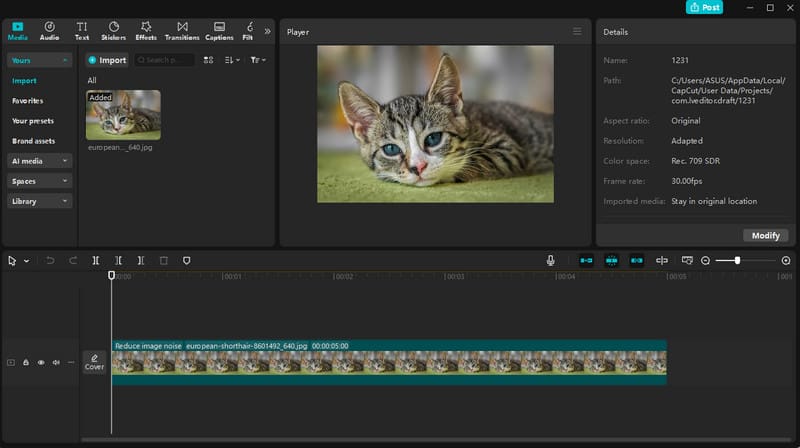
Se siete interessati a saperne di più sulle funzionalità di CapCut, di seguito troverete una descrizione completa delle sue caratteristiche di editing video.
Ritaglio video e proporzioni
CapCut offre alcuni strumenti di editing video di base, come un ritaglio video. Con questa funzione, puoi ritagliare il video in base alle tue preferenze. È ideale anche se vuoi rimuovere parti non necessarie dal video. Inoltre, puoi anche selezionare e modificare le proporzioni del filmato, rendendolo compatibile con qualsiasi schermo e con i social media.
Trimmer video
Il trimmer video Questa funzione è disponibile anche su CapCut. È perfetta se desideri tagliare e separare parti di un video senza problemi. Ti garantisce di ottenere la parte desiderata ed eliminare quelle superflue.
Modelli predefiniti
L'app di editing video CapCut offre anche diversi modelli predefiniti. Permette di creare video e collage di foto, rendendo il processo di editing semplice e coinvolgente. È perfetta per svariati utilizzi, come presentazioni, spot pubblicitari, tutorial e altro ancora.
Transizioni video
Ciò che rende ideale questa piattaforma di editing è la sua capacità di offrire diverse transizioni. Questo è perfetto se si desidera passare da una clip all'altra in modo fluido. Permette di controllare il flusso, l'atmosfera e il ritmo dei video. Alcune delle transizioni utilizzabili sono dissolvenza, ritmo, taglio, effetto glitch, zoom e altro ancora.
Sezioni multiple della linea temporale
In CapCut, durante la modifica dei video, è possibile accedere a diverse timeline. Questa funzione è particolarmente utile quando si lavora con più file multimediali, come video, immagini e audio. Può anche aiutare a organizzare i file, rendendo il processo di editing più fluido ed efficiente.
Ampia libreria di effetti
CapCut dispone di una libreria che contiene numerosi effetti, animazioni, adesivi, didascalie e altro ancora. Ti aiuta a scegliere e aggiungere qualsiasi elemento al video, migliorando così l'esperienza di visione.
Tecnologia basata sull'intelligenza artificiale
Il software di editing video CapCut è anche basato sull'intelligenza artificiale. Con questa funzionalità, puoi fare molte cose, come aggiungere sottotitoli automatici al video, rimuovere lo sfondo con precisione, scambiare i volti, generare contenuti, migliorare filmati a bassa risoluzione, generare testo in video e altro ancora. Ti aiuta a ottenere automaticamente il risultato di cui hai bisogno, rendendolo il miglior editor video basato sull'intelligenza artificiale per computer desktop, browser e dispositivi mobili.
Risultati di alta qualità
Dopo la fase di editing, è possibile salvare il video con la massima qualità, fino a 1080p e persino 4K. Offre anche un processo di esportazione più fluido. Tuttavia, è importante sapere che per ottenere la migliore qualità video in uscita è necessaria la versione a pagamento.
Interfaccia utente completa
Ciò che apprezziamo di CapCut è la sua interfaccia utente semplice e intuitiva. Grazie al suo layout chiaro e comprensibile, è possibile accedere facilmente a tutte le funzionalità necessarie per migliorare i propri video. Può essere utilizzato anche da utenti non professionisti, il che lo rende ancora più ideale e affidabile.
Parte 2. CapCut su diverse piattaforme
L'editor video CapCut è accessibile su quasi tutte le piattaforme, come Windows, Mac, Android, iOS e browser. Questo ti permette di migliorare e perfezionare i tuoi video sempre e ovunque. Per maggiori dettagli su CapCut per desktop, dispositivi mobili e browser, consulta la tabella sottostante.
| piattaforma | Caratteristiche | Ideale per |
| Desktop (Windows/Mac) | ● Prestazioni più stabili ● Area di lavoro più ampia sullo schermo ● Modifica avanzata della timeline ● Supporta progetti più impegnativi ● Video più lunghi | ● Contenuti di YouTube ● flussi di lavoro professionali |
| Dispositivi mobili (iOS/Android) | ● Suite di editing completa ● Strumenti di IA (sottotitoli automatici) rimozione dello sfondo, sincronizzazione del ritmo) ● Integrazione diretta con TikTok/Instagram | ● Modifiche rapide ● Creatori di contenuti sui social media ● modifica in movimento |
| Web (Browser) | ● Modifica leggera ● Archiviazione cloud ● Modelli ● Funzionalità di collaborazione | ● Modifiche rapide senza installare app ● Progetti di gruppo ● Utenti Chromebook |
Differenze chiave
- Desktop - È ideale per gestire file di grandi dimensioni. È perfetto anche per YouTube e per progetti cinematografici.
- Mobile - È la soluzione più comoda. Tuttavia, potresti riscontrare dei rallentamenti, soprattutto quando lavori su progetti complessi.
- Navigatore - Accessibile ovunque. Tuttavia, presenta meno funzionalità avanzate rispetto alla versione desktop.
Scegliere la piattaforma migliore
Vuoi imparare a scegliere la piattaforma giusta per i tuoi video? Allora consulta la guida qui sotto.
- Se desideri modifiche rapide e la possibilità di collaborare, puoi utilizzare l'editor video online CapCut.
- Se gestisci contenuti social di breve formato, la soluzione migliore è utilizzare la versione mobile di CapCut.
- Per progetti professionali, di lunga durata e complessi, è consigliabile utilizzare la versione desktop di CapCut, che offre maggiore controllo e funzionalità.
Parte 3. Piani tariffari di CapCut
L'app di editing video CapCut non è gratuita. Pertanto, se desideri acquistare la versione a pagamento per accedere a funzionalità aggiuntive, puoi consultare la tabella sottostante, dove troverai tutte le informazioni necessarie.
| Piano | Piano gratuito | Standard | Pro | Squadra |
| Prezzo | $0 | A partire da $9.99 | A partire da $19.99 | Contatta il reparto vendite |
| Qualità dell'esportazione | Risoluzione fino a 1080p (con filigrana) | 1080p, senza filigrana | 4K + HDR, senza filigrana | 4K + HDR, senza filigrana |
| Conservazione | Minimo | 100 GB | 1 TB | 1 TB |
| Crediti AI | Limitato | 550/mese | 1.200/mese | Crediti condivisi |
| Ideale per | Principianti e creatori occasionali | Creatori di contenuti per dispositivi mobili che necessitano di esportazioni senza filigrana | Influencer, professionisti, flussi di lavoro avanzati basati sull'IA | Agenzie e team di marketing che necessitano di collaborazione |
Parte 4. Limitazioni di CapCut Video Editor
CapCut è uno dei migliori editor video disponibili su qualsiasi piattaforma. Tuttavia, è importante sapere che presenta anche alcune limitazioni o svantaggi che si potrebbero riscontrare durante la modifica dei video. Per approfondire alcuni di questi aspetti, è possibile consultare i dettagli in questa sezione.
Filigrana presente nel piano gratuito
L'editor video inserisce una filigrana sul video quando si utilizza la versione gratuita. Questo fa sì che il video appaia poco professionale agli occhi dello spettatore. rimuovere la filigrana dal video, sarebbe meglio sottoscrivere un piano di abbonamento.
Problemi di prestazioni nella gestione di progetti complessi
A volte possono verificarsi rallentamenti o arresti anomali, soprattutto quando si lavora con progetti di grandi dimensioni o complessi su dispositivi mobili. Se si lavora con file di grandi dimensioni, è preferibile utilizzare una versione di editor video appropriata.
Funzionalità offline limitate
Quando si utilizza la versione offline o la versione desktop, è possibile che si riscontrino alcune limitazioni. Alcune funzionalità avanzate, come la sincronizzazione cloud, i modelli e gli strumenti di intelligenza artificiale, richiedono una connessione a Internet per essere utilizzate.
Qualità di output limitata
Utilizzando la versione gratuita di CapCut, è possibile salvare i video modificati solo fino a una risoluzione di 1080p. Per esportare video fino a 4K, è necessario utilizzare la versione a pagamento. In questo modo si garantisce un'elevata qualità dei video e una riproduzione ottimale.
Parte 5. Bonus: Una valida alternativa a CapCut Video Editor
CapCut è uno strumento ideale poiché è disponibile su qualsiasi piattaforma. Tuttavia, ci sono ancora alcune limitazioni che potresti incontrare durante la modifica dei tuoi video. Quindi, se stai cercando un'alternativa all'editor che ti aiuti a modificare e convertire i tuoi video senza problemi, ti consigliamo di utilizzare Vidmore Video Converter.
Questo editor e convertitore video offre quasi tutte le funzionalità necessarie per modificare i tuoi video. Puoi accedere a strumenti come taglia, ritaglia, unisci, editor di metadati, transizioni, effetti, ruotatore, filtri e molto altro. Il vantaggio principale di questo editor è la sua interfaccia utente semplice e la possibilità di salvare i video con la migliore qualità, fino a 4K, gratuitamente. Puoi anche migliorare il video ottimizzando luminosità e contrasto, riducendo rumore e vibrazioni, aumentando la risoluzione e altro ancora. Il punto forte è la possibilità di convertire i video in centinaia di formati di output, garantendo la compatibilità durante la riproduzione. Quindi, se cerchi un editor video superiore a CapCut, non cercare oltre: Vidmore Video Converter è la soluzione ideale.
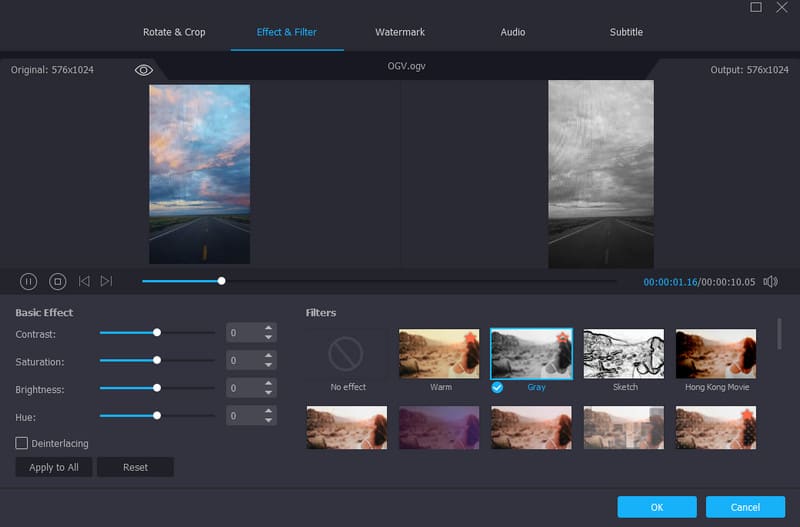
Altre funzionalità
- L'editor video supporta centinaia di formati, tra cui MP4, WMV, MKV, FLV, M4V e molti altri.
- Può offrire modelli predefiniti per la creazione di collage.
- Il processo di conversione è rapido, raggiungendo velocità fino a 50 volte superiori rispetto ad altri convertitori.
- Il programma offre un processo di esportazione semplice e veloce.
- Offre temi gratuiti per la creazione di video musicali.
Professionisti
- Utilizzare l'editor e il convertitore video è semplice.
- È disponibile sia per sistemi operativi Mac che Windows.
- Il software può fornire una sezione Strumenti che contiene varie funzioni di modifica multimediale.
- Può anche convertire file audio.
Contro
- Se desideri usufruire di funzionalità aggiuntive, ti consigliamo di utilizzare la versione a pagamento.
Parte 6. Domande frequenti sulla recensione di CapCut Video Editor
Cosa rende CapCut così popolare?
Questo editor video è diventato popolare grazie alle sue utili funzionalità, come la rimozione dello sfondo tramite intelligenza artificiale, la riduzione del rumore video, la generazione automatica di sottotitoli, i modelli e altro ancora. Con le sue numerose funzioni, non c'è dubbio che gli utenti possano scegliere questo strumento come piattaforma di editing video.
CapCut supporta la risoluzione 4K?
L'editor video supporta il 4K. Tuttavia, per ottenere il risultato desiderato è necessario utilizzare la versione a pagamento. La versione gratuita consente di salvare i video solo fino a 1080p.
CapCut è il miglior editor video disponibile?
CapCut può essere considerata una delle piattaforme di editing più affidabili disponibili. Tuttavia, è importante sapere che a volte le sue prestazioni possono essere deludenti, soprattutto con progetti complessi. Se desiderate un editing video più fluido, potete provare Vidmore Video Converter, che offre prestazioni migliori ed è ideale per l'editing continuo.
Conclusione
CapCut Video Editor Vidmore Video Converter è uno strumento eccellente che puoi utilizzare per modificare e migliorare efficacemente i tuoi video. Grazie a questa recensione, hai imparato tutto su questo editor video, incluse le sue funzionalità, i piani tariffari e i limiti. Inoltre, hai scoperto che Vidmore Video Converter è la migliore alternativa a CapCut per l'editing video. Questo programma offre prestazioni migliori e funzionalità interessanti, rendendolo il miglior software di editing video per gli utenti.