Come modificare facilmente i video QuickTime (Guida 2026)
I video QuickTime sono noti per la loro qualità professionale e per la compressione efficiente che bilancia chiarezza e dimensioni. Con questo video, puoi avere un'esperienza di visione soddisfacente durante la riproduzione. Immagina di aggiungere un po' di tocco umano al file video. Non lo trovi più impressionante? Bene, i video modificati sono più perfetti e soddisfacenti da guardare. Se vuoi abbellire il tuo file video, possiamo darti una mano. Questo post ti insegnerà i modi migliori come modificare i video QuickTime sul tuo computer. Quindi, se sei impaziente di ottenere tutte le procedure che puoi seguire, vedi i dettagli in questa guida.

CONTENUTO DELLA PAGINA
Metodo 1. Vidmore Video Converter per modificare i video QuickTime (PC e Mac)
Quando modifichi video QuickTime, la cosa migliore che devi avere è un software di editing video eccellente. Con quello, puoi assicurarti di creare una versione video migliore. Inoltre, il software deve avere tutte le funzionalità di cui hai bisogno. Quindi, se vuoi un editor video all-in-one, ti consigliamo di usare Vidmore Video Converter. Questo programma di editing video offline può darti tutte le funzionalità di cui hai bisogno per modificare i tuoi video QuickTime. Puoi ritagliare il video, tagliare, combinare clip, aggiungere effetti, cambiare colore, regolare la velocità del video e altro ancora. A parte questo, navigare nell'editor è facile poiché la sua interfaccia utente è semplice da seguire. Ciò che lo rende perfetto è che puoi salvare il video con una qualità eccezionale per una migliore esperienza di visualizzazione. Se vuoi imparare a modificare i tuoi video utilizzando Vidmore Video Converter, vedi le istruzioni di seguito.
Passo 1. Prima di tutto, devi scaricare Vidmore Video Converter programma sul tuo computer. Una volta terminata l'installazione, devi aprirlo per iniziare il processo di editing video.
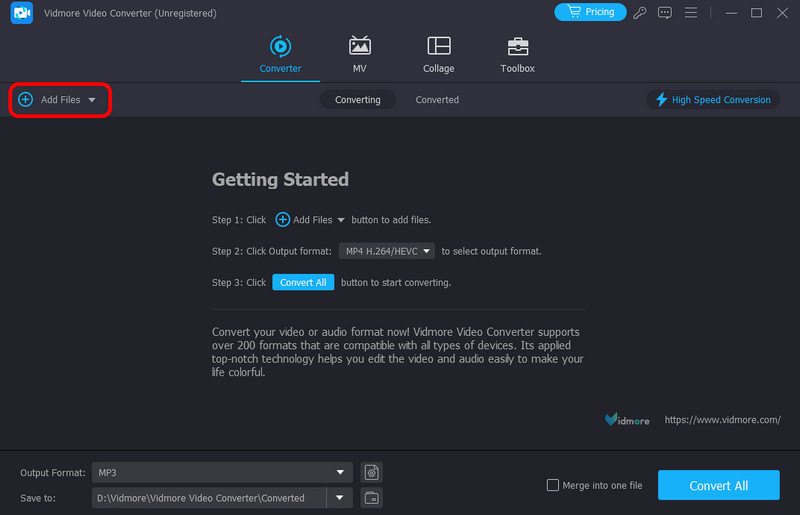
Passo 2. Dopodiché, premi il Aggiungere i file dall'interfaccia principale per aggiungere il video QuickTime che vuoi modificare.
Passaggio 3. Dopo aver aggiunto il video, fare clic su modificare pulsante per vedere un'altra interfaccia. Quindi, puoi iniziare a modificare il tuo video. Puoi andare all'interfaccia in alto per selezionare la tua funzione preferita.
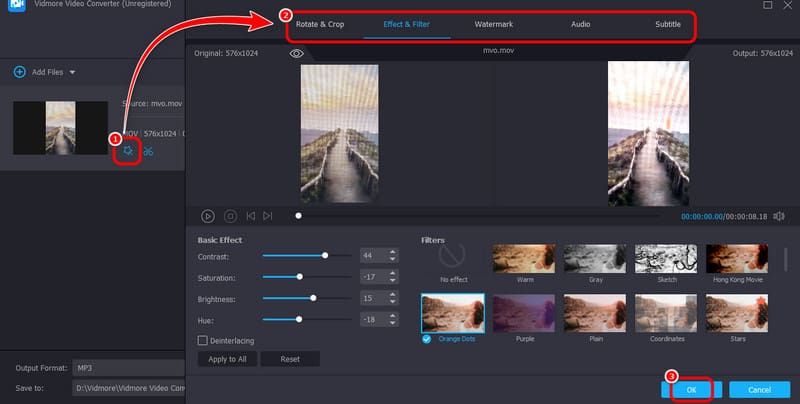
Ci sono varie funzioni a cui puoi accedere. Puoi ruotare e ritagliare il tuo video, aggiungere effetti e filtri, cambiare il colore del video, aggiungere filigrane e altro ancora. Una volta terminata la modifica, puoi premere il pulsante ok bottone sotto.
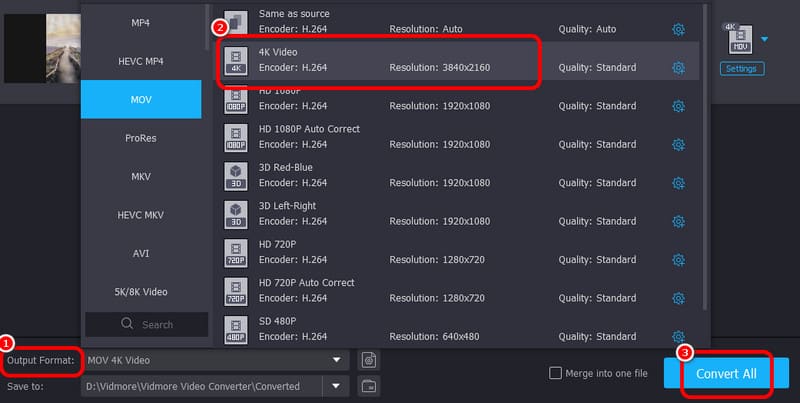
Passaggio 4. Se vuoi cambiare la qualità del tuo video fino a 4K, puoi farlo. Vai a Formati di output sezione e seleziona la qualità che preferisci. Una volta fatto, premi Converti tutto per salvare finalmente il tuo video QuickTime modificato.
Metodo 2. Utilizzare QuickTime Player per modificare i video QuickTime su Mac.
Puoi usare il QuickTime Player per modificare i video Quicktime se sei un utente Mac. Questo software può fornire le funzionalità necessarie per migliorare i tuoi video. Inoltre, ha un'interfaccia utente semplice per modificare i video in modo rapido e immediato. Puoi accedere alle funzioni di modifica video: trimmer, splitter, merger, flipper e rotator. La cosa positiva del programma è che non devi accedervi dall'Apple Store. Poiché è un software pre-costruito, devi solo avviarlo e iniziare a modificare i video. L'unico problema qui è che le funzioni di modifica sono troppo basilari. Mancano funzionalità avanzate per creare un output sorprendente. Ci sono anche momenti in cui non puoi riprodurre correttamente i video. Se desideri un'esperienza di visualizzazione più soddisfacente, stai cercando un alternativa a QuickTime Player per riprodurre e modificare i video sarebbe la cosa migliore. Ma comunque, se vuoi modificare i video con QuickTime player, vedi i passaggi sottostanti.
Passo 1. Avvia il QuickTime Player sul tuo Mac. Dopodiché, puoi aprire i video QuickTime che vuoi modificare.
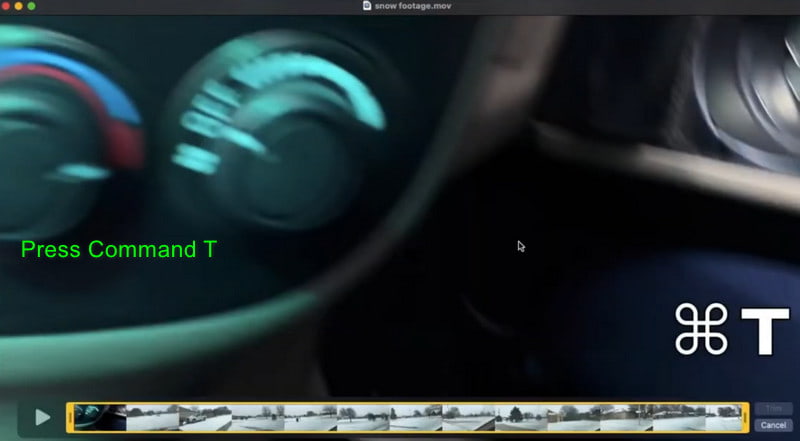
Passo 2. Se vuoi tagliare il video, ti basta premere il tasto Comando T sulla tastiera. Quindi, puoi regolare il manubrio qui sotto per tagliare il video in base alle tue preferenze.
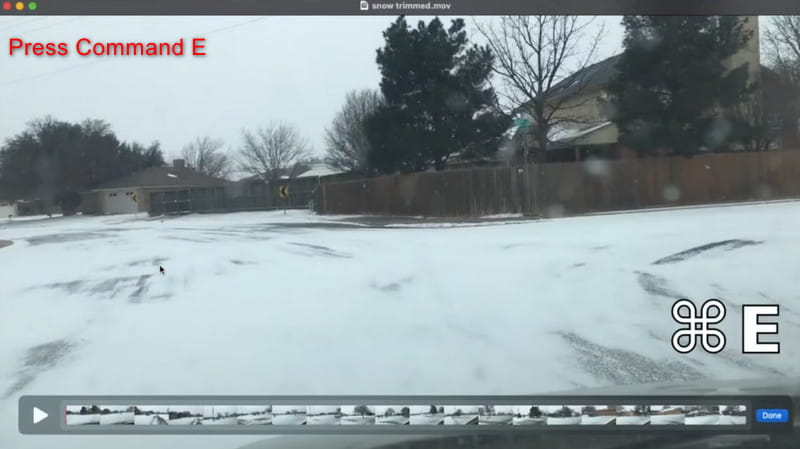
Passaggio 3. Se vuoi dividere il video, premi il tasto Comando E sulla tastiera. Quindi, usa il cursore per dividere il video.
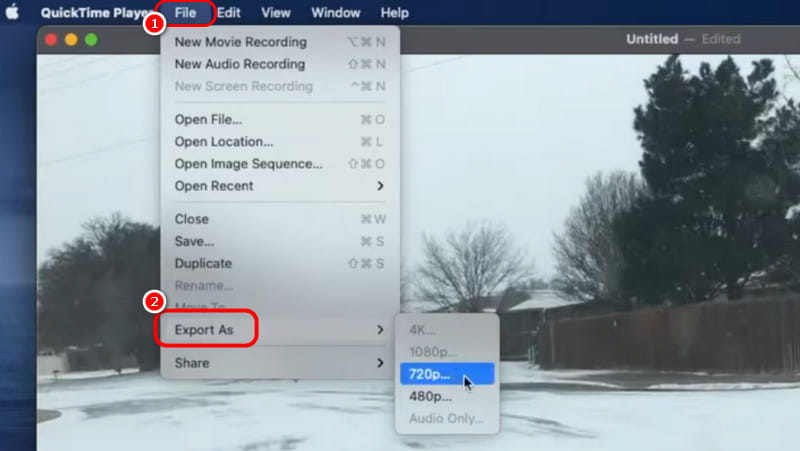
Passaggio 4. Dopo aver modificato il video, vai su File > Esporta come per salvare il video QuickTime modificato.
Metodo 3. iMovie per gestire i video QuickTime su Mac
Un altro editor video integrato che il tuo Mac può offrire è iMovieQuesto software di editing video può fornirti vari strumenti per migliorare il tuo video QuickTime. Puoi usare un trimmer video e splitter, puoi aggiungere testo, transizioni, titoli, musica di sottofondo e altro ancora. Con questo, puoi ottenere il miglior risultato dopo aver modificato il video. L'unico problema qui è che il software è complicato da usare. Alcune funzionalità sono difficili da trovare. Ma comunque, se vuoi modificare i video, puoi fare affidamento su questo programma. Segui i metodi efficaci di seguito per imparare a modificare i video QuickTime su iMovie.
Passo 1. Corri il iMovie software sul tuo Mac e il video che vuoi migliorare. Quindi, inseriscilo nella Timeline.
Passo 2. Dopodiché, vedrai il video nella sezione anteprima. Puoi usare tutte le funzioni di modifica di cui sopra per migliorare il video in base alle tue esigenze.
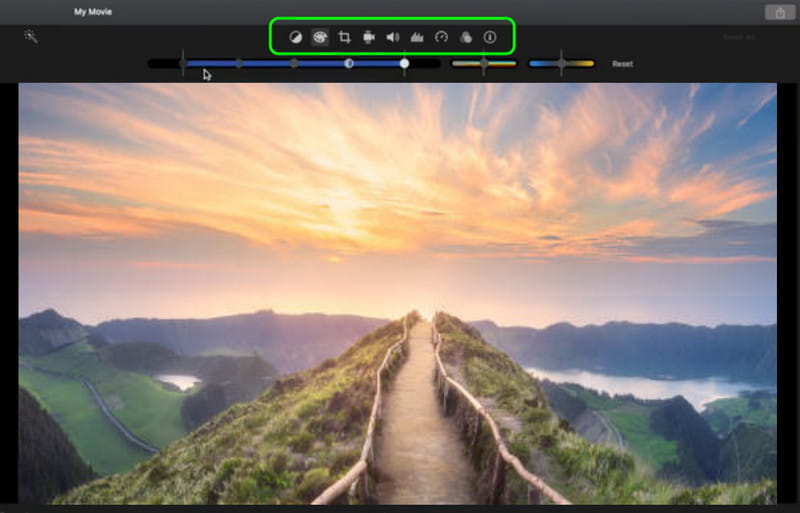
È possibile utilizzare il regolatore del colore, il regolatore della velocità video, il regolatore del volume, il ritagliatore e altro ancora.
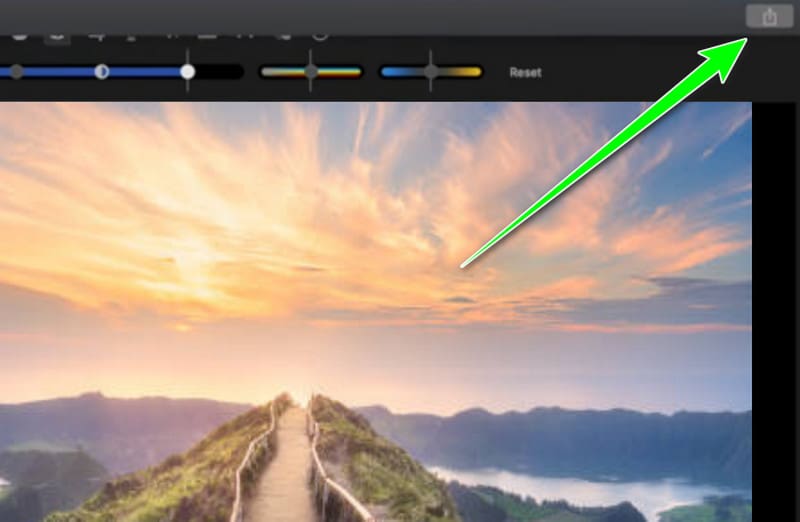
Passaggio 3. Una volta soddisfatto del risultato, puoi premere il pulsante Esportare dall'angolo in alto a destra dell'interfaccia per salvare il video QuickTime modificato.
Metodo 4. Editor video integrato per modificare i video QuickTime per Windows
Se utilizzi il tuo PC per modificare i video QuickTime, puoi utilizzare Editor video di Windows 10, l'app Foto o Photo Video Editor. È un software integrato disponibile su Windows 10 e versioni successive. Questo software è stato progettato per attività di editing video di base. Può fornire vari strumenti di editing, come il ritaglio, la divisione, l'aggiunta di musica, l'applicazione di effetti, ecc. Quindi, per imparare a modificare i video QuickTime, vedi i semplici metodi di seguito.
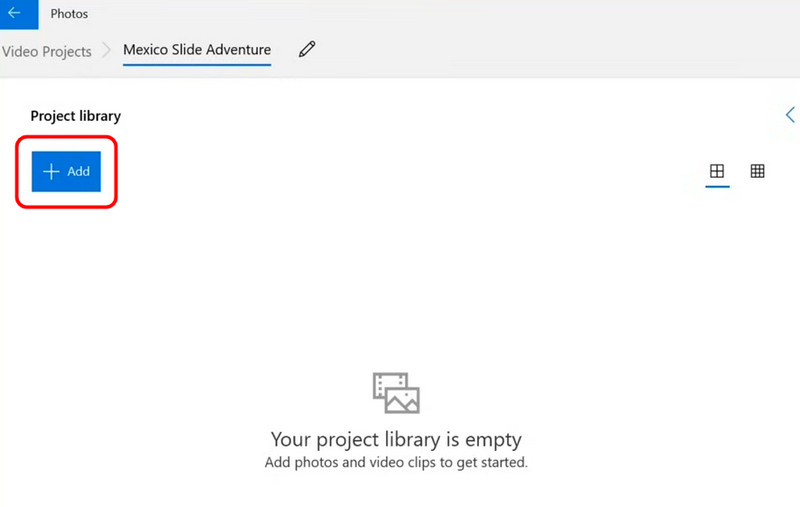
Passo 1. Avvia il Fotografie app sul tuo computer. Dopodiché, premi il pulsante Nuovo progetto per vedere l'interfaccia principale dell'app. Una volta fatto, premi il pulsante Aggiungi per aggiungere il video QuickTime che vuoi migliorare.
Passo 2. Dopodiché, inserisci il video nella sezione Storyboard. Quindi, vedrai varie funzionalità di modifica da Anteprima sezione in fondo al video. Puoi usarli tutti per migliorare il tuo video.
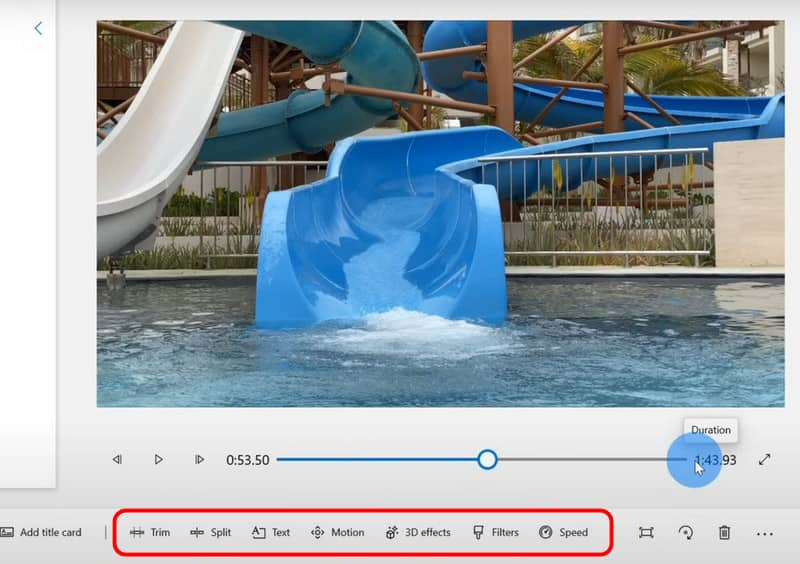
Alcune delle operazioni di modifica che puoi effettuare sono l'aggiunta di testo o titoli al video, la regolazione della velocità del video, la suddivisione del video, l'applicazione di filtri e altro ancora.
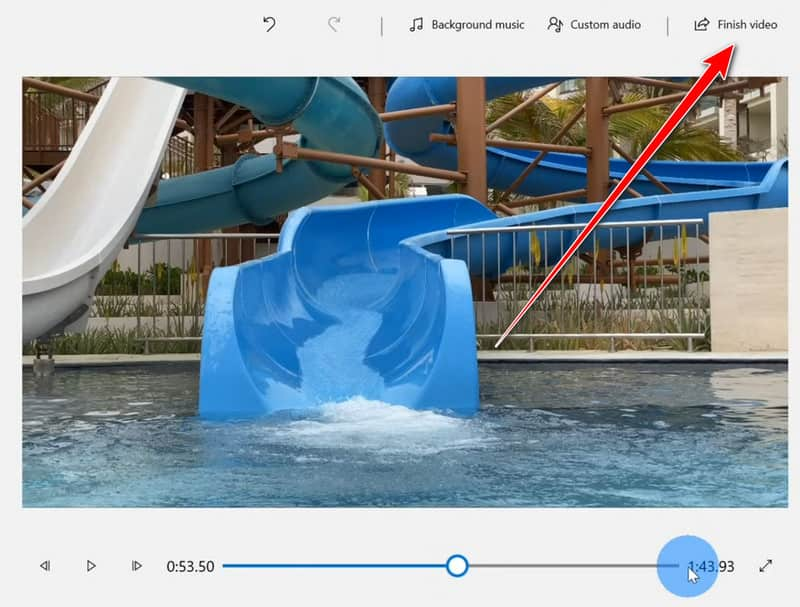
Passaggio 3. Dopo aver modificato il video, vai nell'angolo superiore dell'interfaccia e premi il pulsante Termina il video pulsante. Con questo, puoi salvare il video modificato sul tuo computer.
Domande frequenti su come modificare i video QuickTime su Windows/Mac
Qual è il miglior software per modificare i video QuickTime?
Come accennato in precedenza, tra le opzioni più popolari figurano iMovie, Shotcut e Vidmore Video Converter. Questi programmi supportano i file MOV e offrono funzionalità di editing più avanzate rispetto a QuickTime Player. Puoi scegliere tra questi.
Perché non riesco a modificare un file MOV sul mio computer?
Questo problema si verifica solitamente a causa dell'incompatibilità dei codec o del supporto software limitato. L'installazione di un editor video compatibile o la conversione del file MOV in un formato più ampiamente supportato (come MP4) può risolvere il problema.
QuickTime Player consente di aggiungere testo o effetti ai video?
No, QuickTime Player supporta solo le funzioni di editing di base, come il ritaglio e la divisione dei video. Per aggiungere testo, filtri o effetti, avrai bisogno di editor avanzati come Vidmore Video Converter, iMovie, Final Cut Pro o altri software di terze parti.
Come posso risolvere i problemi di riproduzione o modifica dei video QuickTime?
Questo problema è spesso causato da codec non supportati o file danneggiati. Prova ad aggiornare il tuo lettore multimediale, installare codec aggiuntivi o convertire il video in un formato compatibile come MP4. Oppure, ripara i tuoi video QuickTime con potenti strumenti. Correzione video Vidmore.
Conclusione
Grazie a questa guida hai imparato come modificare i video QuickTime in modo efficace e immediato. Inoltre, se vuoi modificare i tuoi video utilizzando tutte le funzionalità di cui hai bisogno, non c'è dubbio che Vidmore Video Converter sia il miglior software di editing video a cui devi accedere. Può fornire funzionalità di base e avanzate, consentendoti di creare una versione migliore dei tuoi video QuickTime.