Adobe Express Video Enhancer: funzionalità, piani e istruzioni per l'uso
Adobe Express Video Enhancer È stato creato per rendere il processo di miglioramento video semplice e accessibile. Offre un metodo immediato per nitidire le immagini, ottenendo un risultato video migliore. Il vantaggio principale è la semplicità d'uso, che lo rende adatto a tutti gli utenti. Quindi, se vi state chiedendo se questo strumento sia la soluzione ideale per migliorare la qualità dei vostri video, continuate a leggere questo articolo. Vi forniremo una recensione completa, illustrando le sue funzionalità, come utilizzarlo e i piani tariffari. Scoprirete inoltre perché Vidmore Video Enhancer rappresenta un'ottima alternativa per migliorare la qualità dei vostri video.

CONTENUTO DELLA PAGINA
Parte 1. Introduzione ad Adobe Express Video Enhancer
Adobe Express Enhancer è lo strumento ideale per migliorare i video online. Permette di regolare diversi parametri, come luminosità, contrasto, luci, saturazione e altro ancora. Il suo punto di forza è l'interfaccia intuitiva, che rende il processo di miglioramento video semplice e fluido. Inoltre, offre una versione gratuita che consente di testarne le funzionalità. È anche possibile salvare il video migliorato con una risoluzione fino a 4K. Per una descrizione dettagliata delle caratteristiche dello strumento, consultare le informazioni riportate di seguito.
Caratteristiche principali
Miglioramento video
Una delle caratteristiche principali di Adobe Express è il miglioramento dei video. Permette di modificare luminosità, saturazione, tonalità, contrasto e altro ancora. Inoltre, garantisce una procedura di miglioramento video semplice, rendendolo perfetto per tutti i tipi di utenti.
Transizione ed effetti
Un'altra ottima funzionalità offerta da questo strumento sono le transizioni e gli effetti. Queste due caratteristiche sono ideali se si desidera dare un tocco in più al video. Lo strumento offre una varietà di transizioni ed effetti predefiniti, quindi tutto ciò che devi fare è scegliere quelli più adatti al tuo video.
Ritaglia e ridimensiona
Adobe può anche offrire le funzioni di ritaglio e ridimensionamento. Il ritaglio può aiutarti a rimuovere le parti non necessarie dal video. Puoi ritagliare la prima, la parte centrale e la parte finale delle tue clip. Inoltre, puoi ridimensionare il video Scegliendo il rapporto d'aspetto desiderato, potrai adattare il file a qualsiasi piattaforma e social media.
Sovrapposizioni di testo e grafica
Ciò che rende potente questo strumento è il supporto per sovrapposizioni di testo e grafica. Questo significa che puoi aggiungere qualsiasi elemento al tuo video: testo/didascalie, immagini, loghi, adesivi, icone e molto altro. Grazie a questa funzionalità, puoi rendere il tuo video più coinvolgente e creativo.
Limitazioni di Adobe Express Video Enhancers
Problemi di qualità nell'esportazione
Quando si esporta un video modificato in 4K, le dimensioni del file vengono talvolta ridotte drasticamente, con conseguente perdita di qualità. Per una qualità migliore, è consigliabile salvare il video a 1080p.
Richiede una connessione a Internet
Adobe Express è un sistema basato su Internet strumento di miglioramento videoCiò significa che è necessaria una connessione internet veloce e stabile per un processo di miglioramento più fluido.
Riproduzione lenta
Salvare il video in alta qualità a volte può causare rallentamenti nella riproduzione. Per un'esperienza di visione più fluida, si consiglia di scaricare il video a 720p.
Restrizioni sulla versione gratuita
Utilizzando la versione gratuita dello strumento, potresti riscontrare diverse limitazioni. Potresti non avere accesso ad alcune funzionalità avanzate. Per accedere a tutte le funzionalità senza limitazioni, è consigliabile utilizzare la versione premium.
Parte 2. Come utilizzare Adobe Express Video Enhancer
Adobe Express Enhancer è uno strumento ideale per migliorare i tuoi video online. Con questo strumento, puoi regolare la luminosità, la saturazione, il contrasto, la tonalità e altri parametri del video. Il processo è semplice e intuitivo. Se sei interessato a scoprire come migliorare i tuoi video, segui i passaggi descritti in questa sezione.
Passo 1. Per prima cosa, apri il tuo browser principale e accedi al sito web principale di Adobe Express Video Enhancer. Quindi, puoi collegare il tuo account Gmail per avere un account.
Passo 2Dall'interfaccia, fare clic su Carica dal dispositivo pulsante per avviare il caricamento del video che si desidera migliorare.
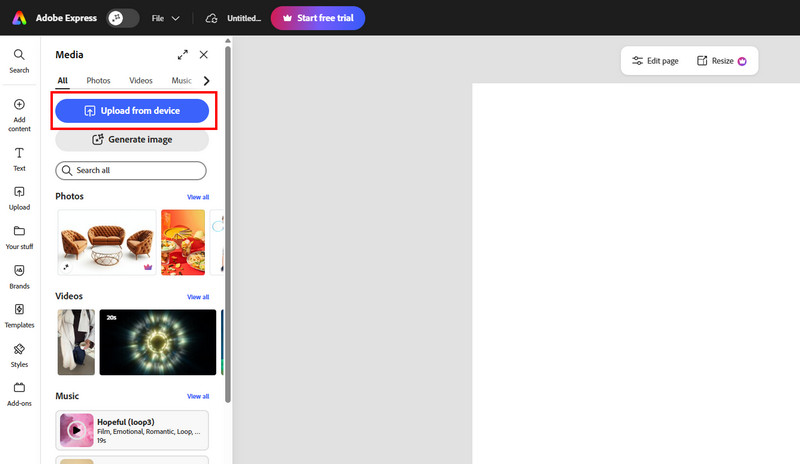
Passaggio 3Dopo aver caricato il video, puoi toccare il pulsante "Regola" per iniziare a migliorarlo. Puoi utilizzare i cursori per regolare luminosità, luci, ombre, saturazione, contrasto e altro ancora.
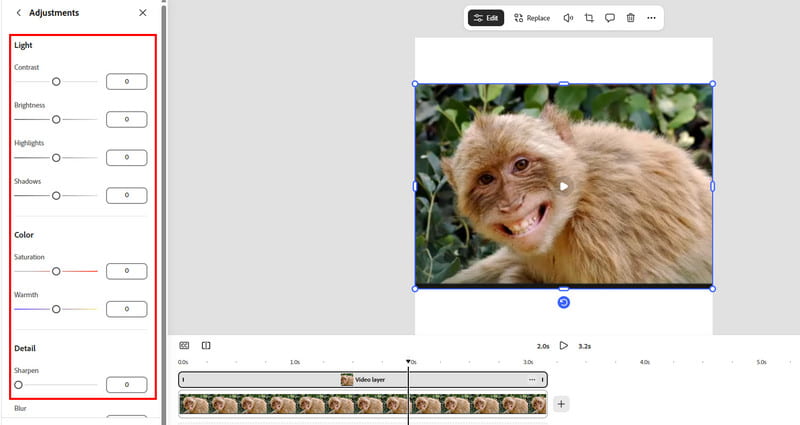
È inoltre possibile utilizzare altri strumenti di modifica per migliorare il video.
Passaggio 4. Una volta che sei soddisfatto del risultato, tocca il pulsante Download qui sopra. Quindi, scegli la qualità video desiderata e fai clic sul pulsante finale Scarica pulsante.
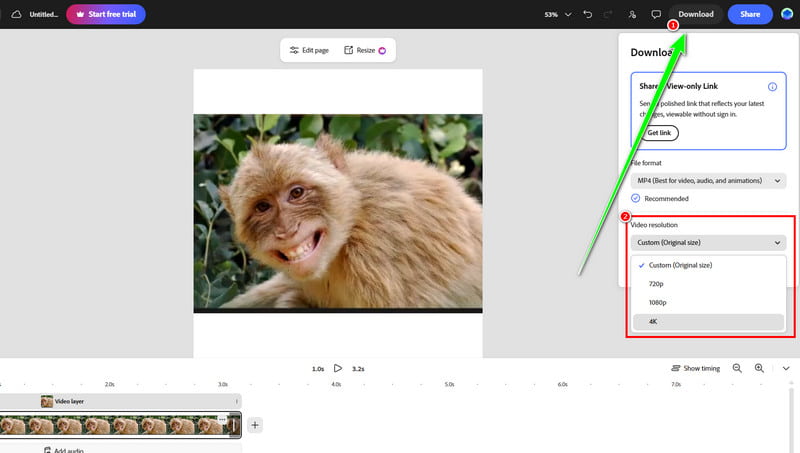
Parte 3. Piani tariffari di Adobe Express Video Enhancer
Desideri pagare un centesimo per accedere a tutte le funzionalità dello strumento? In tal caso, puoi consultare i piani tariffari qui sotto.
| Piano | Prezzo mensile | Conservazione | Crediti AI | Ideale per |
| Gratuito | $0 | 5 GB | Limitato | • Creatori occasionali • Principianti |
| Premio | $9.99 | 100 GB | 250/mese | • Lavoratori autonomi • Creatori di contenuti sui social media |
| Firefly Pro | $19.99 | 100 GB | 4.000/mese | • Professionisti • Flussi di lavoro avanzati basati sull'intelligenza artificiale |
Parte 4. Un'ottima alternativa ad Adobe Express Video Enhancer
Dopo aver esplorato alcuni dei limiti di Adobe Express, potresti chiederti se esistono strumenti su cui fare affidamento per migliorare i tuoi video. Bene, se desideri un programma offline basato sull'intelligenza artificiale che ti permetta di migliorare i tuoi video utilizzando vari modelli di miglioramento basati sull'IA, sentiti libero di provare Vidmore Video EnhancerQuesto strumento offre un maggiore controllo su risoluzione, luminosità, contrasto, riduzione del rumore e altro ancora, risultando ideale per ottenere risultati di qualità professionale. Dispone inoltre di un'interfaccia utente semplice per un processo di miglioramento più fluido e intuitivo. Pertanto, se siete utenti che necessitano sia di versatilità che di funzionalità di miglioramento, Vidmore Video Enhancer vi garantisce risultati eccezionali.
Modelli di potenziamento dell'IA
- • Modello di miglioramento generale
- • Modello del viso
- • Modello di miglioramento del colore
- • Modello di riparazione della qualità video
- • Modello di interpolazione dei fotogrammi
- • Colorare il modello
- • Modello da SDR a HDR
- • Modello di miglioramento in condizioni di scarsa illuminazione
- • Modello di restauro dettagliato
- • Modello di riduzione del rumore video
- • Modello anime
Per scoprire come migliorare i tuoi video con Vidmore, segui le istruzioni qui sotto.
Passo 1. Accesso Vidmore Video Enhancer cliccando sul pulsante Download gratuito qui sotto.
Passo 2Dopo aver avviato l'interfaccia, fai clic Aggiungere i file per iniziare a inserire il video che desideri migliorare.
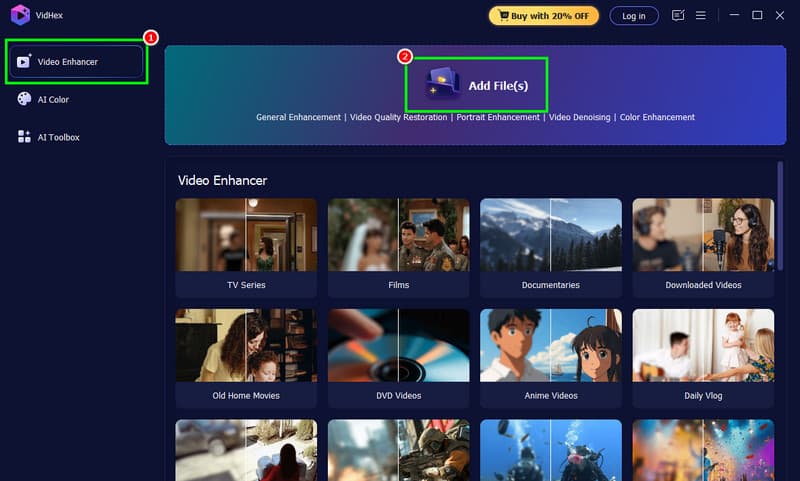
Passaggio 3. Scegli il Modello di miglioramento generale, quindi seleziona la risoluzione desiderata nella sezione Risoluzione di output.
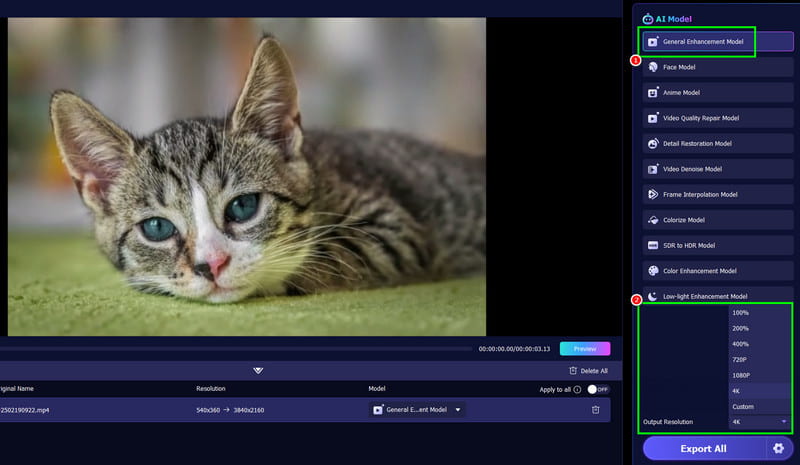
È inoltre possibile utilizzare altri strumenti di modifica per migliorare il video.
Passaggio 4. Per il passaggio finale, fai clic su Esporta tutto pulsante. Una volta terminato, puoi iniziare a visualizzare il video migliorato sul tuo computer.
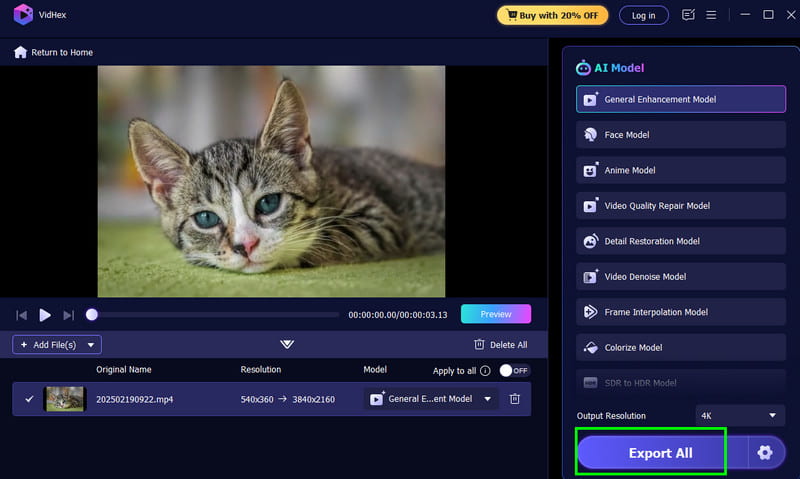
Dopo aver utilizzato questo software, possiamo affermare che offre prestazioni migliori rispetto ad Adobe Express. Quindi, se desiderate un processo di miglioramento video più fluido, scaricate subito Vidmore Video Enhancer!
Parte 5. Domande frequenti su Adobe Express Video Enhancer
Adobe Express è lo strumento ideale per migliorare i video?
Certamente, sì. Che tu sia un professionista o un utente occasionale, puoi fare affidamento su questo strumento. Tuttavia, per accedere a tutte le sue funzionalità, devi sottoscrivere un abbonamento. In alternativa, puoi provare Vidmore Video Enhancer, facile da usare e dotato di vari modelli e funzionalità basati sull'intelligenza artificiale.
Esistono programmi di miglioramento video migliori che offrono funzionalità più avanzate?
Se hai bisogno di uno strumento che offra diverse funzionalità di editing avanzate, puoi provare Vidmore Video Enhancer, CapCut, Premiere Pro o Filmora. Questi programmi offrono varie funzioni utili, come transizioni, sovrapposizioni, correzione del colore, tracciamento del movimento e altro ancora.
Adobe Express è il miglior programma per migliorare i video?
Se utilizzi il piano di questo strumento, si tratta di uno dei migliori programmi di miglioramento video disponibili nel tuo browser. Questo perché offre un processo di miglioramento fluido e garantisce un risultato di altissima qualità.
Conclusione
Adobe Express Video Enhancer Vidmore Video Enhancer è senza dubbio il miglior strumento online per migliorare i tuoi video. Grazie alle sue utili funzionalità, ti garantisce il risultato desiderato dopo il processo di editing e miglioramento. Inoltre, se desideri uno strumento offline basato sull'intelligenza artificiale che ti aiuti a migliorare i tuoi video con la massima qualità, puoi utilizzare Vidmore Video Enhancer. È anche un'ottima alternativa ad Adobe Express se desideri un processo di miglioramento più semplice e immediato.