9 tra i migliori editor video fotogramma per fotogramma tra cui scegliere
So che ai vostri occhi un video appare come un'unica immagine in movimento continua. In realtà, però, è composto da innumerevoli fotogrammi fissi. Maggiore è la frequenza dei fotogrammi, più fluido appare il video. Oggi la frequenza dei fotogrammi video si è evoluta da 60 FPS a 120 FPS, un miglioramento significativo. Tuttavia, per i montatori che si occupano di progetti video complessi, creare un video di qualità è diventato ancora più impegnativo.
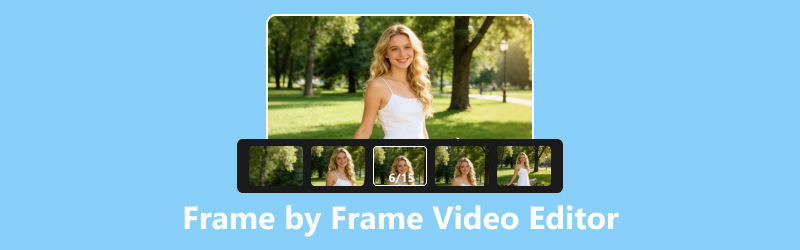
Durante il montaggio, i creatori spesso devono scorrere un video fotogramma per fotogramma per trovare il punto di taglio esatto, assicurandosi che la clip rimanente non contenga né immagini fantasma della scena precedente né fotogrammi mancanti della successiva. Ecco perché un editor video fotogramma per fotogramma è uno strumento essenziale per la modifica precisa.
Se stai per trasformare il tuo materiale video grezzo in un video completo, ma la timeline dei normali software di editing non è abbastanza precisa, questa guida fa al caso tuo. Qui scoprirai nove eccellenti editor di fotogrammi video che vale la pena esplorare e provare.
CONTENUTO DELLA PAGINA
Parte 1. Come scegliere un editor video fotogramma per fotogramma
Prima di entrare nei dettagli del prodotto, vorremmo condividere con voi i criteri che abbiamo utilizzato per selezionare e consigliare il miglior editor video frame-by-frame. Vi invitiamo a leggere attentamente questi criteri e a verificare se corrispondono alla vostra idea di prodotto ideale. In tal caso, il processo di selezione successivo sarà molto più semplice.
Ecco i nostri criteri di riferimento:
• Precisione del montaggio fotogramma per fotogramma
La chiave per stabilire se un editor video fotogramma per fotogramma è all'altezza risiede nella sua funzionalità principale: in particolare, nella sua capacità di offrire un'elevata precisione nell'editing fotogramma per fotogramma. Ciò si riflette in funzioni come Avanzamento/Indietro fotogramma e Interpolazione fotogramma, che consentono di sincronizzare facilmente e con precisione video, audio e sottotitoli, conservare i fotogrammi necessari ed eliminare quelli superflui.
• Efficienza lavorativa
Il montaggio video è senza dubbio un'attività che richiede molto tempo e impegno. È ancora meglio se lo strumento che scegli è progettato per aiutarti a migliorare l'efficienza e a semplificare le operazioni. Ad esempio:
Supporta l'elaborazione in batch?
Considerando che potresti dover girare molto materiale video per produrre un singolo filmato, se il programma di editing supporta il ritaglio in batch, il tuo lavoro sarà molto più semplice.
Come sono la velocità di rendering e di risposta?
I pulsanti e le funzioni rispondono prontamente durante la modifica? Quanto è efficiente il rendering e l'unione delle clip rimanenti dopo la modifica? Solo quando entrambi questi aspetti saranno soddisfacenti eviterai di bloccarti nel processo di modifica e di sentirti sempre più frustrato.
• Compatibilità
Naturalmente, un buon editor video fotogramma per fotogramma dovrebbe supportare il maggior numero possibile di formati video, in modo da non dover cercare affannosamente modi per convertire i formati video prima ancora di iniziare il montaggio.
• Facilità di utilizzo
Non tutti sono montatori video professionisti. Un editor video fotogramma per fotogramma dovrebbe essere facile da usare per chiunque; la sua interfaccia e il flusso di lavoro dovrebbero essere progettati per essere intuitivi e la navigazione dovrebbe guidare gli utenti verso le funzioni desiderate.
Inoltre, gli utenti potrebbero non sapere che aspetto avrà il risultato finale prima di esportare il video modificato. Pertanto, è essenziale che un editor video fotogramma per fotogramma includa una funzione di anteprima.
Parte 2. Confronto rapido: i 9 migliori editor di fotogrammi video
Anziché sommergervi fin da subito con testi lunghi e complessi, vi presenteremo innanzitutto le informazioni chiave di tutti e nove i prodotti in una tabella, in modo che possiate completare rapidamente la vostra prima valutazione.
| Software | Meglio per | Funzione di modifica fotogramma per fotogramma | Piattaforme supportate | Prezzo |
| VidHex | Interpolazione dei fotogrammi e miglioramento video tramite intelligenza artificiale | Interpolazione dei fotogrammi e miglioramento automatico dei fotogrammi basati sull'intelligenza artificiale | finestre | Prova gratuita / A pagamento |
| Da Vinci Risolve | Montaggio video professionale | Navigazione precisa dei fotogrammi, ritaglio fotogramma per fotogramma e tracciamento professionale. | Windows, macOS, Linux | Gratuito / Studio a pagamento |
| Adobe After Effects | Mascheratura fotogramma per fotogramma ed effetti visivi | Roto Brush, riempimento in base al contenuto e rimozione di oggetti a livello di fotogramma | Windows, macOS | Sottoscrizione |
| Adobe PremierePro | Montaggio video completo | Montaggio preciso al fotogramma, effetti keyframe e controllo accurato della timeline. | Windows, macOS | Sottoscrizione |
| Studio di animazione stop-motion | Organizzare e riorganizzare le cornici | Editor di fotogrammi basato su miniature con gestione dei fotogrammi tramite trascinamento. | Windows, macOS, iOS, Android | Gratuito / A pagamento |
| Final CutPro | Utente Mac | Modifica della precisione dei fotogrammi con Magnetic Timeline | Mac OS | Acquisto una tantum |
| Krita | animazione disegnata a mano | Cronologia dell'animazione, visualizzazione a strati (Onion Skin) e modifica dell'animazione fotogramma per fotogramma. | Windows, macOS, Linux | Gratuito |
| Miscelatore | Animazione 2D e 3D | Editor di sequenze video con modifica a livello di fotogramma per video e animazioni | Windows, macOS, Linux | Gratuito |
| Taglio del cappuccio | Modifica rapida dei social media | Timeline zoomabile, anteprima fotogramma ed effetti fermo immagine | Windows, macOS, iOS, Android, Web | Gratuito / A pagamento |
Parte 3. I 9 migliori editor video fotogramma per fotogramma
Bene, ora che siete pronti ad approfondire la conoscenza di ciascun prodotto, ve li illustreremo ufficialmente.
Top 1. VidHex
Ideale per: Controllo qualità e inserimento del telaio completamente automatizzati.
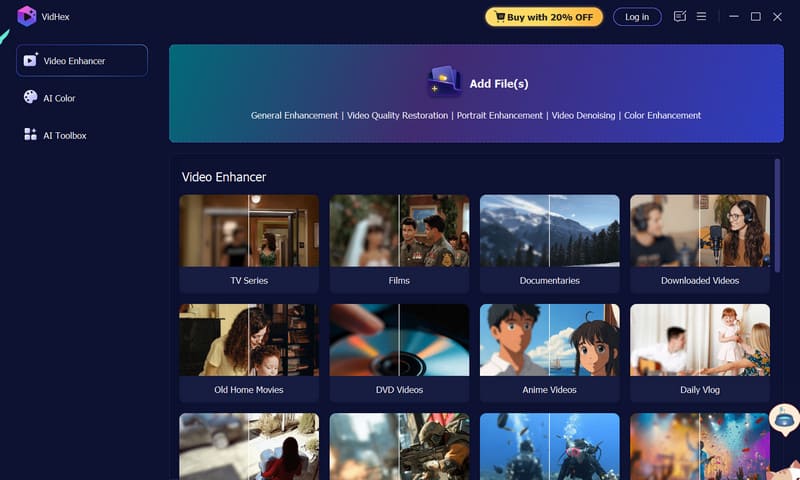
Il primo prodotto della nostra lista, VidHex, vi stupirà sicuramente. Come accennato in precedenza, uno dei maggiori problemi nell'editing e nel miglioramento video è che gli editor devono trascinare con attenzione la barra di avanzamento e selezionare i fotogrammi uno per uno per assicurarsi che non vengano inclusi fotogrammi superflui e che non manchino fotogrammi essenziali. Procedere manualmente in questo modo richiede moltissimo tempo. Ma cosa succederebbe se VidHex potesse migliorare automaticamente la risoluzione e la correzione del colore di ogni singolo fotogramma, e persino aumentare il frame rate del video per renderlo più fluido?
Iniziamo con una breve panoramica di VidHexSi tratta di uno strumento per desktop, basato sull'intelligenza artificiale, per il restauro e il miglioramento di video. La sua caratteristica principale è la possibilità per gli utenti di selezionare semplicemente la funzione desiderata per ottenere un video modificato, tra cui, a titolo esemplificativo, riduzione del rumore, miglioramento della qualità, correzione del colore, colorazione di video in bianco e nero e miglioramento dei volti. Il modello di interpolazione dei fotogrammi integrato è ciò che lo rende il miglior editor video per l'interpolazione dei fotogrammi. L'IA analizza il video e inserisce i fotogrammi in modo fluido in base al contenuto circostante, rendendo il movimento del video più fluido.
Professionisti
- Estremamente efficiente in termini di tempo e fatica; non richiede alcun intervento manuale.
- L'intelligenza artificiale inserisce automaticamente i fotogrammi per rendere il video più fluido e impercettibile.
- Include funzionalità complete per il miglioramento dei video.
Contro
- Alcune funzionalità non sono gratuite.
Top 2. Davinci Resolve
Ideale per: Elevato livello di professionalità
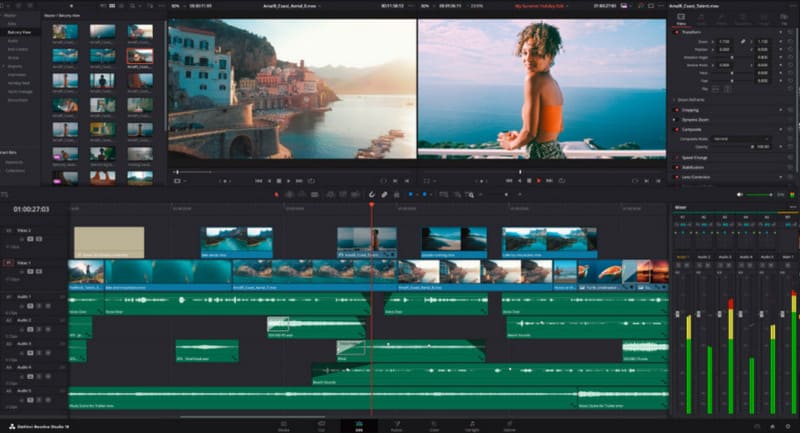
Il prossimo è una scelta davvero professionale: DaVinci Resolve. Scoprirai che molti professionisti editor di video Utilizzate questo software, rinomato per la sua eccezionale professionalità, la cura dei dettagli e le capacità di color grading di livello magistrale.
Ma quando si tratta delle funzionalità di editing fotogramma per fotogramma di cui stiamo parlando, si difende bene. Sulla timeline, è possibile spostarsi su qualsiasi fotogramma regolando la testina di riproduzione o inserendo un numero di fotogramma specifico. Se si desidera passare al fotogramma successivo nella clip corrente, è possibile utilizzare anche le scorciatoie da tastiera Alt + tasti freccia sinistra/destra (o virgola e punto). Queste operazioni consentono di navigare e controllare con precisione i fotogrammi del video.
Tuttavia, per i principianti, questo software può sembrare un po' complesso.
Professionisti
- Massima professionalità.
- Controllo estremamente preciso della navigazione tra i fotogrammi.
- Offre funzionalità di tracciamento professionali.
Contro
- Richiede un abbonamento a pagamento.
- Relativamente complesso da usare; non adatto ai principianti.
Top 3. Adobe After Effects
Ideale per: Mascheratura rapida delle immagini fotogramma per fotogramma
Adobe After Effects eccelle nel montaggio video fotogramma per fotogramma: permette di rimuovere oggetti indesiderati da un video, fotogramma per fotogramma. Questa funzione si chiama Strumento Pennello Roto e si trova nel pannello Livelli. Basta seguire le istruzioni a schermo per tracciare linee di diversi colori sulle aree interessate e applicarle. Adobe After Effects rimuove automaticamente tutto il contenuto e utilizza la funzione Riempimento in base al contenuto per riempire gli spazi vuoti in ogni fotogramma, garantendo una rimozione pulita e senza imperfezioni.
Professionisti
- Elevata precisione e prestazioni di livello professionale.
- Include numerosi nuovi plugin per aiutare gli utenti ad accedere a funzionalità avanzate.
- Offre una vasta selezione di effetti speciali e risorse per l'animazione.
Contro
- Richiede un computer con specifiche tecniche relativamente elevate.
- Non è particolarmente facile da imparare.
Top 4. Adobe Premiere Pro
Ideale per: Il set di strumenti più completo; aggiunta di effetti fotogramma per fotogramma
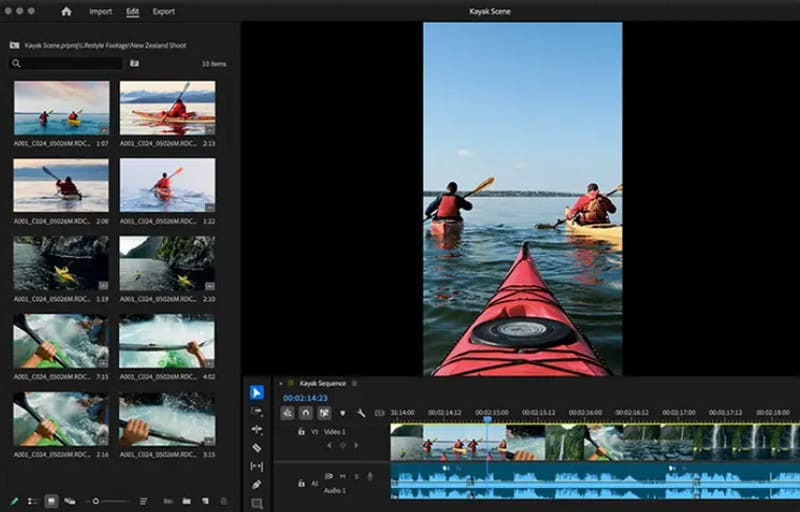
Se vi siete mai cimentati nel montaggio video, avrete sicuramente familiarità con Adobe Premiere Pro. È rinomato per le sue funzionalità complete e avanzate. Lo abbiamo incluso nella nostra lista di consigli non solo per la sua popolarità, ma anche per evidenziare la sua capacità di aggiungere effetti ai fotogrammi chiave.
Non solo puoi modificare i video fotogramma per fotogramma, ma puoi anche applicare effetti a oggetti specifici nei fotogrammi selezionati. Adobe Premiere Pro offre un'ampia timeline per dare libero sfogo alla tua creatività. Se desideri sperimentare altre funzionalità, ti consigliamo di utilizzare i plugin per migliorare ulteriormente il montaggio video.
Professionisti
- Offre praticamente tutte le funzioni di modifica di cui potresti aver bisogno.
- Potenti capacità in termini di effetti speciali.
- Si integra perfettamente con una vasta gamma di prodotti Adobe.
Contro
- È piuttosto complesso da usare.
- Richiede elevate specifiche di sistema.
Top 5. Studio di animazione stop-motion
Ideale per: Riorganizzazione delle cornici
Se il tuo obiettivo principale è organizzare e riorganizzare il tuo materiale video per montare un video completo, ti consigliamo vivamente di provare Stop Motion Studio.
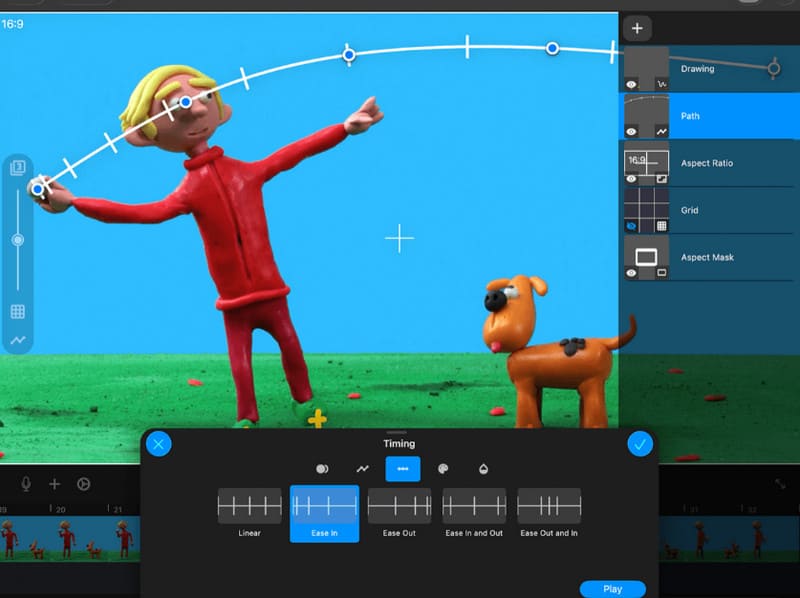
Innanzitutto, l'editor fotogramma per fotogramma integrato di Stop Motion Studio è ottimizzato per la massima comodità d'uso: tutti i fotogrammi vengono visualizzati in ordine cronologico, facilitandone la visualizzazione e l'organizzazione; la piattaforma fornisce un'anteprima per ogni fotogramma, consentendo di visualizzarli trascinando il mouse e di selezionare facilmente il fotogramma desiderato; si desidera modificare un fotogramma specifico? Basta cliccare sulla sua anteprima con il mouse.
Inoltre, è possibile utilizzare il tasto Maiusc in combinazione con il mouse per riorganizzare i fotogrammi e spostarne alcuni in nuove posizioni.
Professionisti
- Offre un editor fotogramma per fotogramma molto pratico.
- Funzione di riorganizzazione della cornice facile da usare.
- Disponibile sia in versione mobile che desktop.
Contro
- Occasionalmente si verificano problemi con le esportazioni di immagini sfocate.
- Capacità di editing audio relativamente limitate.
Top 6. Final Cut Pro
Ideale per: Ideale per gli utenti Mac
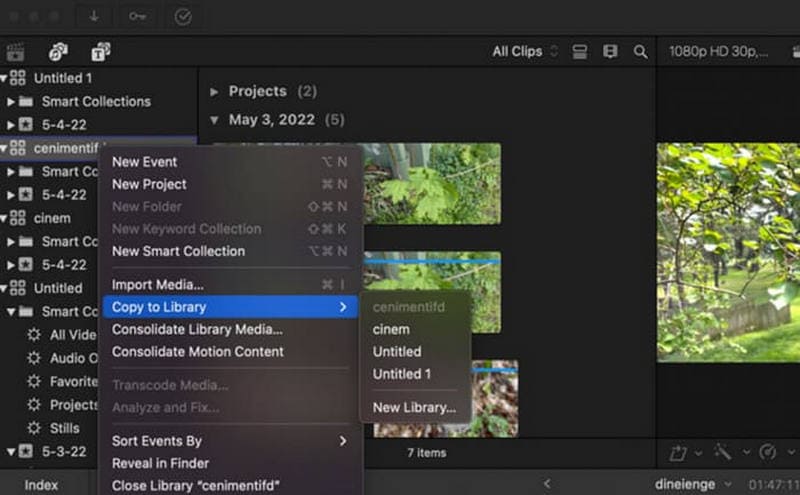
Se stai usando un Mac, Final Cut Pro potrebbe essere il editor video Per te. La sua esclusiva Timeline Magnetica non solo ti aiuta a individuare la posizione esatta di un fotogramma, ma ti aiuta anche a evitare problemi di allineamento delle riprese. E non devi preoccuparti della mancanza di precisione: la Precisione del Fotogramma ti garantisce la possibilità di modificare ogni singolo fotogramma.
Professionisti
- Consente un posizionamento preciso del telaio per prevenire problemi di disallineamento.
- La funzione di anteprima è molto intuitiva.
- Pienamente compatibile con l'ecosistema Apple.
Contro
- Non disponibile per gli utenti Windows.
- Alto prezzo.
Top 7. Krita
Ideale per: Montaggio di animazioni fotogramma per fotogramma
Forse vi starete chiedendo: "Sono profondamente coinvolto nel settore dell'animazione, esiste un editor di animazione fotogramma per fotogramma adatto alle mie esigenze?"
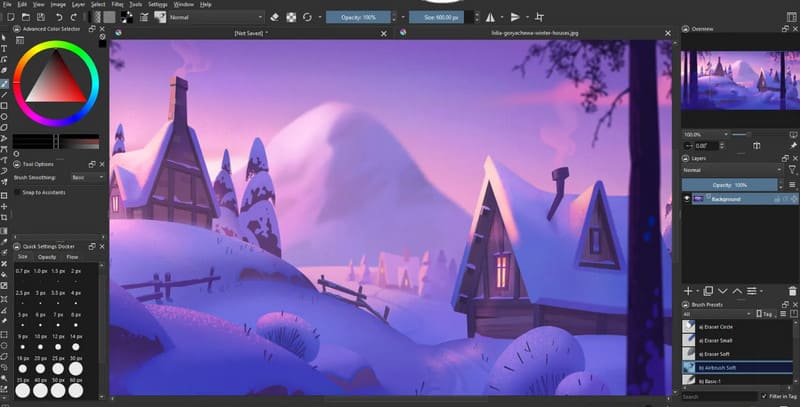
Krita, in quanto software di pittura digitale, si è sempre concentrato sull'animazione fotogramma per fotogramma. Grazie anche alle sue funzionalità di editing fotogramma per fotogramma, potrebbe essere proprio lo strumento che state cercando. Ci teniamo a sottolineare che Krita è particolarmente adatto agli utenti che apprezzano l'animazione disegnata a mano.
La timeline di animazione di Krita ti aiuta a creare e modificare i fotogrammi uno per uno, mentre la funzione Onion Skin ti permette di consultare contemporaneamente il contenuto dei fotogrammi precedenti e successivi. Una volta completata la produzione iniziale, puoi anche visualizzare in anteprima ogni singolo fotogramma per verificare la presenza di eventuali dettagli trascurati.
Professionisti
- Completamente gratuito e open source.
- Ideale per la produzione di animazione.
- È dotata di una speciale funzione "buccia di cipolla".
Contro
- Limitato alla creazione di animazioni; non adatto al montaggio video in generale.
Top 8. Blender
Ideale per: Montaggio di video 3D
Questa guida non si limita ai contenuti 2D, ma include anche Blender, una piattaforma in grado di modificare video 3D.
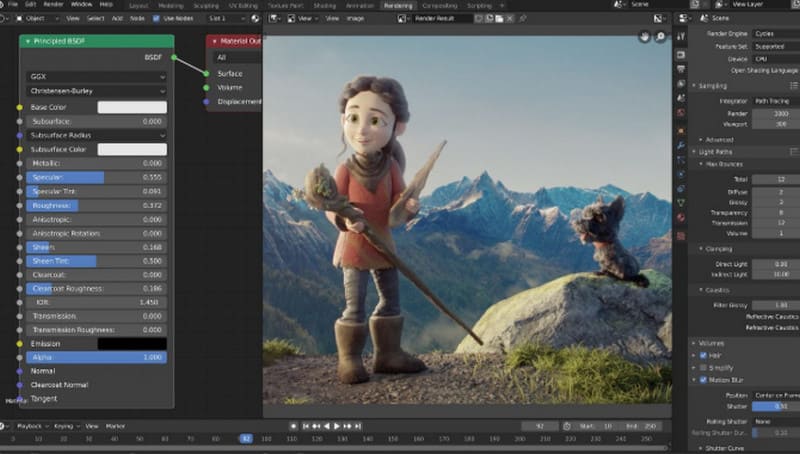
Blender è da sempre noto per la modellazione e la creazione di animazioni 3D, ma offre anche la possibilità di modificare fotogramma per fotogramma video sia in 2D che in 3D, proprio come un normale editor video, tramite il suo Video Sequence Editor.
Professionisti
- Gratuito e open source
- Consente di creare contenuti sia 2D che 3D.
- Eccelle nella messa a punto di precisione.
Contro
- L'interfaccia utente è complessa.
- Le funzionalità di modifica non sono intuitive come quelle dei programmi di editing video standard.
Top 9. Capcut
Ideale per: Ingrandimento della cronologia
Come Adobe e DaVinci Resolve, già citati, CapCut è un veterano nel mondo del montaggio video. Essendo una piattaforma di montaggio video completa, CapCut offre un'ampia gamma di funzionalità che consentono il montaggio fotogramma per fotogramma.
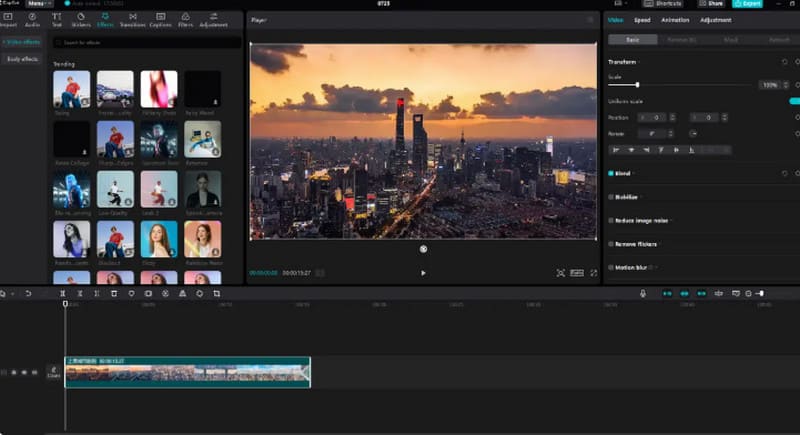
Ciò che vorremmo evidenziare in questo articolo è la funzione di zoom dei fotogrammi video di CapCut. Non solo è possibile visualizzare in anteprima il contenuto di ogni fotogramma sulla timeline, ma è anche possibile ingrandire la timeline scorrendo la rotella video per visualizzare i fotogrammi con maggiore precisione. Inoltre, la piattaforma offre esclusivi effetti di fermo immagine, che consentono di creare animazioni in stop-motion per evidenziare un momento specifico.
Professionisti
- Altamente compatibile; funziona sia su computer che su dispositivi mobili.
- Offre una vasta gamma di modelli ed effetti di tendenza.
- È possibile ingrandire la cronologia.
Contro
- Può essere un po' impegnativo produrre video complessi e lunghi.
Conclusione
Questa guida ha introdotto nove editor video fotogramma per fotogrammaTra le opzioni disponibili, troviamo potenti strumenti che offrono un editing preciso a livello di fotogramma, supportano piattaforme desktop e mobile ed eccellono nella creazione di animazioni 2D e 3D. Abbiamo evidenziato i principali punti di forza e di debolezza di ciascun editor per aiutarti a trovare quello più adatto alle tue esigenze di editing.