I 7 migliori registratori dello schermo di Minecraft consigliati (recensione)
Il popolare gioco Minecraft è giocato da persone di tutte le età in tutto il mondo. Questo gioco di sopravvivenza sandbox multigiocatore, creato da Mojang e 4J Studios, è stato rilasciato nel 2011. Finora ha continuato a regalare felicità e divertimento ai suoi partecipanti. Questo gioco è unico perché combina una trama di sopravvivenza con una straordinaria piattaforma.
Questo è anche uno dei motivi per cui molti utenti cercano uno screen recorder per Minecraft, per insegnare ad altri nuovi giocatori e condividere i loro risultati di gioco. Per questo motivo, abbiamo compilato un elenco di... I 7 migliori registratori dello schermo per MinecraftEsamina ogni caratteristica qui sotto. Qual è il miglior registratore dello schermo per Minecraft? Qui sono elencati i sette migliori registratori dello schermo per Minecraft; puoi scegliere quello più adatto alle tue esigenze. Diamo un'occhiata!

CONTENUTO DELLA PAGINA
- Come testiamo il miglior registratore dello schermo di Minecraft
- Top 1. Vidmore Game Recorder
- Top 2. EaseUS RecExperts
- I 3 migliori registratori dello schermo Movavi
- I 4 migliori. Wondershare Democreator
- I primi 5. OBS Studio
- Top 6. Camtasia
- Top 7. Bandicam
- Domande frequenti sul miglior programma per registrare lo schermo di Minecraft
Come testiamo il miglior registratore dello schermo di Minecraft
Quando si valuta un software di registrazione dello schermo, è fondamentale considerare più che semplici nomi di prodotti e garanzie. Per determinare quali strumenti offrano il miglior rapporto qualità-prezzo, prestazioni e funzionalità, li abbiamo sottoposti a test di utilizzo reale. Di seguito sono riportati i principali standard in base ai quali abbiamo valutato ciascun programma di registrazione dello schermo:
• Controllo delle funzionalità e dell'usabilità. Esaminiamo le capacità di modifica dello strumento, le modalità di registrazione, l'usabilità e la compatibilità con funzionalità chiave come la sovrapposizione della webcam, la sincronizzazione audio e le annotazioni.
• Prestazioni e qualità dell'output. Ogni strumento viene valutato in base al consumo di risorse, alla flessibilità del formato di esportazione, alla nitidezza video/audio e alla sua efficacia nel funzionamento su hardware comuni senza rallentamenti o arresti anomali.
• Prezzo e valore complessivo. Valutiamo se lo strumento offre un buon rapporto qualità-prezzo e ne supporta il costo confrontando le versioni gratuita e a pagamento, le restrizioni di registrazione e l'inclusione di filigrane.
| Screen Recorder | Massima qualità | FPS | Audio (sistema e microfono) | Caratteristiche |
| Registratore di gioco Vidmore | 4K | 120 fps | ✔ | Facile da usare, stabile e fluido |
| EaseUS RecExperts | 4K | 60 fps | ✔ | Registrazione programmata |
| Registratore dello schermo Movavi | 1080p/4K | 60 fps | ✔ | Funzionamento semplice, funzioni di modifica |
| Wondershare DemoCreator | 4K | 60 fps | ✔ | Funzionalità di editing integrate ed effetti speciali |
| OBS Studio | 4K+ | 120 fps+ | ✔ | Gratuito, open-source e con potenti opzioni di personalizzazione. |
| Camtasia | 4K | 60 fps | ✔ | Potente post-produzione |
| Bandicam | 4K | 144 fps | ✔ | occupazione a bassissime prestazioni |
Top 1. Vidmore Game Recorder
Ideale per: Principianti che necessitano di un registratore facile e di alta qualità
Punto: 4.8/5
Registratore di gioco Vidmore Si distingue come uno dei migliori programmi per registrare lo schermo di Minecraft. La combinazione di tutte le sue caratteristiche e funzionalità lo rende un'ottima scelta. Questo programma consente all'utente di effettuare registrazioni di alta qualità delle proprie sessioni di gioco senza alcun ritardo e persino a risoluzioni fino a 4K. È possibile scegliere l'area dello schermo da acquisire, utilizzare la webcam per la registrazione simultanea e registrare l'audio di sistema e del microfono.
Tutte queste caratteristiche rendono facile non solo per i giocatori, ma anche per i creatori di contenuti che desiderano condividere la propria esperienza di gioco con il pubblico. Inoltre, l'interfaccia intuitiva lo rende accessibile anche ai principianti.
Passo 1. Innanzitutto, scarica e installa Vidmore Game Recorder sul tuo computer.
Passo 2. Nell'interfaccia del programma sono disponibili 4 modalità di registrazione del gioco: Gioco per PC, Gioco tramite browser, Gioco su dispositivo portatile e Gioco su console. Puoi scegliere quella più adatta al tuo gioco Minecraft.
Successivamente, seleziona la sorgente audio, ad esempio un microfono o l'audio di sistema.

Passaggio 3. Se desideri registrare da un dispositivo portatile o da una console, ti serve un cavo USB per collegare il dispositivo mobile al computer. Dopo i preparativi, fai clic sul pulsante REC per iniziare la registrazione.

Passaggio 4. Al termine della registrazione della partita a Minecraft, fai clic sul pulsante Stop. Si aprirà una finestra. Potrai visualizzare in anteprima e tagliare facilmente la registrazione, oppure impostare la velocità di riproduzione, il volume e scattare uno screenshot utilizzando la barra degli strumenti sottostante. (Suggerimento: se hai bisogno di funzionalità di modifica più avanzate, sono disponibili altri 7 strumenti nell'angolo in basso a destra.)

Passaggio 5. Dopo la modifica, posiziona il mouse sul file che desideri salvare e un Esportare L'icona apparirà sulla destra. Fai clic sull'icona per salvare il file di registrazione. Al termine del salvataggio, Esportare l'icona si trasformerà in un'icona Apri il file icona. Puoi cliccarci sopra per individuare direttamente la posizione di salvataggio.
Top 2. EaseUS RecExperts
Ideale per: Utenti che necessitano di registrare Minecraft in modalità di registrazione automatica
Punto: 4.2/5
EaseUS RecExperts è uno strumento per registrare lo schermo per Mac e Windows che consente agli utenti di registrare l'intero schermo o un'area specifica, insieme ai suoni di sistema o alla voce del narratore, per migliorare la qualità complessiva di ogni clip. Questo strumento consente anche di catturare gli eventi del gameplay di Minecraft.
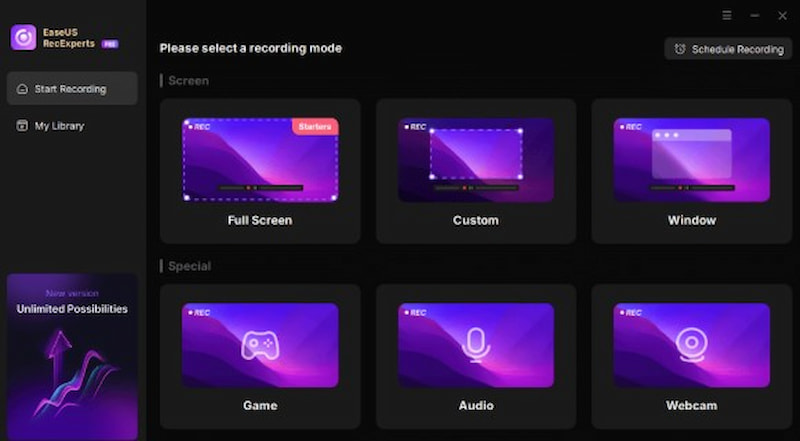
Professionisti
- Cattura dello schermo del PC adattabile con opzioni personalizzabili
- Decidi quando vuoi che l'acquisizione dello schermo venga avviata automaticamente.
- Con un editing sofisticato puoi aggiungere filigrane, ritagliare filmati e molto altro.
I 3 migliori registratori dello schermo Movavi
Ideale per: I nuovi arrivati registrano video di Minecraft ed esportano rapidamente i video
Punto: 4.5/5
Con una configurazione minima, Movavi Screen Recorder è uno strumento semplice per registrare il gameplay di Minecraft. Supporta l'integrazione webcam/audio, la registrazione programmata e l'acquisizione di video HD. Puoi tagliare facilmente i filmati con gli strumenti di editing integrati. È perfetto per registrazioni brevi e di alta qualità grazie al suo design leggero, che garantisce un funzionamento fluido senza compromettere il ritmo di gioco.
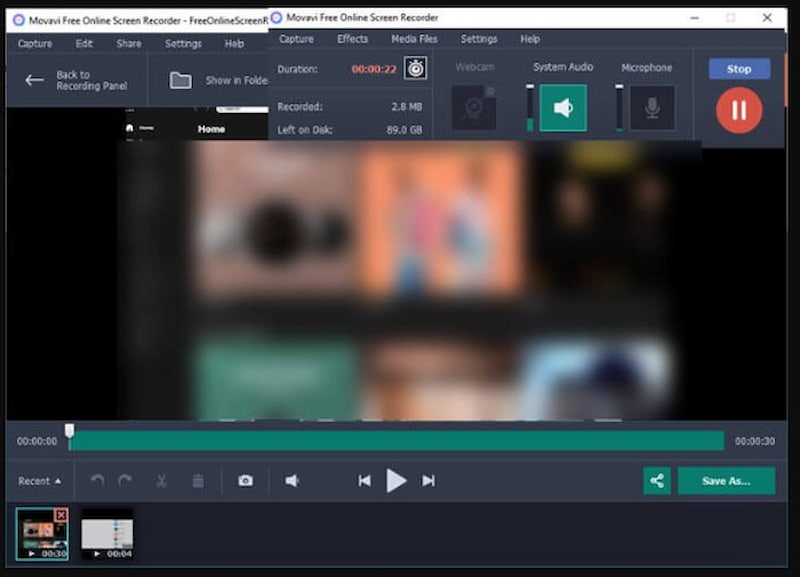
Professionisti
- Facile da usare.
- Editor integrato.
- Funzionamento senza interruzioni.
Contro
- Versione gratuita in edizione limitata.
- Non ci sono molte funzionalità sofisticate.
- Nessuna conseguenza in tempo reale.
I 4 migliori. Wondershare Democreator
Ideale per: Registra le tue partite a Minecraft e crea video commentati o didattici.
Punto: 4.2/5
Effetti in tempo reale per la cattura di schermo, audio e webcam sono tra le opzioni di registrazione dinamica disponibili in Wondershare DemoCreator per Minecraft. È ideale per tutorial o Let's Play perché include strumenti di editing per annotazioni, transizioni ed effetti cursore. Il suo editor di timeline intuitivo e i temi semplificano la produzione di contenuti di gioco accattivanti.
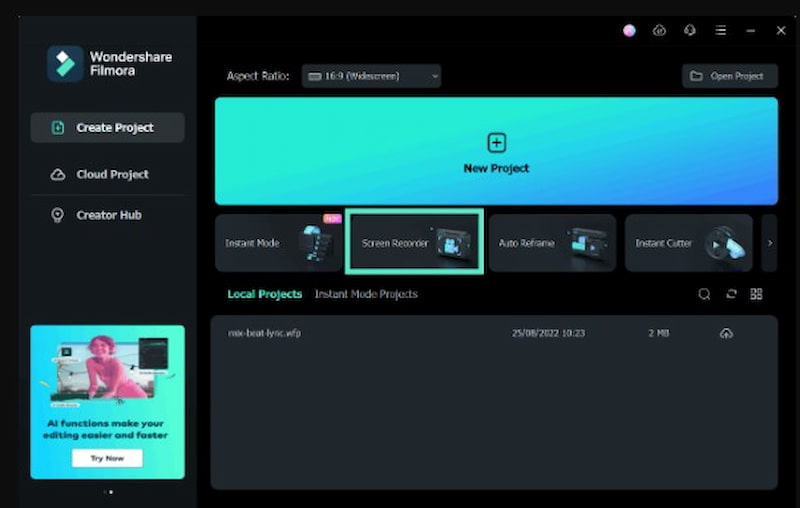
Professionisti
- Impatti in tempo reale.
- Redattore competente.
- Ottimo per i tutorial.
Contro
- Il sistema è più pesante.
- Curva di apprendimento più ripida.
- L'edizione gratuita ha una filigrana.
I primi 5. OBS Studio
Ideale per: Registrazione e streaming live di Minecraft di alta qualità (livello professionale)
Punto: 4.7/5
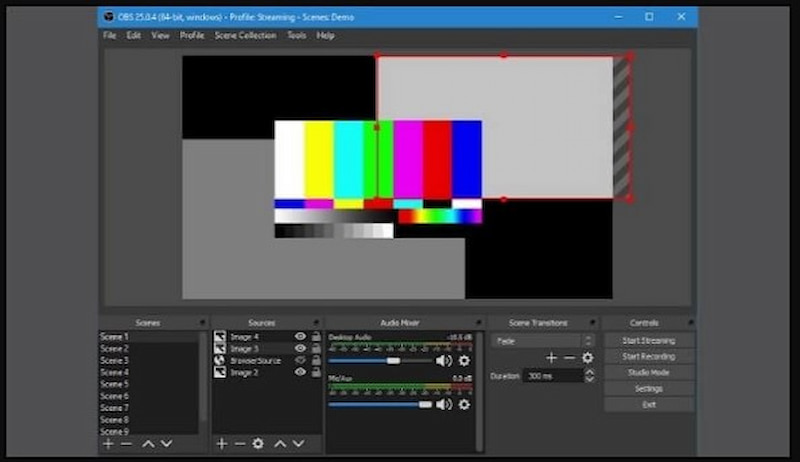
Lo strumento successivo si differenzia da tutte le altre soluzioni in quanto si tratta di una tecnologia open source compatibile con diverse piattaforme. Man mano che la sessione procede, il programma consente di selezionare quali applicazioni desktop, giochi (come Minecraft) e sorgenti audio utilizzare. Inoltre, consente di creare video a più livelli, consentendo di utilizzare la webcam per altri scopi. Questa è un'ottima opzione per i gamer come te.
Oltre ad avere webcam e microfono abilitati, OBS Studio può essere utilizzato per registrare una singola applicazione o l'intero schermo. Gli utenti possono condividere il programma desktop durante lo streaming con questo software, che supporta numerose sorgenti audio. Dai un'occhiata a questo tutorial sull'utilizzo di OBS per registrare Minecraft.
Professionisti
- Accessibilità per lo streaming incrociato su piattaforme come Twitch, DailyMotion, Mixer e YouTube
- Per movimenti e interazioni più rapidi durante il gioco è disponibile un tasto di scelta rapida a tocco singolo.
Contro
- Poiché non è presente un editor video integrato, dobbiamo modificare il video registrato utilizzando un programma diverso.
- L'impossibilità di interrompere il video durante la registrazione rende difficile metterlo in pausa e poi riprenderlo.
Top 6. Camtasia
Ideale per: Creazione di tutorial o contenuti didattici su Minecraft.
Punto: 4.2/5
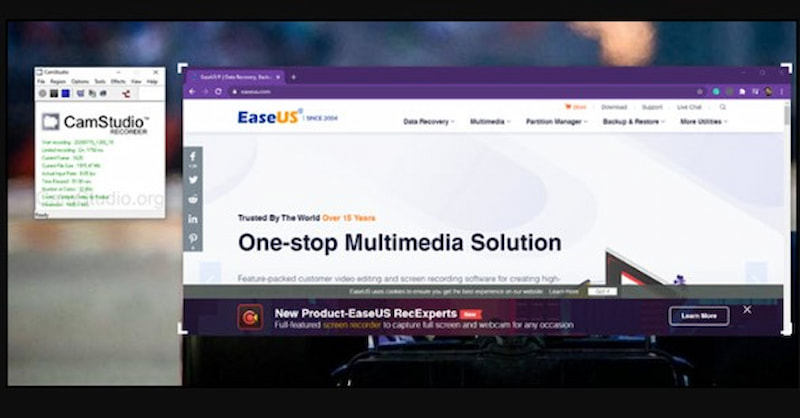
È anche possibile creare un video di Minecraft con registrazione dello schermo e presentazioni utilizzando Camtasia, un prodotto TechSmith, e un plug-in per screencast o registrazione diretta, comunemente utilizzato con PowerPoint per la visualizzazione di testo o presentazioni. Camtasia è un programma di editing video intuitivo, semplice da configurare e utilizzare. Camtasia supera facilmente la concorrenza in termini di capacità di registrazione dello schermo. Ma i suoi effetti cursore sono eccezionali. Gli utenti hanno l'opportunità di fornire feedback informati attraverso test interattivi in Camtasia. Offre un'ampia libreria ed è disponibile per iOS e Android. Camtasia è una potente applicazione di editing video che supporta un'ampia gamma di tipi di media.
Professionisti
- Ottime risorse online per tutorial e assistenza
- Facile da usare ma abbastanza potente per una determinata funzione
- Produzione più rapida dei video
Contro
- Richiedere la licenza costa un po' di più rispetto a strumenti simili.
- Assenza di strumenti avanzati di color grading e di mixaggio audio
Top 7. Bandicam
Ideale per: I computer con configurazione hardware limitata registrano senza problemi video di Minecraft ad alta frequenza di fotogrammi.
Punto: 4.5/5
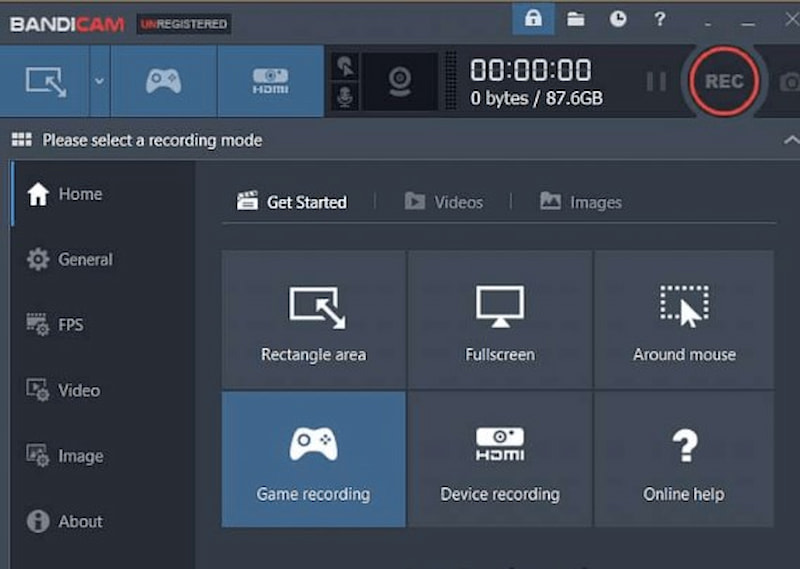
Bandicam, il popolare registratore di schermo e registratore di giochi di alto livello, è stato sviluppato dalla Bandicam Company. Dispone di uno strumento di registrazione e cattura dello schermo in grado di catturare schermate e registrare le modifiche dello schermo. Le funzionalità di doppia webcam e registrazione dello schermo di Bandicam sono perfette per creare un filmato di gioco di Minecraft con i partecipanti. È anche possibile registrare il gameplay di Minecraft su una console utilizzando la funzionalità HDMI di Bandicam.
Professionisti
- Dimensione libera della schermata di acquisizione
- La possibilità di esportare le registrazioni del gameplay da Minecraft come file AVI e MP4
Contro
- Inaccessibile su Mac
- accetta solo file AVI e MP4.
Domande frequenti sul miglior programma per registrare lo schermo di Minecraft
Quale frame rate dovrei usare per registrare Minecraft?
Nella maggior parte dei casi, quando si registra una partita a Minecraft, 60 FPS sono sufficienti per una riproduzione fluida. Se si desidera un video di dimensioni inferiori, anche 30 FPS sono adeguati per le normali registrazioni di gioco.
Come faccio a registrare Minecraft con voce e suoni di gioco?
Scegli un programma di registrazione dello schermo che ti permetta di registrare sia dal microfono che dall'audio di sistema. Devi abilitare entrambe le sorgenti audio prima di avviare la registrazione.
Posso registrare Minecraft in 4K?
Sì. Esistono molti programmi di registrazione dello schermo che consentono di registrare in risoluzione 4K. Ad esempio, c'è Vidmore Game Recorder. Per lavorare con la risoluzione 4K è necessario disporre di un buon hardware.
Minecraft ha una funzione di registrazione dello schermo integrata?
No. Non esiste un programma ufficiale integrato per la registrazione dello schermo in Minecraft. I giocatori ricorrono a programmi esterni come OBS Studio, Xbox Game Bar, ecc.
Conclusione
Molti giovani giocatori vogliono giocare a Minecraft per periodi prolungati per via del suo gameplay coinvolgente, che lo rende uno dei giochi più popolari. Infatti, un numero crescente di streamer di giochi trasmette le proprie partite, un altro fattore che contribuisce alla proliferazione di lezioni di Minecraft.
Vidmore Game Recorder è uno degli strumenti che consigliamo tra quelli elencati sopra. È tra gli strumenti più popolari e affidabili per registrare Minecraft, utilizzato in tutto il mondo per catturare partite e condividerle con altri giocatori.