3 modi rapidi per registrare le partite su Steam: la guida definitiva del 2026
Spesso capita di dover registrare clip di gioco su Steam, e molti strumenti di registrazione possono essere d'aiuto. La vera sfida è catturare contenuti di alta qualità senza compromettere le prestazioni di gioco.
Questa guida condivide 3 metodi collaudati per registrazione dello schermo su SteamChe tu voglia condividere i momenti salienti sui social media, creare contenuti per YouTube o conservare i tuoi momenti migliori per dopo, esiste un metodo adatto a te.

CONTENUTO DELLA PAGINA
Parte 1. Come scegliere un buon registratore a vapore
Come accennato, molti strumenti di registrazione di gioco possono aiutarti a catturare le tue sessioni di gioco su Steam. Steam include anche un registratore integrato che ti permette di salvare rapidamente clip di gioco. Prima di esaminare strumenti specifici, è utile capire cosa rende un registratore di gioco davvero valido. Ecco i fattori chiave da considerare:
Impatto sulle prestazioniQuesto è probabilmente il fattore più importante per la registrazione di videogiochi. I migliori programmi di registrazione utilizzano l'accelerazione hardware (codifica GPU) per ridurre al minimo i cali di FPS. Dovrebbero consentire di registrare Steam mantenendo il gioco in esecuzione senza intoppi.
Facilità di utilizzoAlcuni programmi di registrazione di gioco richiedono una configurazione complessa. Se desideri iniziare a registrare rapidamente, scegli un programma facile da usare. Valuta il tuo livello di dimestichezza con la tecnologia per scegliere un programma di registrazione per Steam.
Qualità della registrazioneVerificate la presenza di supporto per risoluzioni elevate (1080p, 4K o superiori) e frame rate elevati (60 fps, 120 fps o 240 fps).
Supporto per webcamMolti giocatori desiderano sovrapporre il proprio volto alla registrazione della partita. Se vuoi includere il tuo volto nelle registrazioni (picture-in-picture), assicurati che il programma che hai scelto supporti questa funzione.
Caratteristiche audioSe devi registrare la tua voce, dovresti scegliere un registratore che ti permetta di registrare separatamente l'audio di sistema e quello del microfono. Questo ti offre maggiore flessibilità in fase di editing.
Modifica integrataAlcuni programmi di registrazione includono strumenti di base per il ritaglio e la modifica. Questi strumenti ti aiutano a rimuovere rapidamente le parti indesiderate e a salvare solo i momenti salienti. Non è necessario un software di editing video separato.
Parte 2. Una rapida tabella comparativa di 3 metodi di registrazione su Steam
| Caratteristica | Registratore di gioco Vidmore | OBS Studio | NVIDIA ShadowPlay |
| Facilità di utilizzo | Interfaccia intuitiva e adatta anche ai principianti. | Curva di apprendimento ripida, contesti complessi | Semplici controlli sovrapposti |
| Stabilità | Molto stabile con un numero minimo di crash | Estremamente stabile, open-source | Generalmente stabile, con qualche bug occasionale in alcuni giochi. |
| Qualità | Fino a 4K a 120 fps | Fino a 4K a 120 fps+ | Fino a 8K a 30 fps/4K a 60 fps (240 fps sulle schede RTX serie 40/50) |
| Webcam supportata | Sì, picture-in-picture, completamente personalizzabile. | Sì, completamente personalizzabile | No (solo sovrapposizione limitata) |
| Modifica integrata | Sì, ritaglia e visualizza in anteprima | No (richiede un editor esterno) | No |
| Impatto sulle prestazioni | 3-5% perdita di FPS (accelerazione hardware) | 5-8% perdita di FPS con codifica hardware | 1-3% Perdita di FPS (impatto minimo) |
| Prezzo | Prova gratuita | Gratuito (open source) | Gratuito (con GPU NVIDIA) |
| Audio multitraccia | sì | Sì (fino a 6 tracce) | No (massimo 2 tracce) |
Parte 3. Scopri 3 metodi collaudati per registrare le tue partite su Steam.
Dopo aver capito cosa stai effettivamente cercando, puoi rivolgerti al registratore Steam dedicato in base alle tue esigenze.
Metodo 1: Come registrare su Steam tramite Vidmore Game Recorder
Registratore di gioco Vidmore È un programma di registrazione di gioco dedicato, pensato appositamente per i giocatori che desiderano un equilibrio tra qualità, facilità d'uso e funzionalità. Come registratore di giochi Steam, supporta l'accelerazione hardware AMD/NVIDIA per ridurre al minimo l'utilizzo di CPU, GPU e RAM. Inoltre, il software consente di registrare gameplay in 4K a 60/120 FPS senza lag.
Passo 1Scarica e installa questo registratore di Steam sul tuo computer. Avvialo e seleziona "Giochi per PC" dall'interfaccia principale. Questo registratore di giochi è in grado di rilevare automaticamente i giochi a schermo intero e regolare le impostazioni di acquisizione.

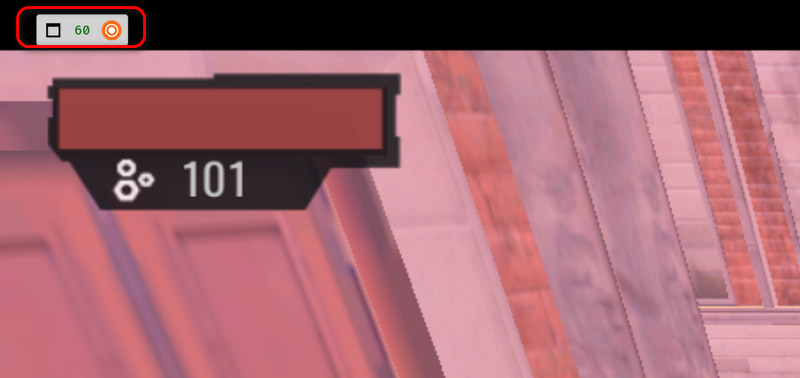
Passo 2. Poi vedrai un REC icona nella barra di controllo mobile. Quando vuoi registrare su Steam, premi semplicemente il pulsante di registrazione.
Passaggio 3. Prima di registrare su Steam, è possibile selezionare e regolare la sorgente di registrazione audio. Ciò consente di acquisire l'audio interno del gioco e l'audio del microfono.
Passaggio 4. Se preferisci la registrazione picture-in-picture, fai clic su Cassetta degli attrezzi icona accanto a Rec icona, e puoi impostare la webcam per ottenere la registrazione picture-in-picture.
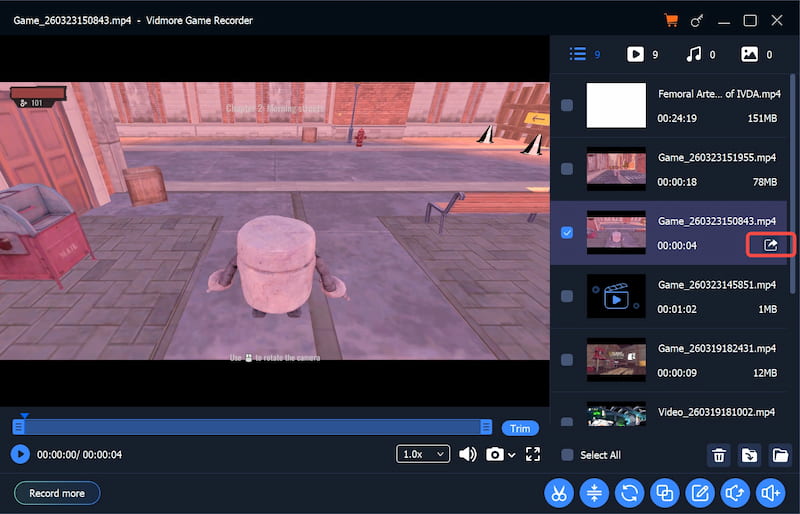
Passaggio 5. Quando hai finito, premi il Fermare pulsante. Si aprirà una finestra di modifica. Qui potrai apportare alcune modifiche di base e visualizzare in anteprima la registrazione della tua partita.
Passaggio 6. Dopo la modifica, passa il mouse sopra il file che desideri salvare e un Esportare L'icona apparirà sulla destra. Cliccaci sopra per salvare il file di registrazione.
Metodo 2: Come registrare lo schermo su Steam con OBS Studio
OBS Studio OBS è uno strumento gratuito e open-source per lo streaming e la registrazione video. È quello utilizzato dalla maggior parte degli streamer e dei creatori di contenuti professionisti. Rispetto ad altri registratori di Steam, anche quelli di livello professionale, OBS è incredibilmente potente e personalizzabile. Tuttavia, il software richiede un po' di tempo per essere appreso. Per i giocatori disposti a investire tempo nella configurazione, OBS offre un controllo senza pari.

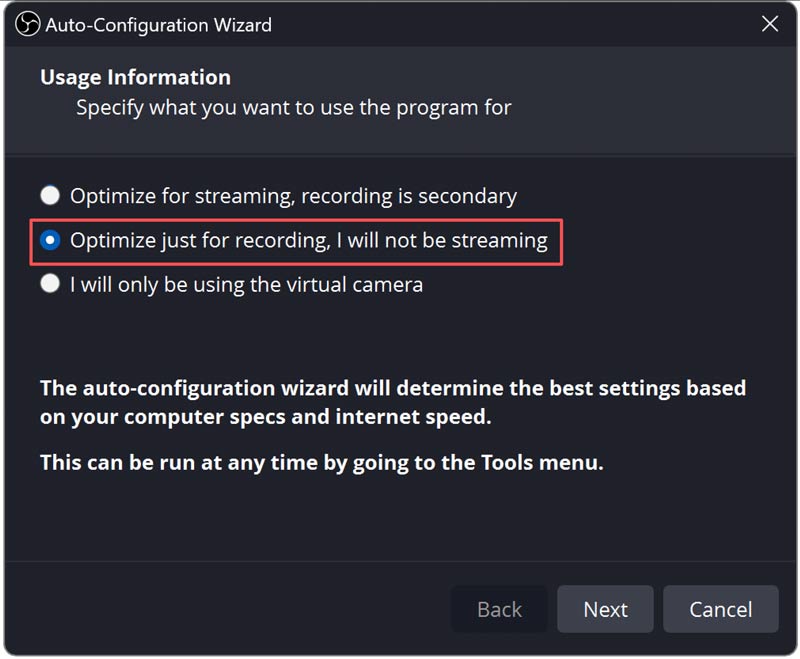
Passo 1. Scarica OBS Studio dal sito ufficiale o installalo tramite Steam. Quando avvii OBS per la prima volta, vai su Strumenti ed esegui il Procedura guidata di configurazione automaticaPer evitare errori di configurazione comuni, è consigliabile selezionare "Ottimizza solo per la registrazione".
Passo 2. Clicca il + pulsante sotto Scene per creare una nuova scena. Quindi, nel Fonti casella, fare clic + e scegli Cattura di gioco (oppure Acquisizione finestra se l'Acquisizione gioco causa problemi di schermo nero).
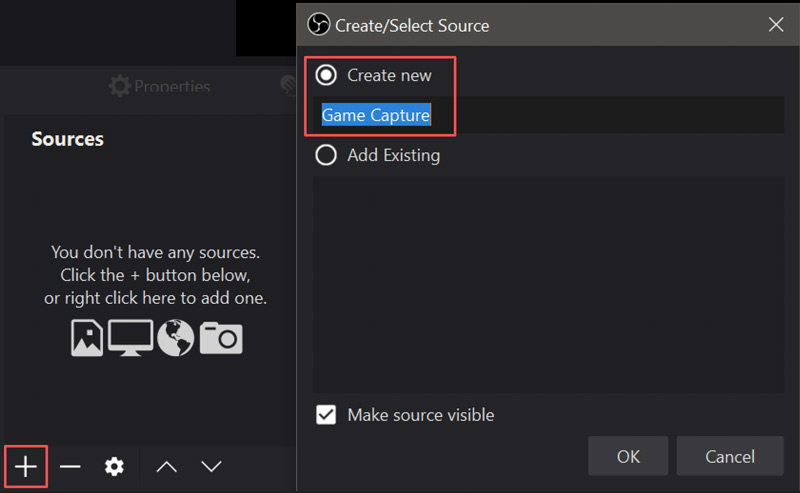
Passaggio 3. Imposta la modalità su Acquisire una finestra specificaSeleziona il tuo gioco Steam dal menu a tendina. Vai a impostazioni > video per impostare la risoluzione di output e la frequenza dei fotogrammi. È possibile personalizzare il codificatore in impostazioni > Produzione.
Metodo 3: Registrare le partite su Steam con NVIDIA ShadowPlay
Se disponi di una scheda grafica NVIDIA GeForce GTX o RTX, utilizza l'opzione di registrazione integrata, Ombre cinesiQuesto programma di registrazione di gioco, che utilizza l'encoder hardware NVENC integrato nella GPU, permette di registrare le tue partite su Steam, riducendo al minimo la perdita di FPS. Funziona in background, sempre pronto a registrare.
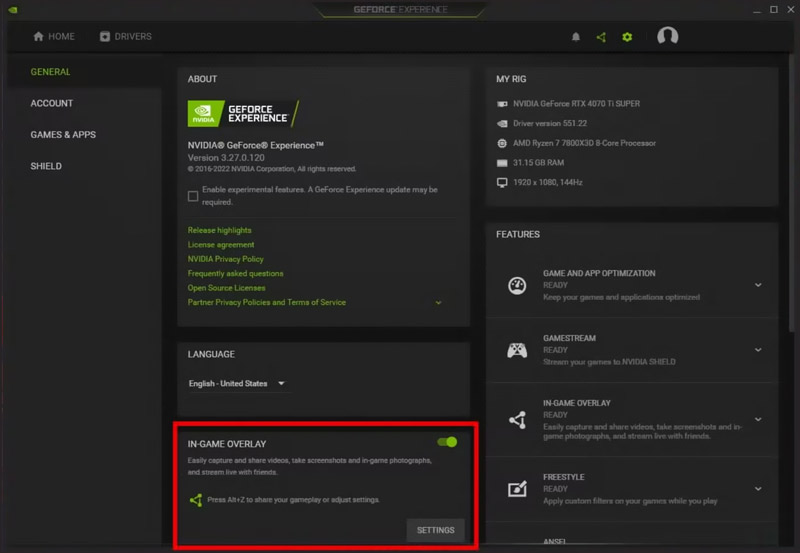
Passo 1Se disponi di una GPU della serie GTX 1600 o successiva, apri l'app NVIDIA per accedere alla funzione di registrazione di ShadowPlay. Per una GPU più vecchia, scarica invece GeForce Experience. Apri GeForce Experience/app NVIDIA, vai a impostazioni > Generale per consentire Sovrapposizione in giocoQuando è attivo, apparirà verde.
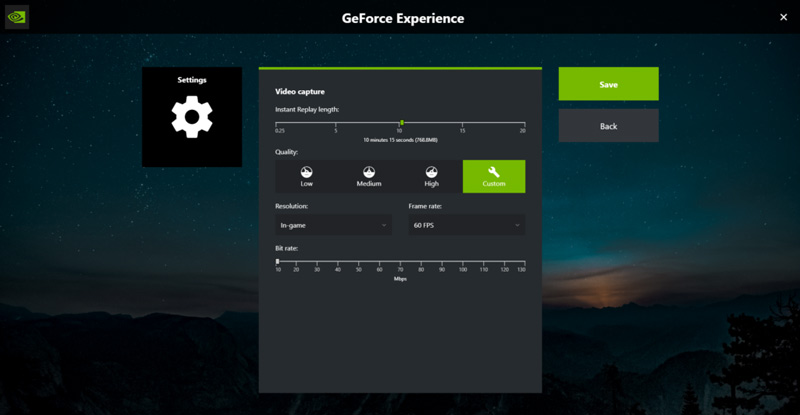
Passo 2Avvia il tuo gioco Steam e premi Alt + Z per aprire la sovrapposizione ShadowPlay. Vai a Disco o Acquisizione video scheda. Configura le impostazioni di qualità in base alle tue esigenze.
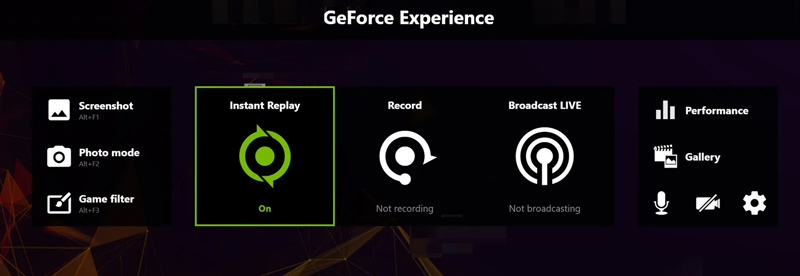
Passaggio 3. Clicca il Disco pulsante nella sovrapposizione, quindi fai clic Inizio per registrare la tua partita su Steam. Nel tuo gioco Steam, puoi anche premere Alt + F9 per avviare o interrompere la registrazione. Quando devi salvare rapidamente gli ultimi minuti (1-20 minuti) di gioco, premi Alt + F10.
Parte 4. Domande frequenti su come registrare lo schermo su Steam
Domanda 1. Steam dispone di una funzione di registrazione integrata?
Sì. Steam ha una funzione integrata di registrazione delle partite che può essere eseguita in background o registrare su richiesta. Puoi attivarla andando su Steam > Impostazioni > Registrazione partite. Tuttavia, alcuni utenti hanno segnalato problemi di prestazioni, in particolare su determinate configurazioni hardware.
Domanda 2. Posso registrare la mia webcam insieme alle sessioni di gioco su Steam?
Sì, sia Vidmore Game Recorder che OBS Studio supportano la registrazione tramite webcam con modalità picture-in-picture. ShadowPlay non supporta la sovrapposizione della webcam.
Domanda 3. Quale registratore ha il minor impatto sulle prestazioni?
Dai miei test e dalle recensioni di altri utenti, NVIDIA ShadowPlay è spesso considerato quello con il minor impatto sulle prestazioni, con una perdita di soli 1-31 FPS TP3T, grazie al suo encoder hardware NVENC. Vidmore supporta una tecnologia di accelerazione avanzata che causa una perdita di 3-51 FPS TP3T. OBS Studio con codifica hardware causa in genere una perdita di 5-81 FPS TP3T.
Domanda 4. Posso modificare le mie registrazioni dopo averle effettuate?
Sì. Vidmore Game Recorder include strumenti di ritaglio e altre funzioni di editing di base. OBS Studio e ShadowPlay non includono funzionalità di editing. Dopo aver registrato le sessioni di gioco su Steam, avrai bisogno di un software di editing video esterno.
Conclusione
Con i 3 registratori di gioco presentati sopra, puoi facilmente registra su Steam con alta qualità. Se possiedi una GPU NVIDIA relativamente recente, ShadowPlay o GeForce Experience sono la soluzione ideale. Funziona silenziosamente in background e cattura replay istantanei dei tuoi momenti di gioco su Steam. Ancora più importante, non influisce negativamente sul frame rate. Tuttavia, se preferisci un registratore di gioco dedicato con funzionalità di editing integrate e supporto per webcam, ti consiglio Vidmore Game Recorder.