Come registrare le partite su PS3/PS4 per i social media mantenendo la qualità originale
Se stavi eseguendo un canale di gioco o devi condividerlo con i tuoi amici, dovresti registrare video di gioco PS4/PS3 con un'alta qualità. In realtà, PS4 fornisce il metodo predefinito per catturare gli ultimi 15 minuti di gioco per impostazione predefinita. Ma quando vuoi catturare un video di gioco con la qualità originale, puoi saperne di più su come registrare il gameplay di PS4 con facilità dall'articolo.


- Parte 1: PS4 Gameplay Recorder - Registra il gameplay su PS4 con il computer
- Parte 2: come registrare video di gioco su PS4 tramite la registrazione integrata
- Parte 3: come acquisire video di gioco PS4 / PS3 con la scheda di acquisizione
- Parte 4: Domande frequenti sulla registrazione di video di gameplay su PS4
Parte 1: PS4 Gameplay Recorder - Registra il gameplay su PS4 con il computer
Quando registri video di gameplay su PS4 per i social media, potresti dover includere anche la webcam, il microfono o persino alcune funzioni di editing. Registratore dello schermo Vidmore È un versatile programma per PS4 che cattura video, registra audio e scatta istantanee mantenendo la qualità originale. Inoltre, offre funzionalità avanzate per disegnare sui video, applicare effetti e persino salvare il tutto come file GIF.
- Registra video di gioco su PS3 / PS4 con la qualità originale.
- Aggiungi file da facecam e audio del microfono per il gioco.
- Funzionalità di editing video di base per disegnare sui video e applicare effetti.
- Cattura il gameplay e altre attività su PS4.
Passo 1Innanzitutto, scarica e installa il programma di registrazione schermo per PS4. Avvia il programma sul tuo computer.
Passo 2: Quindi, scegli il Gioco per console nell'interfaccia principale. È necessario un cavo HDMI per collegare il computer alla PS4 o alla PS3 e alla scheda di acquisizione. Assicurarsi che il gameplay della PS4 possa essere proiettato sullo schermo del computer.

Passaggio 3: Abilita il Microfono Questa opzione è disponibile se si desidera aggiungere un commento audio durante la registrazione di video di gameplay per PS4 o PS3 da pubblicare sui social media. In alternativa, è possibile impostare altre opzioni di registrazione, come la risoluzione di output, il formato video, il formato audio, ecc.
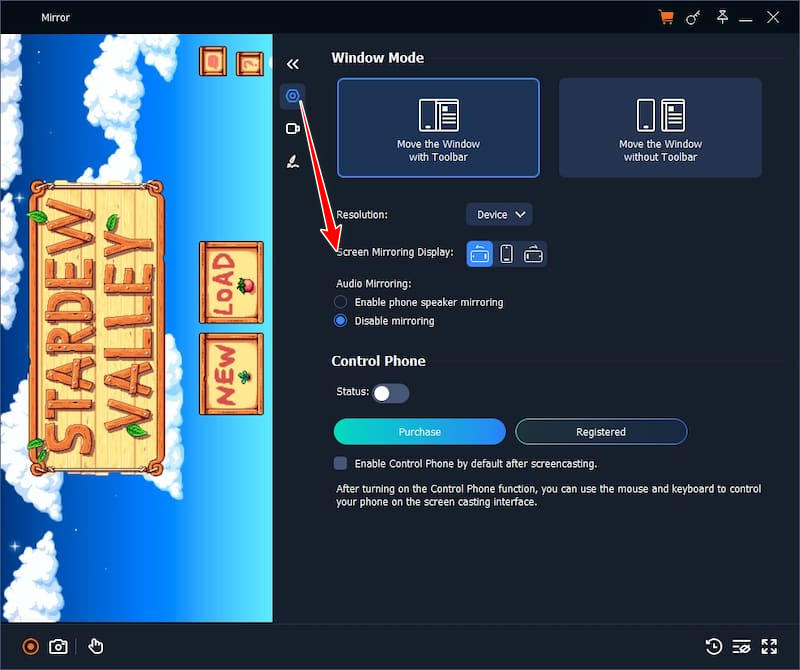
Passaggio 4Una volta completate le impostazioni, basta cliccare sul pulsante REC prima di avviare la registrazione della partita su PS4. Con Vidmore Game Recorder non dovrai preoccuparti dello spazio di archiviazione o dei limiti di tempo per la registrazione.
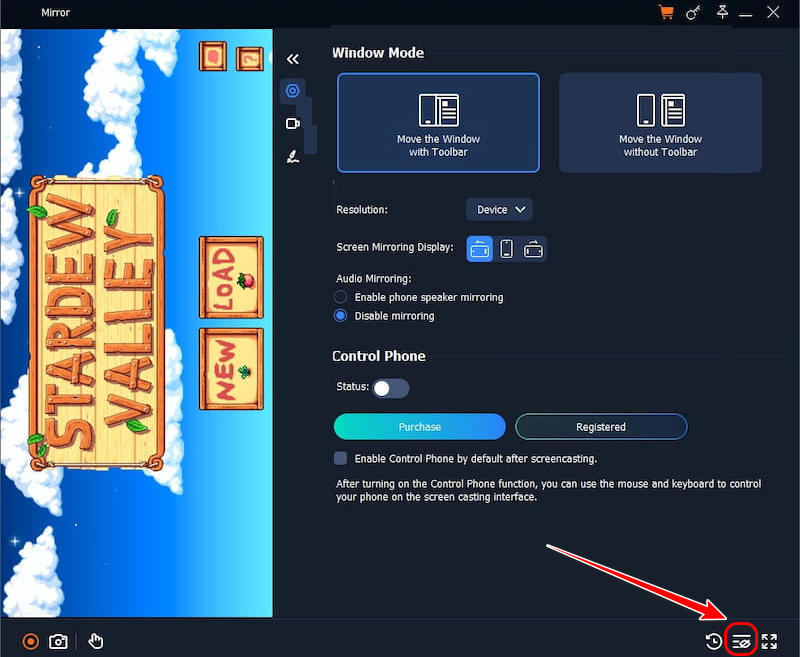
Passaggio 5: Fare clic sul rosso Fermare pulsante quando hai completato l'attività. Dopodiché, puoi fare clic sul pulsante Elenco storico per tagliare il video, modificarlo ulteriormente e salvare la registrazione.
Parte 2: come registrare video di gioco su PS4 tramite la registrazione integrata
Se hai solo bisogno di registrare un breve video di gioco su PS4 / PS3, puoi anche sfruttare direttamente la funzione di registrazione integrata. Per impostazione predefinita, verranno registrati solo gli ultimi 15 minuti, altrimenti lo spazio di archiviazione di PS4 / PS3 potrebbe essere stipato con il gameplay su PS4 / PS3.
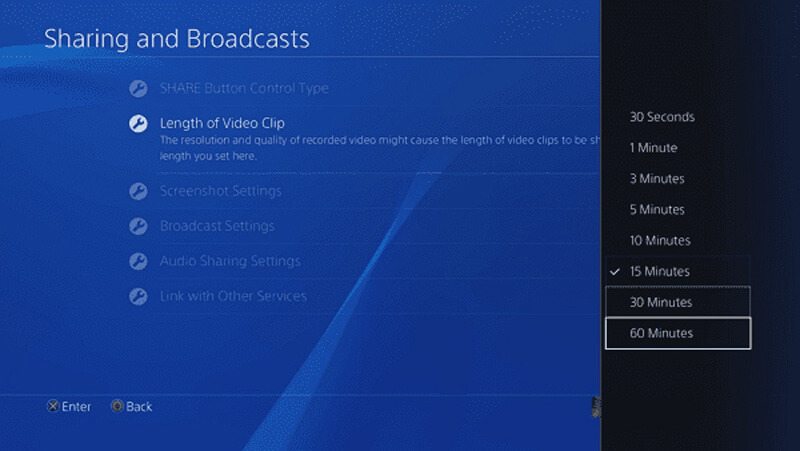
Passo 1: Vai al controller PS4 e scegli il file Condividere pulsante per aprire il file Condivisione e trasmissione menù. Ti consente di registrare il gameplay di PS4 per più di 15 minuti quando selezioni il file Lunghezza del video clip opzione.
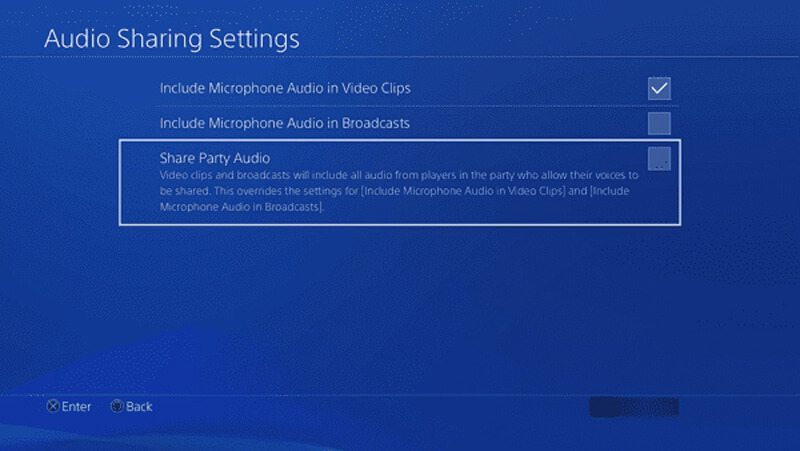
Passo 2: Ritorno al Condivisione e trasmissione opzione, puoi abilitare il microfono e la voce dei co-giocatori con l'estensione Condividi l'audio della festa opzione di Impostazioni di condivisione audio menù.
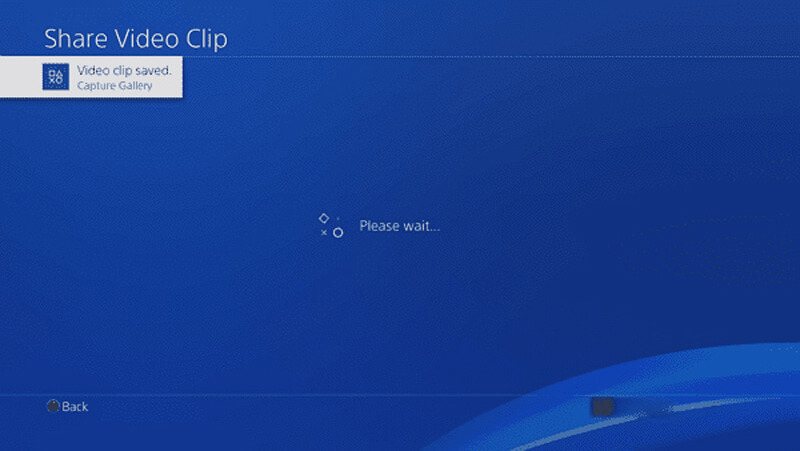
Passaggio 3: Dopodiché, puoi iniziare a registrare automaticamente il gameplay sulla tua PS4 / PS3. Quando hai completato l'intero processo, puoi premere il pulsante Condividere sul controller e seleziona il pulsante Salva video clip pulsante.
Passaggio 4: Vai al Cattura galleria e seleziona il gameplay registrato su PS4 e premi il tasto Opzioni sul controller per aprire un menu. Successivamente, puoi tagliare il video per il canale dei social media.
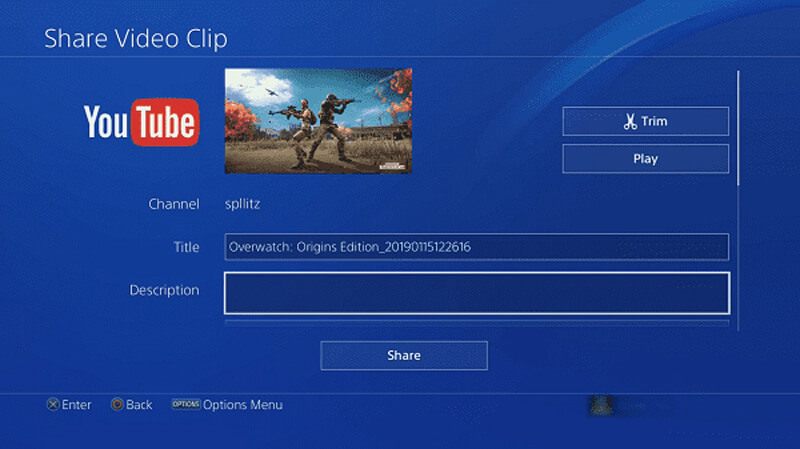
Passaggio 5: Ora puoi condividere il video di gioco registrato per PS4 sul tuo account di social media. Se hai bisogno di un'ulteriore modifica o aggiungi la facecam, devi trasferire i file su un computer tramite un cavo USB o un disco rigido esterno.
Parte 3: come acquisire video di gioco PS4 / PS3 con la scheda di acquisizione
Se hai solo bisogno di catturare il gameplay della PS4 per qualche scopo commerciale, la scheda Capture dovrebbe essere una buona opzione che puoi prendere in considerazione. Prendi ad esempio PlayStation 4 ed Elgato Game Capture HD60. Puoi configurare la connessione e registrare il video di gioco di PS4 come di seguito.
Passo 1: Assicurati di collegare la tua PS4 al televisore o al display tramite HDMI senza utilizzare Elgato Game Capture HD60. Dopodiché, puoi semplicemente controllare il gameplay su PS4 per proiettare il video del gameplay da PS4 al tuo televisore.
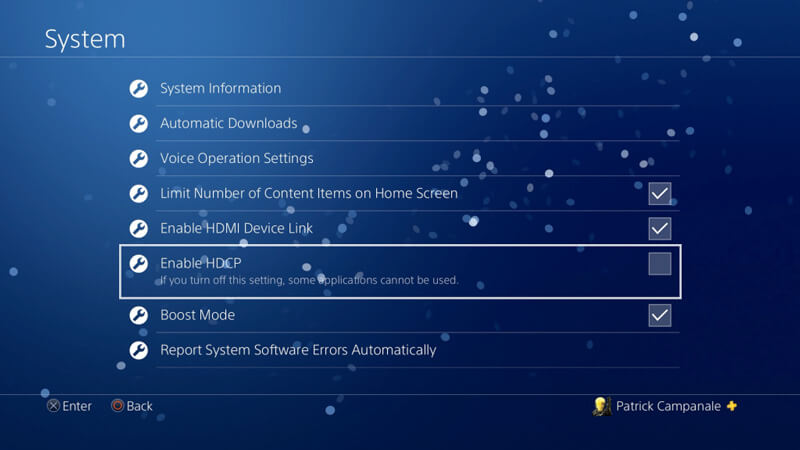
Passo 2: Vai al impostazioni menu e scegli la sezione Sistema della tua interfaccia PS4. Spegni il Abilita HDCP opzione per catturare il gameplay di PS4 tramite Elgato Game Capture HD60. Ora puoi avviare il software per acquisire il file.
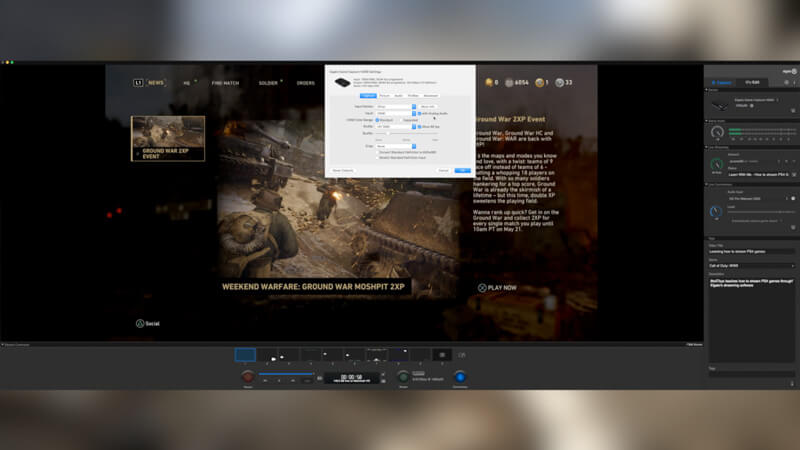
Passaggio 3: Per registrare file audio, è necessario un adattatore da 3,5 mm a RCA e il cavo di interruzione del componente. Dopodiché, puoi andare al Impostazioni di cattura nel software Elgato Game Capture HD, quindi puoi impostare il file Ingresso audio per Audio analogicoo il tuo codificatore preferito.
Passaggio 4: Successivamente, puoi creare un nuovo account Twitch e autorizzare Game Capture HD a utilizzare il tuo account. Puoi scaricare il software e fare clic sull'opzione Avvia registrazione per catturare il gameplay di PS4 con la qualità video originale.
Nota: Dovrebbe essere molto più complicato se devi registrare gli altri file per il gioco. Soprattutto quando si desidera utilizzare alcuni dispositivi professionali, è necessario controllare le istruzioni prima di registrare il file, come la webcam e l'auricolare.
Parte 4: Domande frequenti sulla registrazione di video di gameplay su PS4
Per quanto tempo la PS4 può registrare le sessioni di gioco?
La funzione integrata di PS4 consente di registrare fino a 60 minuti, con la possibilità di regolare la durata delle clip da 30 secondi a 60 minuti nelle impostazioni. Tuttavia, se si utilizza un software di terze parti, come Vidmore Game Recorder, la durata della registrazione dipende dallo spazio disponibile sul dispositivo.
È possibile registrare le partite con la voce su PS4?
Sì. PS4 supporta la registrazione vocale utilizzando il microfono delle cuffie o un microfono esterno. Ma prima di registrare, assicurati di abilitare Includere l'audio del microfono nei videoclip nelle impostazioni
Perché a volte non riesco a registrare le partite su PS4?
Tra le cause più comuni figurano scene protette da copyright (registrazione bloccata), spazio di archiviazione esaurito, impostazioni di registrazione disabilitate o filmati che bloccano automaticamente la registrazione.
Posso registrare le partite su PS4 in qualità 1080p?
Sì, PlayStation 4 supporta la registrazione fino a 1080p (a seconda delle impostazioni di gioco). Tuttavia, alcuni giochi potrebbero essere registrati a una risoluzione inferiore. Se la qualità è la tua priorità, puoi provare Vidmore Game Recorder, che permette di registrare diversi giochi su PS3 o PS4 con una risoluzione fino a 4K.
Conclusione
Quando vuoi registrare il gameplay di PS4 o PS3, puoi imparare i 3 metodi efficienti per acquisire video di alta qualità. Il registratore di gioco professionale per PS4 è un programma versatile per acquisire video, registrare audio e aggiungere facecam. Inoltre, puoi anche utilizzare il catturatore dello schermo predefinito o anche la scheda di acquisizione per ottenere il video desiderato. Se hai qualche domanda su come registrare video di gioco PS4 / PS3, puoi condividere maggiori dettagli sui commenti nell'articolo.