5 Methoden om wazige video's te repareren die naar mijn iPhone zijn verzonden
De video was duidelijk helder en levendig opgenomen, dus waarom was de versie die ik naar iemand anders stuurde dan wazig? Als jij ook last hebt van dit probleem, lees dan deze gids om het antwoord te vinden. We analyseren de oorzaken van de verslechterde videokwaliteit en leren je hoe je dit kunt doen. Hoe kan ik wazige video's repareren die naar mijn iPhone zijn verzonden?Er worden in totaal 5 opties getoond en we vertellen je ook hoe je kunt voorkomen dat je achteraf wazige video's verstuurt. Slechts één bericht lost al je problemen op.

PAGINA INHOUD
- Deel 1. Waarom zijn de video's die naar mij worden verzonden wazig op mijn iPhone?
- Deel 2. Beste methode om wazige video's naar iPhone te repareren
- Deel 3. Andere tips om wazige video's die naar mij zijn verzonden op mijn iPhone te repareren
- Deel 4. Tips - Hoe u wazige video's kunt voorkomen wanneer deze naar de iPhone worden verzonden
- Deel 5. Veelgestelde vragen over het oplossen van wazige video's die naar mij zijn verzonden op de iPhone
Deel 1. Waarom zijn de video's die naar mij worden verzonden wazig op mijn iPhone?
Waarom worden video's die ik op mijn iPhone krijg wazig weergegeven? We moeten eerst het probleem achterhalen voordat we ons kunnen richten op een oplossing. In dit gedeelte worden drie mogelijkheden besproken. Kijk welke het beste bij jouw situatie past.
Deze video is opgenomen in een donkere omgeving.
Als de verzonden video is opgenomen in een omgeving met weinig licht, kan uw camera de ISO verhogen om het licht te compenseren. Deze parameter beïnvloedt de resolutie van de video, waardoor de foto er wazig uitziet.
De video werd gecomprimeerd verzonden.
Sommige platforms, met name e-mail en socialemediaplatforms, hanteren beperkingen op de bestandsgrootte van verzonden afbeeldingen of video's. Ze verkleinen de video door deze te comprimeren, waardoor het bestand sneller wordt verzonden. Compressie leidt tot kwaliteitsverlies, waardoor de video wazig wordt.
Onstabiele internetverbinding.
Waarom zijn video's wazig wanneer ze van iPhone naar iPhone worden verzonden? Houd er rekening mee dat de snelheid en stabiliteit van de internetverbinding de helderheid van de verzonden video kunnen beïnvloeden. De verzonden video wordt niet goed geladen als u verbonden bent met een traag of onstabiel wifi-netwerk. Dit heeft ook invloed op de helderheid van het beeld, waardoor de video pixelachtig wordt.
Als u een video opneemt met een lage resolutie, is de kans groot dat de weergave op uw telefoon onscherp is.
Deel 2. Beste methode om wazige video's naar iPhone te repareren
De eenvoudigste manier om het probleem van wazige video op te lossen is door Vidmore Video-fix Om de foto te repareren. Deze software kan elk type beschadigde video verwerken, of deze nu volledig onafspeelbaar is of de beeldkwaliteit wazig en korrelig. Het is eenvoudig om video's te repareren die zijn opgenomen met iPhones, Samsung-telefoons, camera's, GoPro, drones en andere apparaten.
Hier leest u hoe u wazige video's die u vanaf uw iPhone hebt verzonden, kunt herstellen met Vidmore Video Fix.
Stap 1. Download en installeer Vidmore Video Fix op uw computer.

Stap 2. Klik na het openen van de hoofdinterface op de rode plusknop om je wazige video te uploaden. Maak vervolgens een voorbeeldvideo. De voorbeeldvideo moet bij voorkeur een heldere video zijn, opgenomen met dezelfde apparatuur als de wazige video. Ook moet het formaat van de voorbeeldvideo en de wazige video's consistent zijn.
Klik op de blauwe plusknop om de voorbeeldvideo te uploaden.
Stap 3. Klik Reparatie om de wazige video te repareren.

Wanneer het reparatieproces is voltooid, klikt u op Voorbeeld om het resultaat te controleren. Als u tevreden bent, kiest u Opslaan om het op uw apparaat te bewaren.

Deel 3. Andere tips om wazige video's die naar mij zijn verzonden op mijn iPhone te repareren
Hoe herstel ik wazige video's die naar mijn iPhone zijn gestuurd? Er zijn verschillende andere methoden die je kunt proberen, naast het corrigeren van de video.
Ontvang video's via e-mail
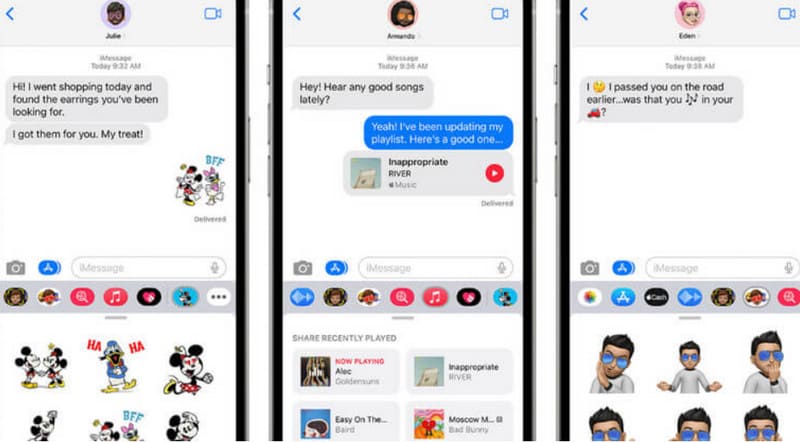
Wanneer mensen sociale software gebruiken om video's te versturen, kunnen deze platforms, zoals iMessage, de video comprimeren om de gegevens sneller over te brengen. Dus als iemand je een video wil sturen, vraag hem of haar dan om deze naar je te e-mailen. Zo voorkom je dat iMessage-video's wazig worden.
Bewerk video's met de berichten-app
Veel berichtenprogramma's hebben ingebouwde tools voor het bewerken van afbeeldingen en video's. Laten we iMessage als voorbeeld nemen. Zoek de video die iemand je in het bericht heeft gestuurd en klik op de afspeelknop. De bewerkingsknop verschijnt in de interface. Tik erop en je kunt een aantal eenvoudige bewerkingen uitvoeren, zoals het aanpassen van helderheid, contrast, verzadiging, enzovoort.
Gebruik Cloud Services en Dropbox
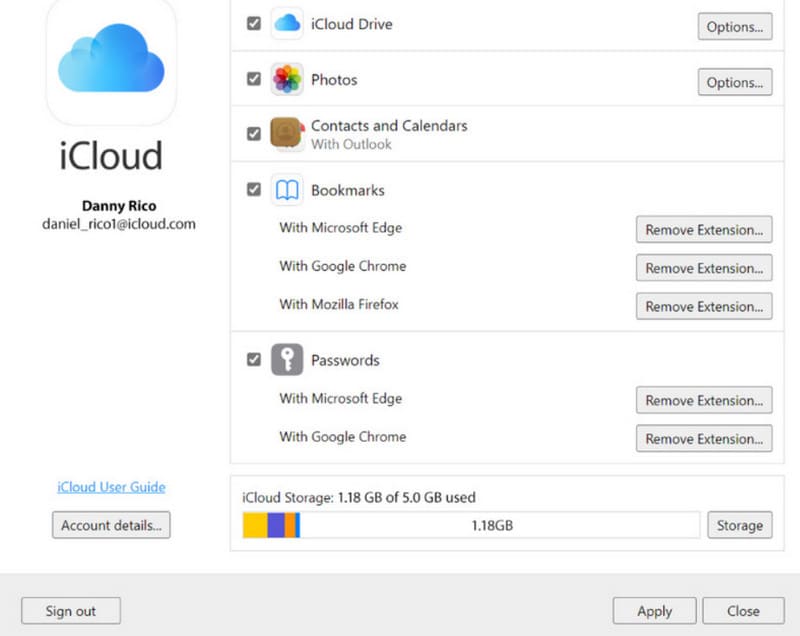
Wil je niet dat het platform de video's die je verstuurt comprimeert? Probeer je video's op te slaan op een clouddienst zoals iCloud of Dropbox. Dit vermindert de compressie en bespaart opslagruimte op je telefoon.
Neem iCloud als voorbeeld. Nadat je de video hebt ontvangen, download je deze eerst lokaal. Ga vervolgens naar de Foto's-app en kies ervoor om de video naar iCloud te uploaden.
Gebruik de online video clearer tool
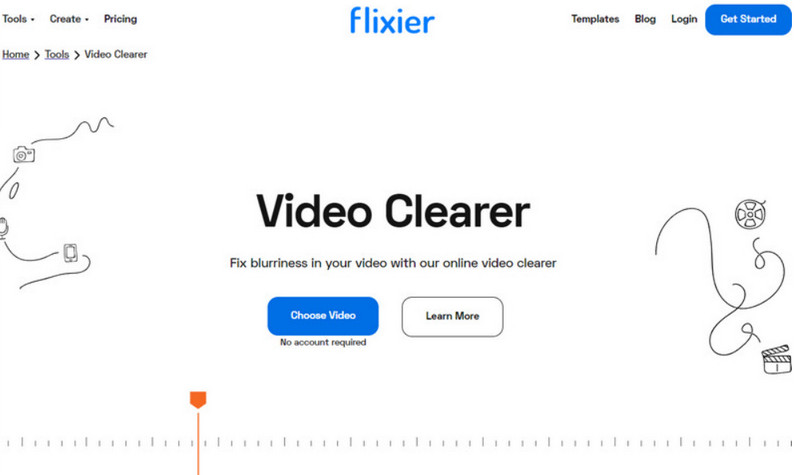
Er is nog een snelle manier om wazige video's aan te pakken: gebruik een online video-editor om verhoog de videoresolutieOp deze manier hoeft u geen software te downloaden en te installeren en kunt u de video ook handmatig bewerken of uw favoriete filters en effecten toevoegen.
Er zijn veel platforms, zoals Clideo en Flixier. Je hoeft alleen maar de video te uploaden en naar het bewerkingsmenu te gaan. Door vervolgens de schuifregelaars te verslepen, kun je een aantal basiskleuraanpassingen en helderheidsverbeteringen aanbrengen.
Vergeet niet om de verbeterde video op te slaan als u klaar bent met bewerken.
Deel 4. Tips - Hoe u wazige video's kunt voorkomen wanneer deze naar de iPhone worden verzonden
Het probleem heeft zich voorgedaan. We moeten niet alleen weten hoe we ermee om moeten gaan, maar we moeten er ook van leren en ervoor zorgen dat het niet opnieuw gebeurt. Onthoud de volgende tips om te voorkomen dat je opnieuw wazige video's op je iPhone ontvangt.
Zorg ervoor dat uw telefoon stabiel staat wanneer u video's opneemt.
Video's opnemen met je iPhone in de hand kan trillende en onscherpe beelden opleveren. Je kunt daarom een hulpmiddel zoals een statief gebruiken om je telefoon vast te houden tijdens het opnemen van video's. Als je telefoon videostabilisatie heeft, schakel deze dan in.
Pas de cameraresolutie en bitsnelheid aan.
Om de instellingen te voltooien, ga naar Instellingen > Camera > Video opnemen. Probeer je camera in te stellen op opnemen met de hoogst mogelijke resolutie en bitsnelheid, zoals 4K-resolutie.
Zorg ervoor dat uw netwerk stabiel is.
Controleer voordat u een video verzendt of uploadt of het netwerk waarmee u verbonden bent stabiel is. Als het huidige wifi-netwerk te traag is, wijzig het dan.
Deel video's via professionele platforms.
Je kunt bestanden overzetten via professionele videoplatforms zoals YouTube, Vimeo, enz., of probeer de video eerst naar de cloud te uploaden en vervolgens de link met de ontvanger te delen. Zo blijft de beeldkwaliteit van je video optimaal behouden.
Deel 5. Veelgestelde vragen over het oplossen van wazige video's die naar mij zijn verzonden op de iPhone
Hoe maak je een video die naar je iPhone is verzonden weer wazig?
Professionele tools zoals Vidmore Video Fix kunnen de videokwaliteit verbeteren. Als je haast hebt, kun je een online video-editor zoals Flixier gebruiken om de videoresolutie te verbeteren.
Waarom zijn de foto's die ik krijg wazig?
Houd er allereerst rekening mee dat je video tijdens het verzenden is gecomprimeerd. Sommige platforms doen dit om hogere overdrachtssnelheden te bereiken. Ook een onstabiel netwerk tijdens het verzenden van video's kan dit probleem veroorzaken.
Kun je onscherpte op de iPhone bewerken?
De Foto's-app voor iPhone biedt een aantal basisfuncties voor videobewerking. Je kunt bijvoorbeeld de diepte van de video aanpassen om de wazigheid op het scherm te verminderen.
Gevolgtrekking
Hoe kan ik wazige video's repareren die naar mijn iPhone zijn verzonden?Hier zijn 5 kant-en-klare oplossingen, waaronder het repareren van video's met Vidmore Video Fix, het wijzigen van het platform voor het verzenden en ontvangen van video's en het gebruiken van videobewerkingstools om wazige video's te verwerken. Maar als je de bestanden al een tijdje hebt ontvangen, is de meest grondige methode om Vidmore Video Fix de video naar de gewenste staat te laten herstellen.