7 manieren om audiobestanden samen te voegen met de beste audio-samenvoegingstools
Wil je audiobestanden samenvoegen? Soms moet je je muziek of andere audiobestanden combineren tot één bestand of document. Het is ook een ideaal proces als je ze continu wilt afspelen. Als je op zoek bent naar een effectieve manier om je audiobestanden samen te voegen, is dit artikel een must-see. Dit artikel begeleidt je door het proces van het samenvoegen van je nummers met behulp van de meest betrouwbare software voor het samenvoegen van audio, zowel online als offline. Bekijk alles uit deze tutorial voor meer informatie.

PAGINA INHOUD
- Deel 1. Hoe u audiobestanden efficiënt combineert
- Deel 2. Audiobestanden combineren met Audacity
- Deel 3. Audiobestanden samenvoegen met VLC
- Deel 4. Audiobestanden combineren op iTunes
- Deel 5. Audiobestanden samenvoegen met iMovie
- Deel 6. Audiobestanden combineren in Adobe Audition
- Deel 7. Audiobestanden online samenvoegen
- Deel 8. Veelgestelde vragen over het samenvoegen van audiobestanden
Deel 1. Hoe u audiobestanden efficiënt combineert
Op zoek naar een efficiënte manier om je audiobestanden samen te voegen? In dat geval kun je Vidmore Video ConverterDit programma is ideaal voor wie eenvoudig en soepel audiobestanden wil samenvoegen. Wat we hier zo fijn aan vinden, is dat je zoveel bestanden kunt toevoegen als je wilt. Wat het nog beter maakt, is dat je zelfs je favoriete audioformaten kunt selecteren. Het programma ondersteunt MP3, AAC, FLAC, M4A, WAV, AC3 en meer. Bovendien kun je het volume, de bitsnelheid en de vertraging van je bestand aanpassen om het gewenste resultaat te bereiken. Dus als je de beste audio-samenvoeging nodig hebt, is Vidmore Video Converter zonder twijfel de beste software die je kunt hebben.
Meer functies
• De audiofusie heeft een eenvoudige gebruikersinterface.
• Het ondersteunt verschillende audioformaten.
• Het biedt basisbewerkingsfuncties om de audiokwaliteit te verbeteren.
• Het programma kan audio samenvoegen met verschillende formaten.
• Het is toegankelijk op zowel Mac als Windows.
Als u wilt leren hoe u audiobestanden kunt samenvoegen met dit programma, kunt u de onderstaande eenvoudige instructies bekijken.
Stap 1. Toegang Vidmore Video Converter Door op de onderstaande knoppen te klikken. Voer het programma daarna uit om het audio-samenvoegingsproces te starten.
Stap 2. Klik in de interface op Bestanden toevoegen en voeg alle audiobestanden toe die u wilt samenvoegen.
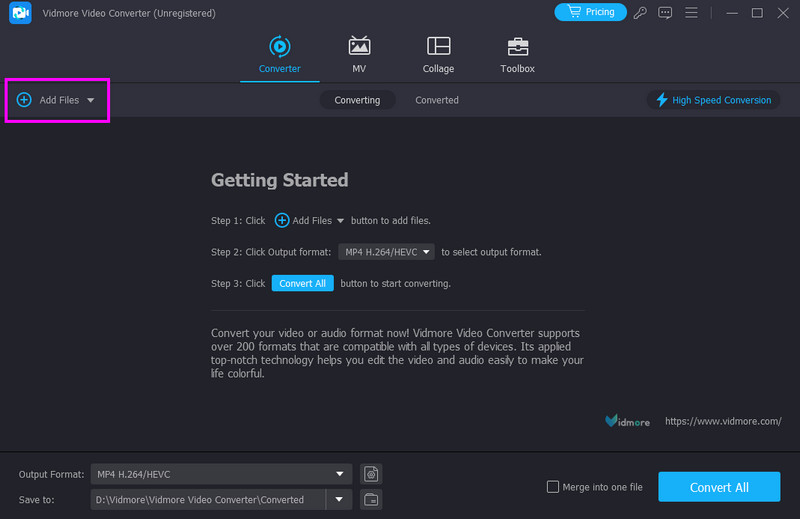
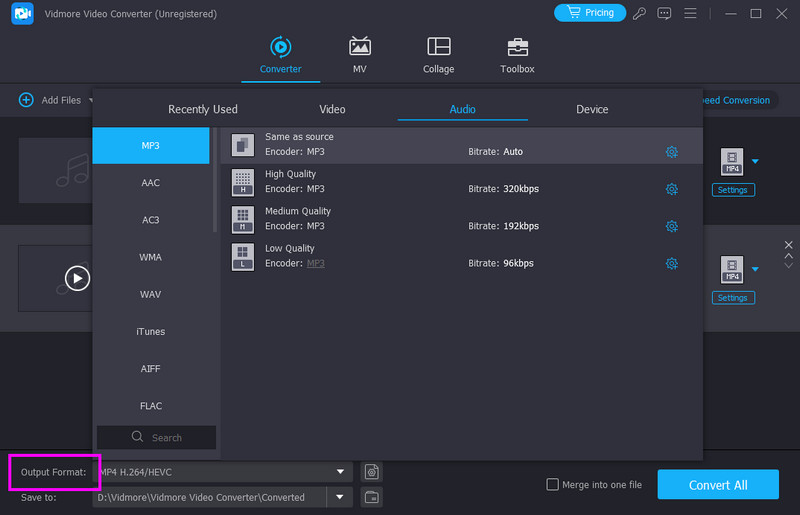
Stap 3. U kunt nu op de audio klikken en deze slepen om deze in de gewenste volgorde te plaatsen. Ga vervolgens naar de Uitvoerformaat sectie en kies het gewenste formaat.
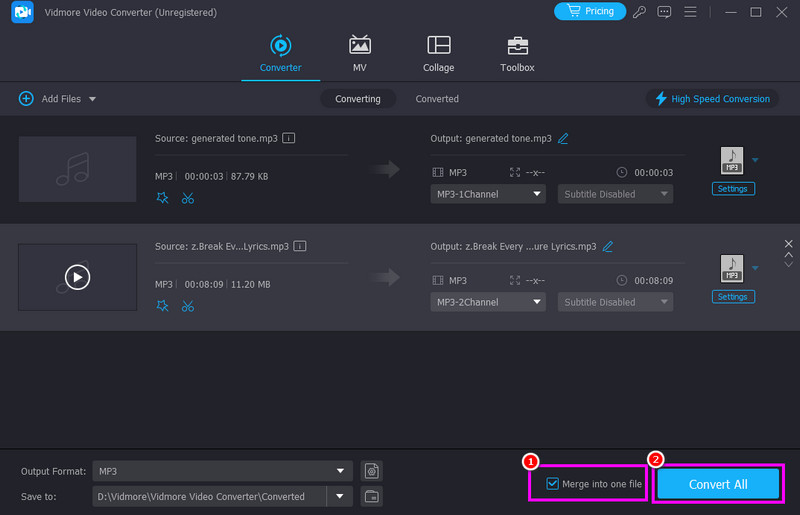
Stap 4. Klik ten slotte op het Samenvoegen tot een bestand Selecteer de optie hieronder om alle video's te combineren. Tik vervolgens op Exporteren om het opslagproces te starten.
Wat betreft het combineren van je audio, er is geen twijfel dat Vidmore de resultaten kan leveren die je nodig hebt. Vertrouw dus op dit programma en geniet van een betere luisterervaring.
Deel 2. Audiobestanden combineren met Audacity
Lef is een van de open-sourceprogramma's die u kunt gebruiken om uw audio samen te voegen. Met deze MP3-fusie, kun je ervoor zorgen dat je al je bestanden combineert. Wat we hier leuk aan vinden, is dat je ook een aantal functies kunt gebruiken om de audio te verbeteren. Je kunt het tempo en de toonhoogte aanpassen, het volume aanpassen, fade-effecten toevoegen en meer.
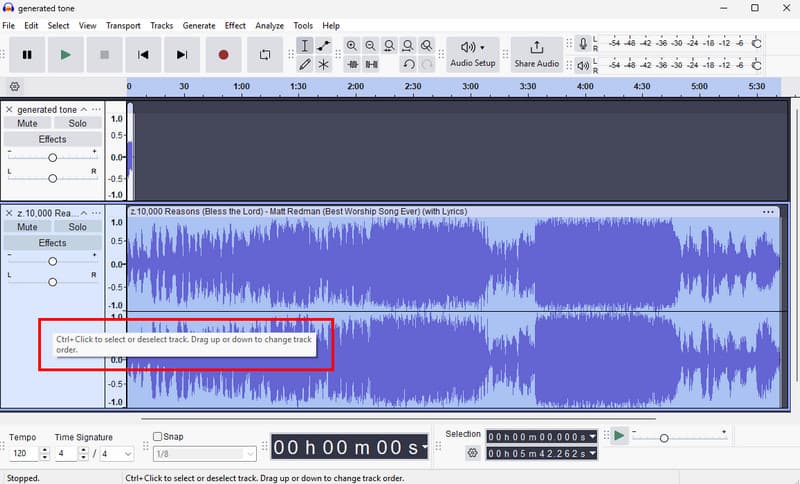
Stap 1. Downloaden Lef op je pc en start het. Ga vervolgens naar Bestand > Openen om alle muziek- of audiobestanden toe te voegen die je wilt combineren.
Stap 2. Klik vervolgens op de muziek en sleep deze om deze in de gewenste volgorde te zetten.
Stap 3. Kraan Bestand > Audio exporteren > Exporteren op computer om de samengevoegde audio op te slaan.
Met dit proces kunt u effectief audiobestanden samenvoegen. Soms kan het samenvoegen van audio echter de kwaliteit beïnvloeden. Maar voor een beter audio-samenvoegingsproces kunt u toch op deze software vertrouwen.
Deel 3. Audiobestanden samenvoegen met VLC
Een andere audiobestandsamenvoeging waartoe u toegang hebt is VLCMet deze mediaspeler kun je al je audiobestanden probleemloos samenvoegen. Dit komt doordat het programma een probleemloos audio-samenvoegingsproces biedt. Je kunt de bestanden zelfs direct afspelen zonder ze op te slaan, wat het ideaal maakt.
Stap 1. Installeer VLC op uw computer en start het proces.
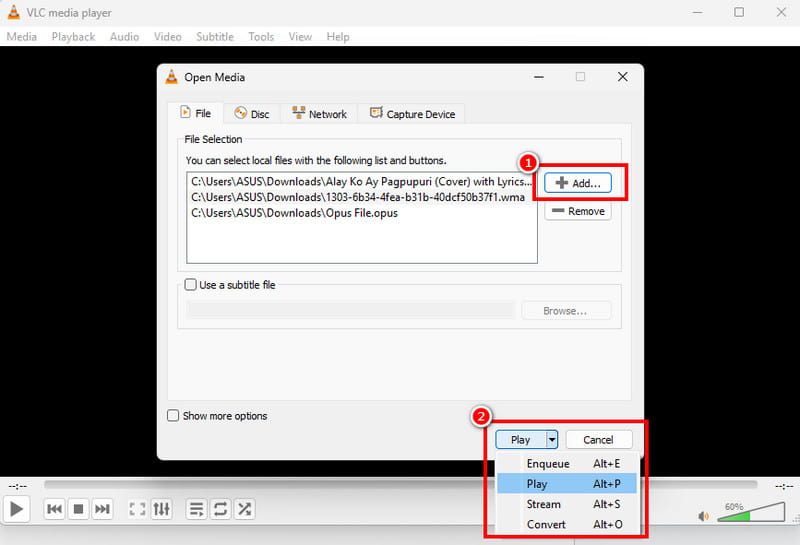
Stap 2. Klik vervolgens in het gedeelte Media op Meerdere bestanden openen en klik op Toevoegen om alle audiobestanden in te voegen die u wilt combineren.
Stap 3. Vervolgens kunt u via de onderstaande vervolgkeuzeknop op de knop klikken Speel Optie om de audio direct af te spelen. U kunt ook de optie Converteren gebruiken om de bestanden te converteren en als één bestand op te slaan.
VLC is een uitstekende software voor het samenvoegen van audiobestanden. Het enige nadeel is de ouderwetse lay-out, die voor sommige gebruikers niet aantrekkelijk is.
Deel 4. Audiobestanden combineren op iTunes
Als je twee audiobestanden op een Mac wilt samenvoegen, kun je iTunes gebruiken. Met dit programma bereik je ongetwijfeld het gewenste resultaat. Het beste is de eenvoudige lay-out, waardoor je alle functies moeiteloos kunt gebruiken.
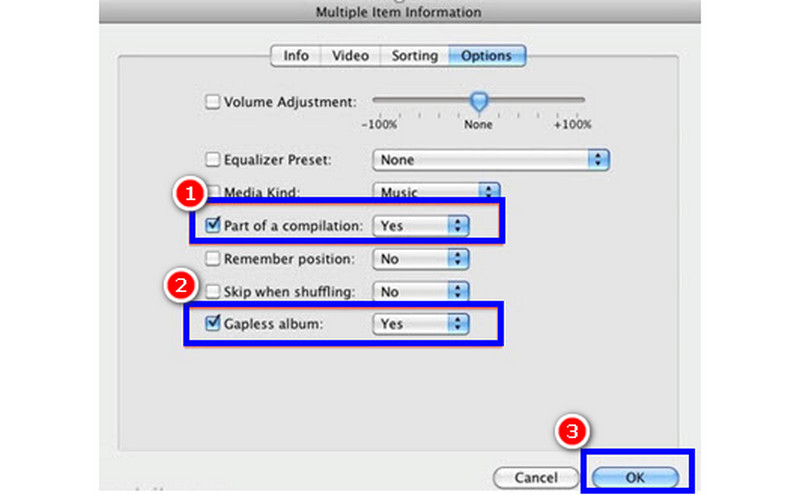
Stap 1. Lancering iTunes op je Mac.
Stap 2. Kies de audiobestanden die u wilt samenvoegen. U kunt hiervoor de sneltoetsen op het toetsenbord gebruiken. Ctrl + Shift en klik op uw favoriete audiobestand.
Stap 3. Klik met de rechtermuisknop op elk nummer en selecteer 'Info ophalen' in de vervolgkeuzelijst. Selecteer vervolgens het tabblad 'Opties', vink de vakjes 'Onderdeel van een compilatie' en 'Abject zonder onderbrekingen' aan en klik op de knop OK knop.
Dankzij dit proces kun je direct alle audiobestanden op je Mac samenvoegen. Overweeg daarom dit programma te gebruiken voor een effectief audio-samenvoegingsproces.
U kunt ook het volgende controleren: Beste methoden om AAC samenvoegen bestanden.
Deel 5. Audiobestanden samenvoegen met iMovie
Je kunt ook gebruiken iMovie Als je favoriete audio-samenvoeger op je Mac. Met dit ingebouwde programma kun je alle audiobestanden van je apparaat samenvoegen en combineren. Het mooie hiervan is dat je ze zelfs kunt ordenen op basis van je favoriete indeling. Als je je MP3-audiobestanden wilt samenvoegen, bekijk dan de onderstaande instructies.
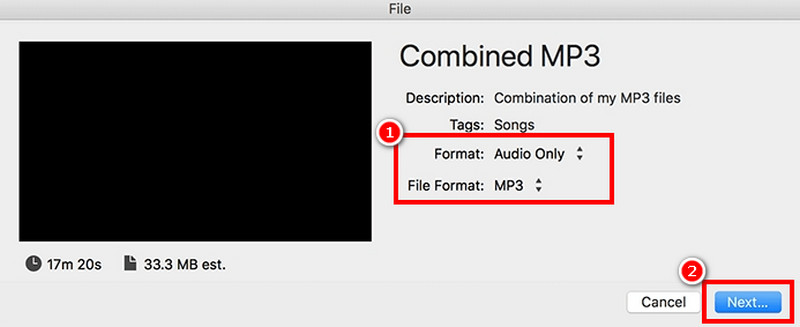
Stap 1. Open de iMovie programma op uw Mac en ga naar de optie Nieuw > Film.
Stap 2. Ga dan verder naar de Bestand > Media selecteren om alle audiobestanden van je Mac toe te voegen. Sleep ze vervolgens naar de tijdlijn en orden ze.
Stap 3. Navigeer daarna naar de Bestand > Delen > Bestand sectie. Klik vervolgens op Alleen audio in de sectie Formaat en tik op Volgende om door te gaan met het opslaan.
Dankzij deze methode kun je je audiobestanden in iMovie effectief samenvoegen. Het enige nadeel is dat deze methode alleen compatibel is met Macs.
Deel 6. Audiobestanden combineren in Adobe Audition
Bent u op zoek naar een geavanceerde methode om uw audiobestanden samen te voegen? In dat geval kunt u het volgende proberen: Adobe AuditionDeze software synchroniseert automatisch meerdere audiobestanden, waardoor het het ideale programma is voor alle gebruikers. Bovendien heb je toegang tot meer audiobewerkingsfuncties om je audiobestand te verbeteren.
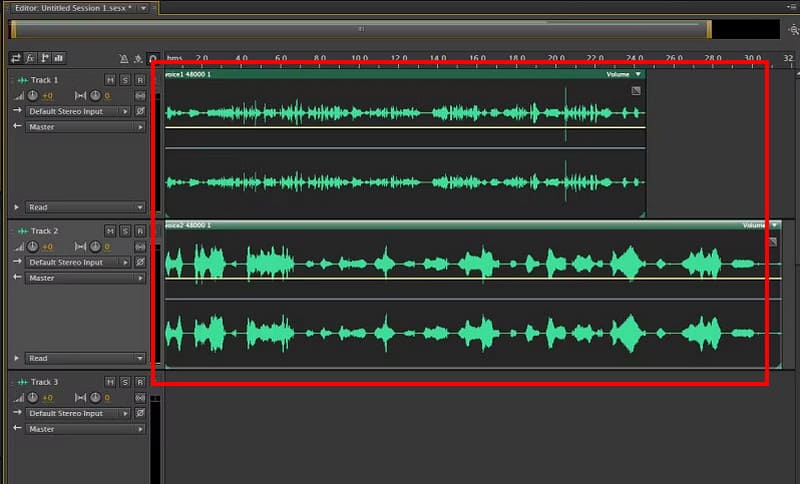
Stap 1. Downloaden en starten Adobe Audition op uw computer. Ga vervolgens naar het pictogram 'Nieuw bestand' om de audiobestanden die u wilt combineren, toe te voegen.
Stap 2. Vervolgens kunt u beginnen met het organiseren van de bestanden van de Tijdlijn sectie.
Stap 3. Als u klaar bent, gaat u naar de Bestand > Opslaan optie om te beginnen met het opslaan van uw gecombineerde audiobestanden.
Met dit proces kunt u ervoor zorgen dat u het gewenste resultaat behaalt. U moet echter wel voldoende ervaring hebben om deze tool te bedienen, aangezien deze een complexe gebruikersinterface heeft.
Deel 7. Audiobestanden online samenvoegen
Als u online naar audio wilt luisteren, kunt u dit gebruiken: ClideoDeze online tool is perfect als je je audiobestanden in je browser wilt samenvoegen. Het ondersteunt zelfs verschillende uitvoerformaten, waaronder MP3, AIFF, AC3, AAC, WAV, FLAC en meer. Volg de onderstaande stappen om de mogelijkheden te testen.
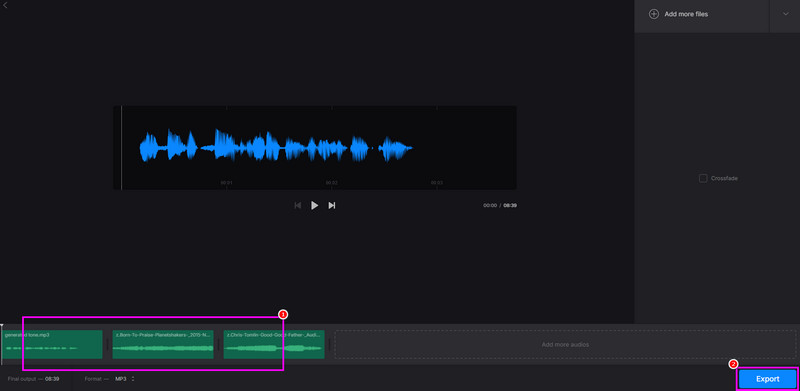
Stap 1. Toegang Clideo in je browser. Tik vervolgens op de knop 'Kies bestanden' om alle audiobestanden te uploaden die je wilt combineren.
Stap 2. Daarna kunt u het bestand aanklikken en naar de gewenste positie slepen.
Stap 3. Klik ten slotte op Exporteren om te beginnen het spaarproces.
Als je online audiobestanden wilt samenvoegen, kun je het beste Clideo gebruiken. Deze tool zorgt ervoor dat je de beste resultaten behaalt, wat het een uitzonderlijke online tool maakt.
Deel 8. Veelgestelde vragen over het samenvoegen van audiobestanden
Waarvoor wordt audio samenvoegen gebruikt?
Het belangrijkste doel is om audiobestanden te combineren en er één bestand van te maken. Het is een ideaal proces als je audio doorlopend wilt afspelen zonder elk bestand afzonderlijk af te spelen. Je kunt deze methode ook gebruiken om langere audiobestanden te maken.
Wat is de beste audio-fusie?
Voor de beste audio-samenvoeging raden we Vidmore Video Converter aan. Deze software is ideaal als je audiobestanden wilt samenvoegen, omdat het alle benodigde functies biedt. Je hebt zelfs toegang tot basisbewerkingstools om de audio te verbeteren, wat het een uitzonderlijk programma maakt.
Wat is het meest voorkomende probleem bij het samenvoegen van audio?
Als het audioveld verschillende frequenties en kanalen heeft, merkt u mogelijk een kwaliteitsvermindering tijdens het afspelen, wat onprettig kan zijn. Zorg er daarom voor dat alle bestanden hetzelfde parameterniveau hebben voor een soepele weergave.
Gevolgtrekking
Audiobestanden samenvoegen is ideaal als u één bestand wilt maken. Om het gewenste resultaat te bereiken, kunt u de stappen in dit artikel volgen. En als u de beste audio wilt samenvoegen, is Vidmore Video Converter ongetwijfeld de beste keuze. Dit programma biedt alle benodigde functies voor een effectief en soepel audio-samenvoegingsproces.