Frame-to-frame review voor de TensorPix-tool [bijgewerkt in 2026]
TensorPix is een uitstekende tool die gebruikmaakt van kunstmatige intelligentie om video's te upscalen. Met deze tool kun je oude video's herstellen, video's van slechte kwaliteit verbeteren en ruis verwijderen. Daarmee behoort deze tool tot de beste video-enhancers waarop je kunt vertrouwen. Gelukkig is er nog veel meer te weten over deze video-enhancer. In dit artikel vind je een gedetailleerde review van TensorPix. We bespreken de belangrijkste functies, voordelen, gebruikershandleiding, beperkingen en prijsplannen. Daarnaast ontdek je ook het beste alternatief voor deze tool. Lees verder en ontdek meer over dit onderwerp.

PAGINA INHOUD
Deel 1. Kenmerken en voordelen van TensorPix
Als je meer wilt weten over de mogelijkheden van de tool, bekijk dan alle informatie in dit gedeelte.
AI-opschaling
De kernfunctie van TensorPix is het opschalen van video naar de beste kwaliteit. Hiermee kun je je video verbeteren en er een betere kwaliteit van maken. 4K-resolutieWat we hier prettig vinden, is dat de tool gebruikmaakt van AI, waardoor je na het opschalen een nauwkeurig resultaat krijgt. Bovendien is de procedure voor het verbeteren van je video soepel en eenvoudig, waardoor het ideaal is voor alle gebruikers.
Videorestauratie
Een andere fantastische functie is de mogelijkheid om oude video's te herstellen. Dit is een uitstekende functie als je je videocollectie wilt uitbreiden. Het zorgt er zelfs voor dat je na het herstelproces een gloednieuwe video krijgt.
Kleurverbetering
TensorPix AI kan ook de kleuren van je video verbeteren. Je kunt de helderheid, verzadiging, het contrast, de tint aanpassen, de witbalans corrigeren en nog veel meer parameters instellen. Deze functie is ideaal als je je video realistisch, boeiend en aantrekkelijk wilt maken voor de kijker.
Batchverwerking en formaatondersteuning
De tool biedt een batchverwerkingsfunctie. Deze functie is perfect als je met meerdere videobestanden tegelijk wilt werken. Zo bespaar je tijd bij het opschalen van je video's. Bovendien ondersteunt TensorPix diverse videoformaten voor zowel invoer als uitvoer. Enkele voorbeelden zijn MP4, MOV, AVI, PNG, JPG en meer.
Verbeter het beeld
Naast video's kan deze tool ook je foto's opschalen. Je kunt ook Schaal de afbeelding op naar 4K. Voor een betere kijkervaring. Om je video- en afbeeldingsbestanden te bewerken, kun je de TensorPix-tool gebruiken.
Voordelen van TensorPix
• U kunt een uitstekend resultaat behalen zonder enige moeilijkheden te ondervinden.
• Je kunt de opgeschaalde video's op verschillende apparaten en met diverse software gebruiken, ideaal om te bekijken en te bewerken.
• Dankzij de AI-gestuurde technologie behaalt u moeiteloos het gewenste resultaat.
Deel 2. Hoe TensorPix te gebruiken
Wil je TensorPix AI Video Enhancer gebruiken om je video's te verbeteren? Bekijk dan deze sectie, want we leggen hier gedetailleerd uit hoe je je video's kunt opschalen.
Stap 1. Open je standaardbrowser en bezoek de website van de TensorPix AI tool. Daarna kun je je Gmail-account koppelen om toegang te krijgen tot de tool.
Stap 2. Als u klaar bent, tikt u op Video verbeteren functie vanuit de interface. Na het laadproces verschijnt er een andere interface op uw scherm.

Stap 3. Nu kunt u met uw muiscursor de video die u wilt opschalen slepen en neerzetten. Als u het abonnement gebruikt, kunt u meerdere video's toevoegen.

Stap 4. Tot slot kun je de gewenste videokwaliteit kiezen. Tik vervolgens op Verbeteren om het opschalingsproces van de video te starten.
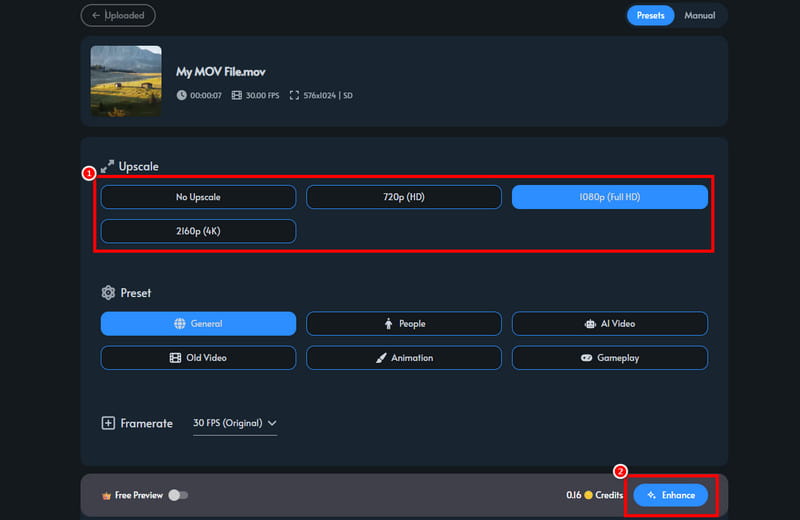
Dankzij dit proces kun je je video's effectief verbeteren. Je kunt zelfs de beste kwaliteit bereiken, wat leidt tot een prettige kijkervaring. Met deze tool kun je je online video's dus verbeteren.
Deel 3. Beperkingen van TensorPix
Hoewel de tool uitstekende prestaties kan leveren, zijn er toch enkele beperkingen waar je tijdens het proces tegenaan kunt lopen. Enkele daarvan zijn:
• Bij gebruik van de gratis versie van de tool kunt u alleen de beschikbare credits gebruiken, en deze zijn beperkt.
• Voor een soepele video-upscaling is een snelle internetverbinding vereist.
• Je moet een TensorPix-account aanmaken, wat voor sommige gebruikers lastig kan zijn.
• Om toegang te krijgen tot de preview-functie, moet u het Premium-abonnement van de tool aanschaffen.
• Soms werkt de video-enhancer niet goed.
Deel 4. Prijsplannen van TensorPix
In deze TensorPix-review hebben we ook de prijsplannen besproken. Je kunt de informatie in de onderstaande tabel raadplegen voor meer inzicht in de kosten.
| Prijsplan | Vrij | Standaard | Premie |
| Prijs | $0.00 | Begint bij $5.5 | Begint bij $12.42 |
| Videoresolutielimiet | Tot 720p | Tot 4K | Tot 4K |
| Video-opslag | 2 GB | 10 GB | 100 GB |
| Kan voorbeeldweergave tonen | Nee | Ja | Ja |
| Parallelle verbetering | 1 video tegelijk | 3 video's tegelijk | 5 video's tegelijk |
Deel 5. Het beste alternatief voor TensorPix
TensorPix is een geweldige video-enhancer waarmee je een bevredigende videokwaliteit kunt bereiken. Vanwege de beperkingen is het echter mogelijk dat je het proces van het verbeteren van je video's niet prettig vindt. In dat geval, als je een beter alternatief voor TensorPix wilt, kun je gerust gebruikmaken van Vidmore Video EnhancerDeze video-enhancer is perfect omdat hij je alle functies biedt die je nodig hebt. Je krijgt een soepel opschalingsproces, een uitgebreide gebruikersinterface, kleurcorrectie en nog veel meer. Het mooie is dat je je video's kunt verbeteren tot 4K. Het ondersteunt ook verschillende videoformaten, zoals MP4, MOV, MKV, AVI en meer. Dus als je op zoek bent naar de beste vervanging voor TensorPix, is Vidmore Video Enhancer een verstandige keuze.
Meer functies
• Het kan de batchverwerkingsfunctie aanbieden.
• Het programma kan verschillende soorten video verwerken.
• Het is in staat om de helderheid en het contrast van video's te optimaliseren.
• De videoruisonderdrukker is beschikbaar.
Om de mogelijkheden van de software te controleren, volg je de eenvoudige stappen hieronder.
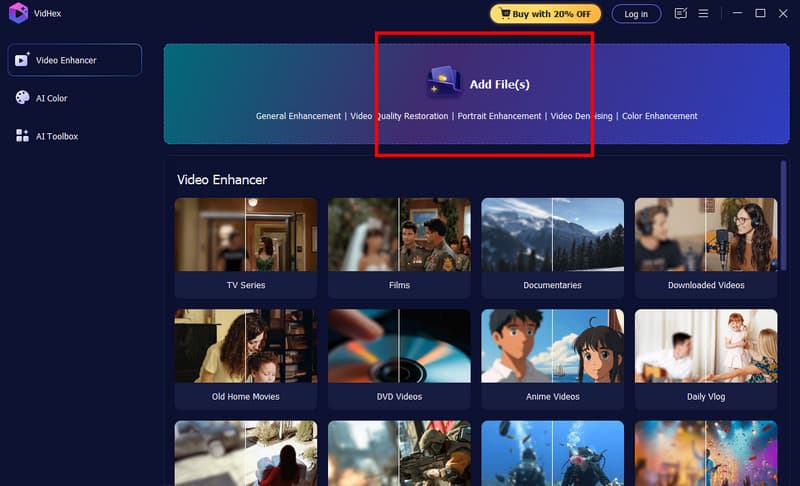
Stap 1. Downloaden en starten Vidmore Video Enhancer op je computer. Zodra de gebruikersinterface verschijnt, start je het opschalingsproces.
Stap 2. Klik op de Bestanden toevoegen U kunt hier de video invoegen die u wilt opschalen. U kunt desgewenst meerdere video's invoegen.
Stap 3. Ga naar het Uitvoerresolutie Selecteer hieronder de gewenste videokwaliteit. Je kunt je video's zelfs opschalen naar 4K.

Stap 4. Tik voor de laatste stap op de Exporteren Gebruik de onderstaande functie om je opgeschaalde video op te slaan.
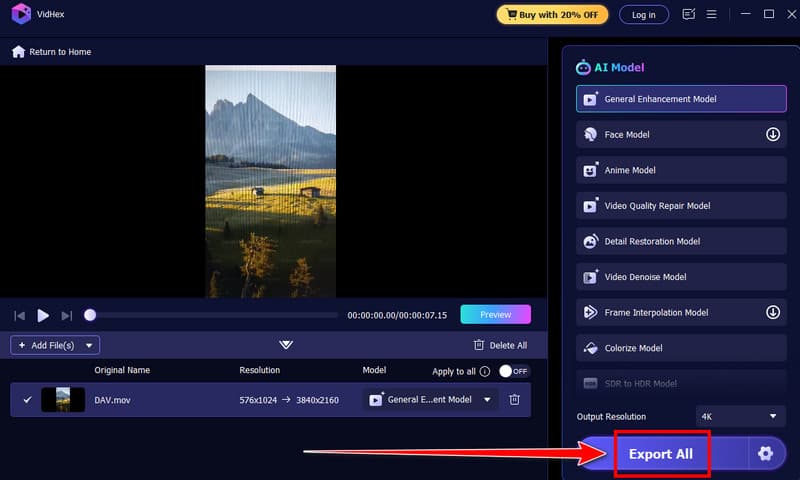
Dankzij deze instructie is het duidelijk dat dit programma beter is dan TensorPix. Het biedt zelfs alle functies die je nodig hebt, zonder enige beperking. Gebruik deze video-enhancer dus en bereik het gewenste resultaat.
Voordelen:
- Dankzij de AI-gestuurde technologie biedt het programma u het beste verbeteringsproces.
- De hoofdstructuur van de software is uitgebreid.
- Het biedt je de mogelijkheid om met diverse soorten video's te werken, zoals anime, documentaires, tutorials en nog veel meer.
Nadelen:
- Voor meer functies kunt u de Premium-versie proberen.
Deel 6. Veelgestelde vragen over de TensorPix-recensie
Is TensorPix veilig?
Absoluut, ja. De tool is veilig in gebruik. Je kunt je video's opschalen zonder virussen tegen te komen. Het zorgt er ook voor dat je gegevens niet met andere gebruikers worden gedeeld.
Is TensorPix de investering waard?
Absoluut. Als contentmaker kun je op deze tool vertrouwen om je video's te verbeteren. Je kunt er zelfs 4K-video's mee maken, wat zorgt voor een betere weergave.
Hoe kan ik mijn TensorPix-abonnement opzeggen?
Je hoeft alleen maar naar je factuurpagina te gaan en op de optie 'Abonnement annuleren' te tikken. Daarmee vervalt het premium-abonnement na afloop van de factuurperiode.
Gevolgtrekking
TensorPix is ideaal voor het opschalen van video's. We kunnen echter niet ontkennen dat er verschillende beperkingen zijn die je tijdens het proces kunt tegenkomen. Daarom raden we je aan om Vidmore Video Enhancer te gebruiken als je een beter alternatief zoekt. Dit programma biedt alle benodigde functies voor een soepel en succesvol opschalingsproces.