Hoe je de kwaliteit van GIF's kunt verbeteren: maak van wazige animaties haarscherpe beelden
In de snelle wereld van digitale communicatie zijn GIF's de universele taal van het internet geworden. Van reactiememes op Twitter tot instructiefilmpjes in e-mails: een GIF (Graphics Interchange Format) brengt emotie en informatie sneller over dan tekst ooit zou kunnen. Er is echter een veelvoorkomend probleem waar zowel contentmakers als gewone gebruikers mee te maken hebben: lage kwaliteit.
We kennen het allemaal. Je vindt de perfecte GIF, maar als je hem verstuurt of het formaat aanpast, verandert hij in een korrelige, pixelachtige bende. Omdat GIF's een ouder bestandsformaat zijn met een limiet van 256 kleuren, zijn ze gevoelig voor onscherpte en visuele ruis.
Gelukkig is de technologie geëvolueerd. Je hoeft niet langer genoegen te nemen met animaties van lage resolutie. In deze handleiding gaan we precies onderzoeken hoe je animaties kunt maken. Hoe de kwaliteit van GIF's te verbeteren Met behulp van de nieuwste AI-technologie en bewerkingsprogramma's. Of je nu professionele software zoals Vidmore gebruikt of snelle online tools zoals Ezgif, wij hebben de oplossingen om je GIF's eruit te laten springen.

PAGINA INHOUD
Deel 1. Waarom lijken GIF's wazig?
Voordat we de oplossingen bespreken, is het essentieel om te begrijpen waarom GIF's überhaupt aan kwaliteit inboeten. In tegenstelling tot moderne videoformaten (zoals MP4) of afbeeldingen met een hoge resolutie (zoals PNG), worden GIF's op een specifieke manier gecomprimeerd.
Dit zijn de belangrijkste redenen waarom je GIF's er wazig of korrelig uitzien:
- • Kleurbeperking: Het GIF-formaat is beperkt tot een 8-bits kleurenpalet, wat betekent dat het maximaal 256 kleuren kan weergeven. Bij het converteren van een video in ware kleuren naar GIF moet de software de kleuren "ditheren" of verminderen, wat resulteert in een korrelig uiterlijk.
- • Compressie met verlies: Om de bestandsgrootte klein te houden voor snellere laadtijden op het web, worden GIF's vaak sterk gecomprimeerd. Hierdoor gaat er data verloren in het bestand, wat leidt tot artefacten en onscherpte.
- • Lage resolutie: Veel GIF's worden gemaakt met zeer kleine afmetingen (bijvoorbeeld 320px breed). Wanneer je ze probeert te bekijken op een modern scherm met hoge resolutie of ze vergroot, worden de pixels uitgerekt, waardoor ze direct onscherp worden.
- • Dalingen in de framesnelheid: Om ruimte te besparen, worden er vaak frames uit de originele video verwijderd, waardoor de beweging schokkerig oogt en de beelden minder scherp zijn.
Inzicht in deze beperkingen is essentieel om te weten hoe je ze kunt oplossen. Het doel van het verbeteren van een GIF is om de resolutie te verhogen, ruis te verminderen en de randen te verscherpen, ondanks deze technische obstakels.
Deel 2. De ultieme methode om de GIF-kwaliteit te verbeteren
Wanneer je professionele resultaten nodig hebt zonder een steile leercurve, is gespecialiseerde software doorgaans beter dan webgebaseerde tools. De meest robuuste optie voor deze taak is Vidmore VidHex Het maakt gebruik van geavanceerde algoritmen om de resolutie te verhogen en de helderheid/het contrast automatisch te optimaliseren.
VidHex is een alles-in-één video-editor voor meerdere formaten. In tegenstelling tot eenvoudige online editors die alleen een verscherpingsfilter toevoegen, kunt u met VidHex GIF's opschalen met behulp van AI-upscalingtechnologie. Het is ontworpen voor verwerking in hoge resolutie, waardoor het de ultieme keuze is om een korrelige 480p GIF om te zetten in een scherpe 1080p loop.
Belangrijkste kenmerken
- • Hogere resolutie: Schaal GIF's of video's met een lage resolutie automatisch op naar 720p, 1080p of zelfs 4K zonder verlies van detail.
- • Optimaliseer helderheid en contrast: Corrigeert automatisch donkere of fletse GIF's om de kleuren levendiger te maken.
- • Ruis verwijderen: Verwijdert de "vuilachtige" vlekken en korreligheid die vaak voorkomen in oude GIF's.
- • Verminder het schudden: Stabiliseert schokkerige video's of GIF's.
Stappen om GIF's te verbeteren met Vidmore VidHex
Stap 1. Download VidHex van de officiële website en start de software.
Stap 2. Voeg de GIF toe door te klikken op Bestanden toevoegen knop. Je kunt desgewenst ook meerdere bestanden invoegen.
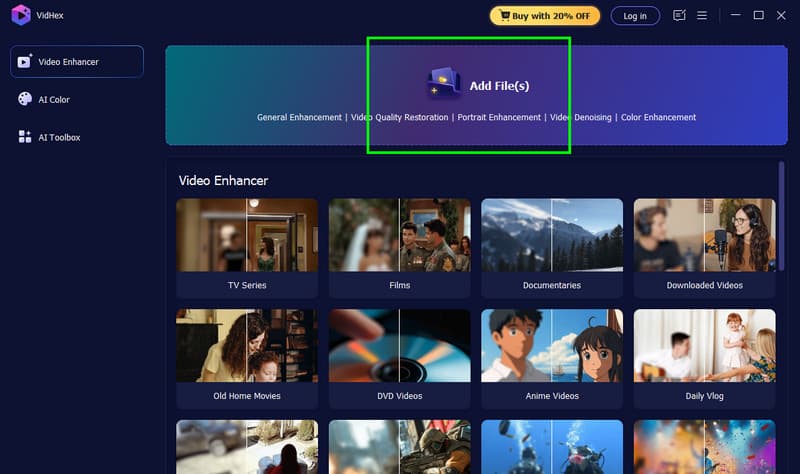
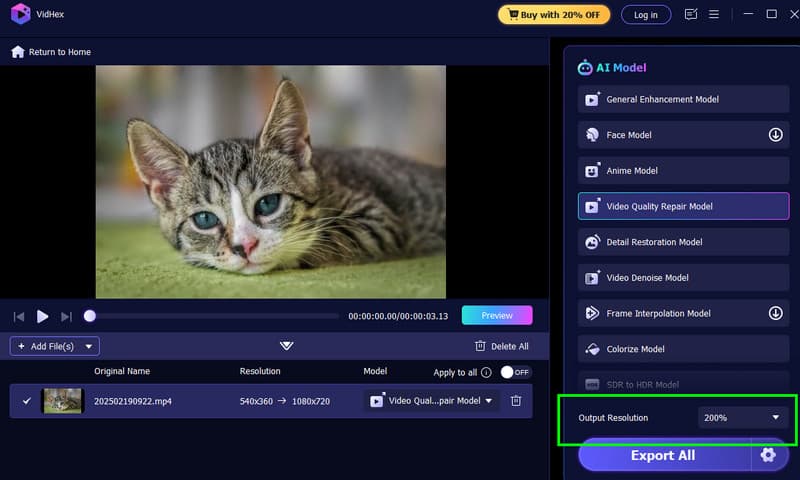
Stap 3. Je kunt nu naar de Uitvoerresolutie Ga naar de sectie en selecteer uit 100%, 200%, 4K en meer. U kunt klikken op de Voorbeeld functie om het mogelijke resultaat te controleren.
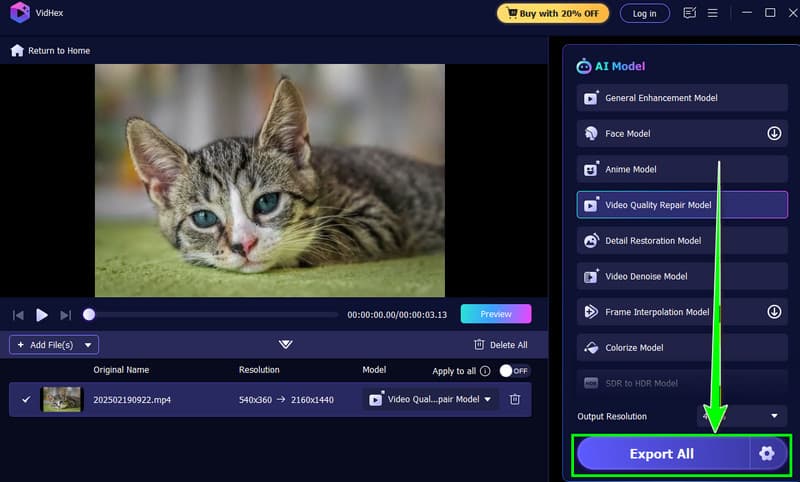
Stap 4. Als je tevreden bent, kun je beginnen met klikken. Exporteren Klik op de knop hieronder om de verbeterde video op uw apparaat op te slaan.
Deel 3. Andere manieren om GIF's te verbeteren
Als je geen software wilt installeren of op een mobiel apparaat werkt, zijn er verschillende online tools die de GIF-kwaliteit kunnen verbeteren. Hoewel ze misschien niet dezelfde mogelijkheden bieden als Vidmore, zijn ze uitstekend geschikt voor snelle oplossingen.
1. Upscale.media (Het beste voor AI-upscaling)
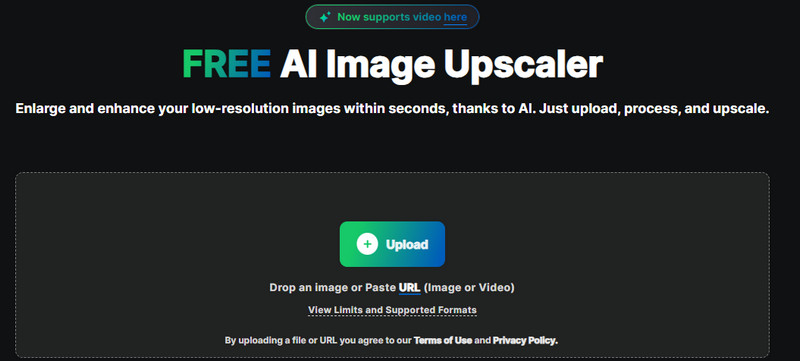
Upscale.media is een krachtige, door AI aangedreven tool die speciaal is ontworpen om de resolutie van afbeeldingen en GIF's te verhogen. Het maakt gebruik van kunstmatige intelligentie om de ontbrekende pixels te raden wanneer je een afbeelding vergroot.
Voordelen:
- Het kan de grootte van je GIF verviervoudigen (tot wel 4x) zonder dat deze er blokkerig uitziet.
- Het behoudt de textuur goed.
Nadelen:
- De gratis versie kent beperkingen qua bestandsgrootte en verwerkingssnelheid.
2. PicWish (Het beste voor het onscherp maken van foto's)
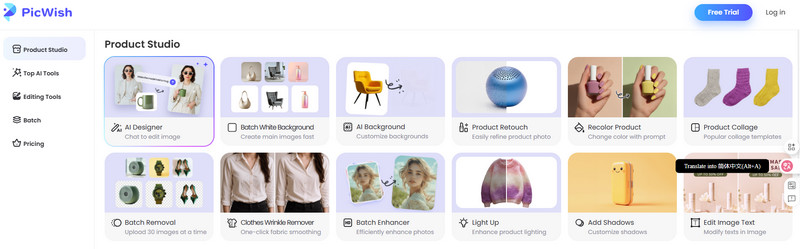
PicWish is een zeer gewaardeerde foto-editor die gespecialiseerd is in het 'ontwazigen' van afbeeldingen. Hoewel het programma voornamelijk voor statische afbeeldingen is bedoeld, kan het frame-gebaseerde verbeteringen uitzonderlijk goed aan. Je uploadt je bestand en de AI detecteert het onderwerp, verscherpt de randen en verwijdert de 'wazige' laag over de afbeelding.
Voordelen:
- Uiterst eenvoudig in gebruik dankzij de "Onscherp maken"-functie met één klik.
- Ideaal voor het corrigeren van gezichten in GIF's.
Nadelen:
- Afhankelijk van de complexiteit van de animatie kunnen er soms artefacten op de achtergrond verschijnen.
3. Ezgif (Het beste voor handmatige bewerking)
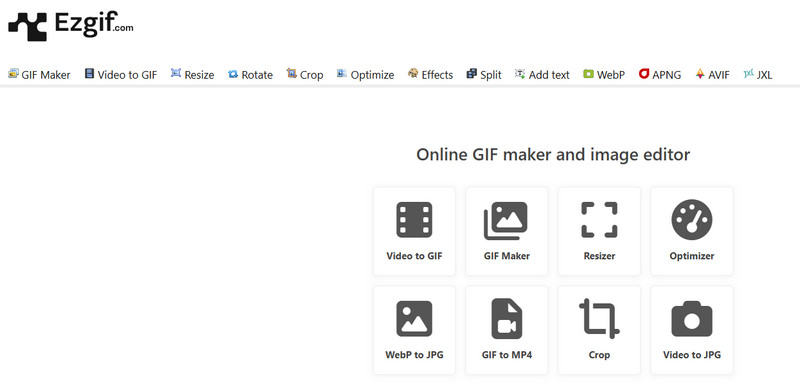
Ezgif is wellicht de populairste online toolkit voor GIF-liefhebbers. Het is geen AI-gestuurde foto-upscaler, maar het biedt een reeks handmatige tools om GIF's te optimaliseren. In plaats van AI biedt Ezgif een "Effecten"-paneel waar je een "Verscherpen"-filter kunt toepassen.
Voordelen:
- Het programma biedt de mogelijkheid om afbeeldingen te vergroten of verkleinen, bij te snijden, de bestandsgrootte te optimaliseren en de snelheid aan te passen.
- Het "Verscherpen"-filter is zeer effectief voor enigszins wazige tekst in GIF's.
Nadelen:
- Het kan geen details toevoegen die er niet zijn (geen AI-upscaling).
- Als je te veel verscherpt, zal de GIF er korrelig uitzien.
Deel 4. Veelgestelde vragen over GIF-verbetering
Vraag 1: Kun je een GIF daadwerkelijk scherp maken?
Ja, maar met beperkingen. Je kunt de waargenomen scherpte aanzienlijk verbeteren met behulp van AI-upscalers zoals Vidmore of Upscale.media, die berekende pixels aan de afbeelding toevoegen. Als het originele bestand echter beschadigd is of een extreem lage resolutie heeft, is het onmogelijk om het volledig te herstellen naar perfecte HD-kwaliteit.
Vraag 2: Wordt de kwaliteit verbeterd als je een GIF-bestand naar MP4 converteert?
Het converteren van een GIF naar MP4 verbetert de kwaliteit niet direct, maar het stelt je wel in staat om betere interpolatie- en vloeiendere filters te gebruiken die beschikbaar zijn voor videoformaten. MP4's ondersteunen bovendien miljoenen kleuren, terwijl GIF's beperkt zijn tot 256 kleuren. Hierdoor ziet de video er vaak vloeiender uit op sociale media.
Vraag 3: Hoe maak ik een GIF van hoge kwaliteit van een video?
Het geheim is om de duur kort te houden en de framesnelheid hoog (15-24 fps). Comprimeer het bestand niet te veel tijdens het maken. Gebruik een tool zoals VidHex om de video te bewerken voordat je deze als GIF exporteert, zodat je de hoogst mogelijke bitrate en kleurdiepte krijgt.
Vraag 4: Waarom is mijn GIF korrelig na het verkleinen?
Wanneer je een kleine afbeelding vergroot, moet de computer nieuwe pixels aanmaken om de ruimte op te vullen. Zonder AI dupliceert de computer simpelweg bestaande pixels, waardoor blokken ontstaan (pixelatie). Gebruik daarom altijd een AI-upscaler in plaats van een standaard 'formaat wijzigen'-tool om ruis te voorkomen.
Gevolgtrekking
Een GIF verbeteren Het is niet langer een taak die alleen is voorbehouden aan grafisch ontwerpers. Of je nu een grappige meme van pixelering wilt redden of professionele marketingmaterialen wilt maken, de tools die tegenwoordig beschikbaar zijn, maken het proces eenvoudig.
Voor de beste algehele kwaliteit is standalone software zoals VidHex de beste keuze. Het biedt de deep learning-mogelijkheden die nodig zijn om details toe te voegen en ruis te verwijderen uit bestanden van lage kwaliteit. Voor snelle aanpassingen tijdens het gebruik blijven online tools zoals Upscale.media en Ezgif echter onmisbare hulpmiddelen. Begin vandaag nog met het downloaden van Vidmore of bezoek een online upscaler. Laat een lage resolutie een perfecte reactie niet verpesten - verbeter je GIF's en zorg ervoor dat je gesprekken haarscherp blijven.