










FLAC naar WAV: Top 5 methoden voor verliesvrije audioconversie
Waarom zou je een lossless audioformaat converteren naar een ander, zoals...? FLAC naar WAV?
Je vindt het converteren van FLAC naar WAV misschien onnodig of zinloos, vooral omdat beide lossless formaten zijn. In bepaalde gevallen is transcoderen echter noodzakelijk. Je wilt bijvoorbeeld audio converteren voor perfecte compatibiliteit met professionele DAW's (Digital Audio Workstations) of gespecialiseerde apparaten.
Deze handleiding legt de technische verschillen tussen FLAC en WAV uit, biedt een duidelijke vergelijkingstabel en deelt vijf betrouwbare methoden om ze te converteren. converteer FLAC naar WAV.

PAGINA INHOUD
Deel 1. FLAC versus WAV: Lossless opslag begrijpen
Zoals gezegd slaan zowel FLAC als WAV audio op zonder kwaliteitsverlies. Dat is dus het belangrijkste verschil tussen beide.
FLAC versus WAV
FLAC (Free Lossless Audio Codec) is een open-source codec die audio lossless comprimeert. Deze royaltyvrije codec blinkt uit in het comprimeren van audio zonder kwaliteitsverlies. In vergelijking met WAV reduceert het de bestandsgrootte doorgaans met 30-50%, terwijl alle muzikale details intact blijven.
WAV (Waveform Audio File Format), ontwikkeld door Microsoft en IBM, is de standaard audiocontainer voor Windows-systemen. Het maakt gebruik van lineaire PCM-codering en slaat onbewerkte, ongecomprimeerde PCM-gegevens op.
WAV is al decennialang het standaardformaat voor studio-opnames, bewerking en cd-mastering. Dit lossless audioformaat biedt maximale compatibiliteit met apparaten en spelers.
Het verschil zit hem uitsluitend in de opslag: WAV slaat onbewerkte data op, terwijl FLAC die data efficiënter comprimeert.
Waarom zou iemand FLAC naar WAV converteren?
De meest voorkomende reden is compatibiliteit. Veel oudere hardware-spelers, autoradio's en audiobewerkingssoftware kunnen geen FLAC-bestanden decoderen. WAV-bestanden daarentegen kunnen ze probleemloos verwerken.
Ten tweede ondersteunen de meeste digitale audiowerkstations (DAW's) WAV-bestanden standaard. Een extra decoderingsstap is niet nodig. Bovendien kunnen deze DAW's WAV-bestanden verwerken zonder vertragingen bij de conversie op de achtergrond (FLAC naar WAV) of fouten met ontbrekende codecs.
Snelle vergelijkingstabel
| Voorzien zijn van | FLAC | WAV |
| Compressie | Zonder verlies | Niet-gecomprimeerde PCM |
| Bestandsgrootte | 50%-70% van WAV | 100% |
| Geluidskwaliteit | Bit-perfect, identiek aan WAV | Origineel, ongewijzigd |
| Ondersteuning van metadata | Uitgebreid (covers, tags, ReplayGain) | Beperkt |
| Compatibiliteit | Moderne apparaten en spelers | Universeel (Bredere ondersteuning voor besturingssystemen/hardware) |
| Best voor | Archivering, streaming, persoonlijke collecties | Opnemen, bewerken, masteren, cd branden |
| Licentie | Open source, royaltyvrij | Eigendom van Microsoft/IBM |
Deel 2. Leer de 5 beste verliesvrije manieren om FLAC naar WAV te converteren.
Veel converters en speciale audio-transcodeerprogramma's beweren je te helpen bij het converteren van FLAC naar WAV. Met zoveel opties, welke moet je kiezen? Ik heb meer dan 20 populaire converters getest en 5 topkandidaten voor je geselecteerd.
1. Vidmore Video Converter
Vidmore Video Converter Vidmore is een professionele tool voor audio- en videoconversie die FLAC naar WAV kan converteren zonder kwaliteitsverlies. Het ondersteunt alle gangbare lossless en lossy formaten. Vidmore ondersteunt geavanceerde versnelde codering voor snelle conversiesnelheden. Dit is erg handig voor het snel verwerken van grote, lossless bestanden.
Stap 1Download en start deze FLAC naar WAV-conversietool op uw pc of Mac. Klik op de Bestanden toevoegen Gebruik de knop of sleep je FLAC-bestanden naar het centrale deel van de werkruimte.
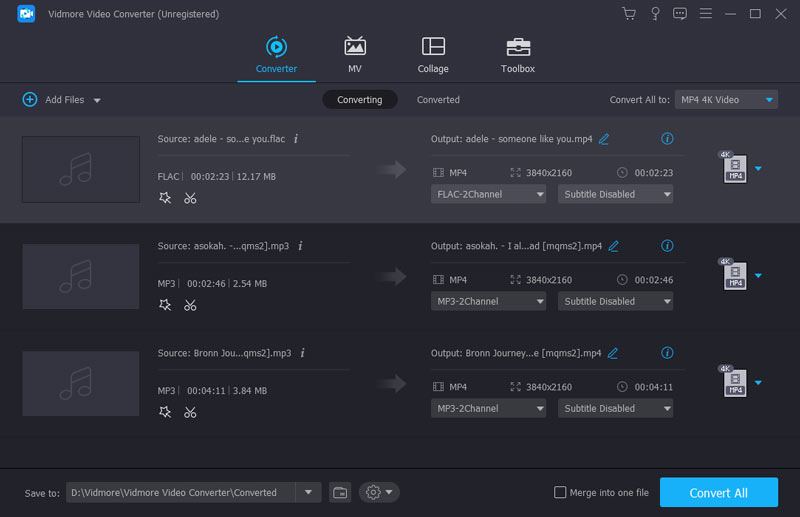
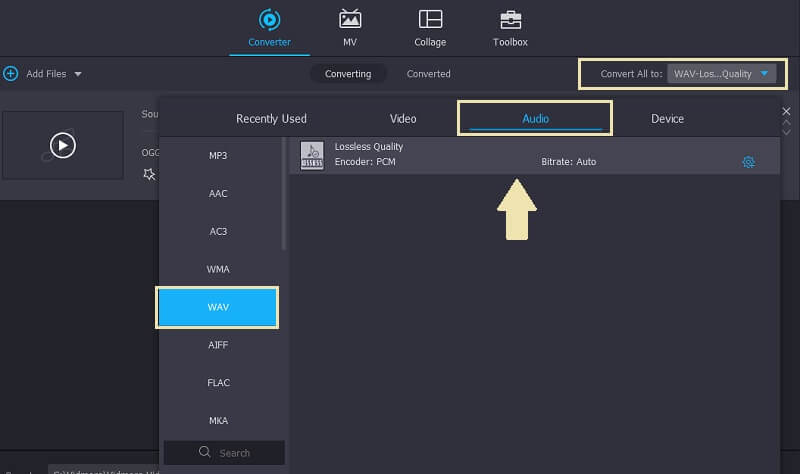
Stap 2. In de Uitvoerformaat sectie, klik op het Audio tabblad en kies vervolgens WAVJe kunt de samplefrequentie, encoder, bitdiepte en andere instellingen aanpassen.
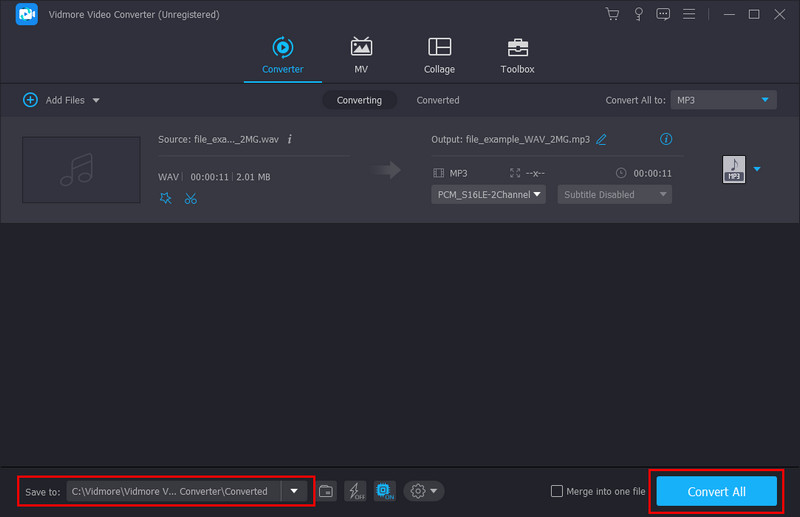
Stap 3Controleer of het uiteindelijke uitvoerformaat is ingesteld op WAV, selecteer een gewenste bestemmingsmap (Opslaan in), klik vervolgens Alles omzetten om de conversie te activeren.
2. Foobar2000 — De lichtgewicht FLAC naar WAV-converter
Foobar2000 Foobar2000 is een gratis lossless audiospeler voor Windows en macOS met een krachtige converter. Het is al meer dan tien jaar een vaste waarde voor lossless audioconversie. Het kan FLAC-bestanden naar WAV converteren zonder dat er extra plug-ins nodig zijn. Als je Foobar2000 al op je pc hebt geïnstalleerd, kun je het gebruiken om FLAC gratis naar WAV te converteren.
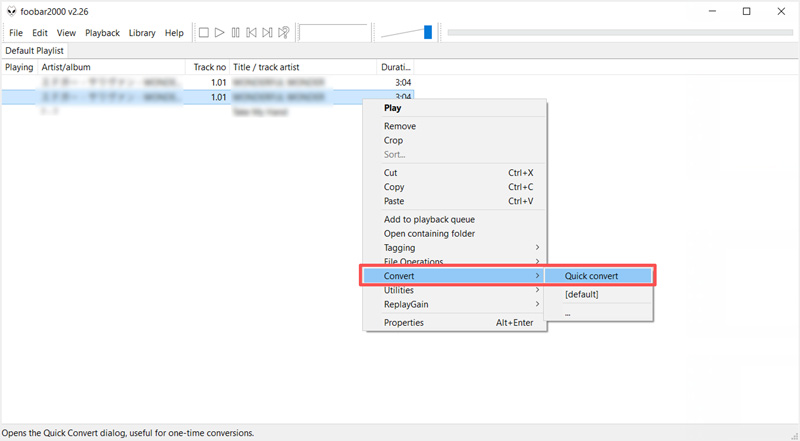
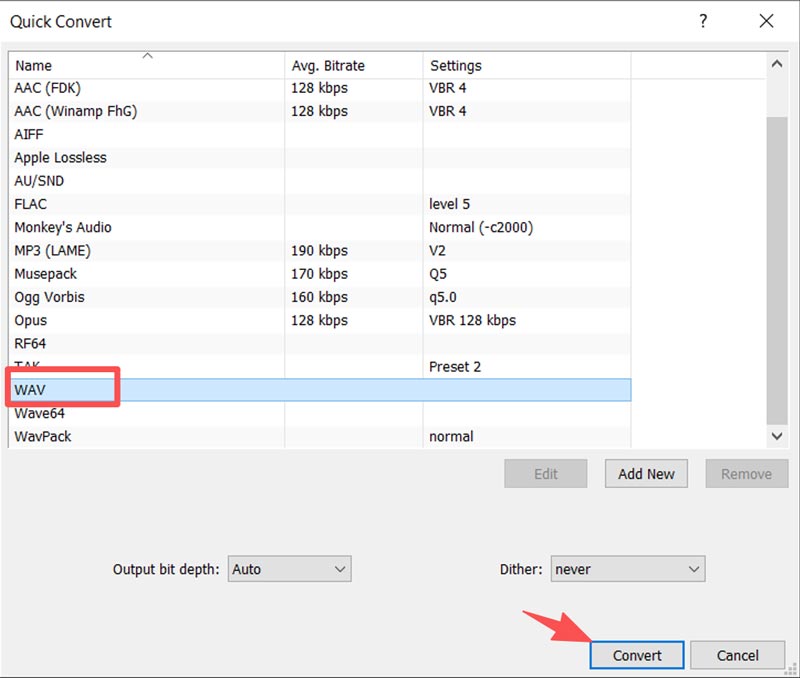
Stap 1Om FLAC naar WAV te converteren met Foobar2000, moet je eerst je audiobestanden in de afspeellijst laden. Selecteer alle audiobestanden die je wilt converteren, klik met de rechtermuisknop op een geselecteerd bestand en selecteer de optie 'WAV converteren'. Converteren optie en kies Snel converterenDit opent de instellingen voor de converter.
Stap 2. Stel in het pop-upvenster Snel converteren de volgende instellingen in: WAV als uitvoerformaat. Stel de Uitgangsbitdiepte selecteer “Automatisch”, “24-bits” of “16-bits”, afhankelijk van uw bron. Klik Converteren en kies een bestemming. Foobar2000 verwerkt bestanden parallel als uw CPU dit ondersteunt, waardoor batchconversie snel verloopt.
3. Freemake Audio Converter (alleen voor Windows)
Freemake Audio Converter is een populair gratis programma voor Windows. Deze FLAC naar WAV-converter ondersteunt meer dan 50 audioformaten, waaronder FLAC, WMA, WAV, MP3, M4A, AAC en AIFF. Bovendien kan het audio extraheren uit video's met hoge kwaliteit.
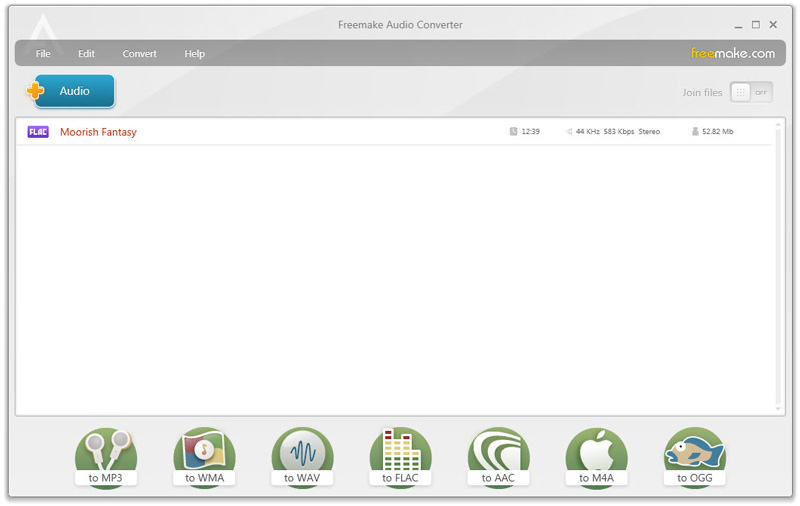
Zoals je ziet, biedt Freemake een eenvoudige manier om FLAC-bestanden naar WAV te converteren. Je kunt audiobestanden naar het venster slepen en klikken. Naar WAV Selecteer in de opmaakbalk onderaan de optie 'Uitvoerinstellingen aanpassen' en klik vervolgens op de Converteren knop.
Houd er rekening mee dat de gratis versie een kort audiowatermerk aan de uitvoer toevoegt, tenzij u upgradet naar de betaalde versie.
4. X Lossless Decoder (XLD) - macOS
Voor macOS-gebruikers, X-verliesvrije decoder XLD is een uitstekende tool voor het converteren van FLAC naar WAV. Deze gratis, open-source converter is speciaal ontworpen voor lossless audioformaten. XLD ondersteunt FLAC, WAV, AIFF, ALAC, WMA Lossless en andere codecs. Het kan FLAC naar WAV converteren met perfecte bit-voor-bit nauwkeurigheid.
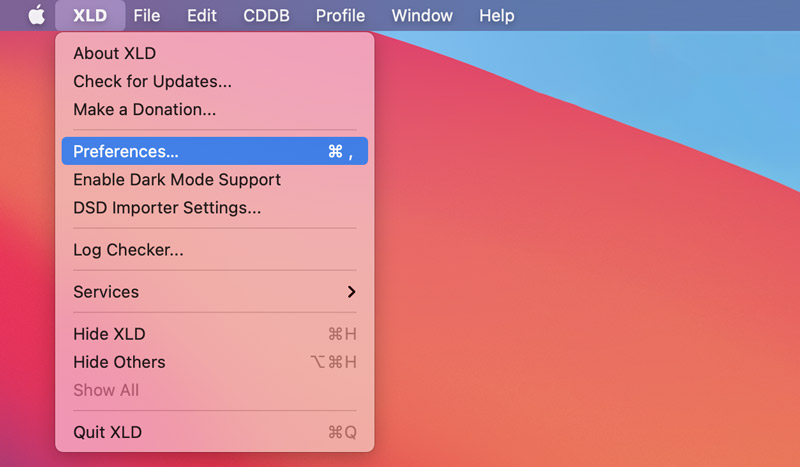
Stap 1Download de nieuwste versie van XLD op je Mac en open de applicatie. Klik XLD Ga naar de menubalk en vervolgens naar Voorkeuren.
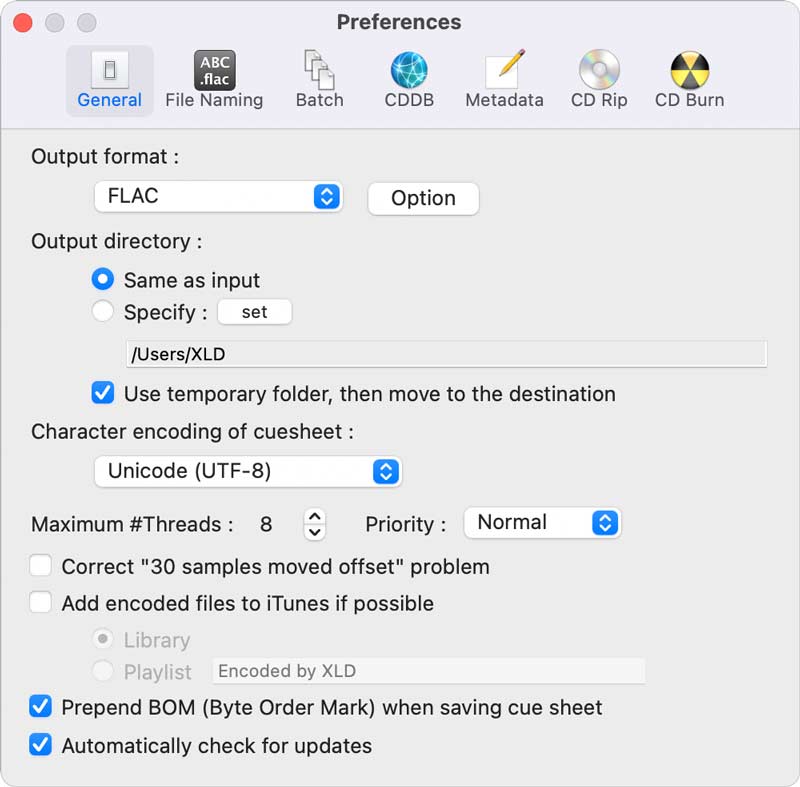
Stap 2Kies in het pop-upvenster 'Voorkeuren' de optie WAV uit de vervolgkeuzelijst van UitvoerformaatPas de overige instellingen naar wens aan en sla vervolgens op.
Stap 3Klik bovenaan. het dossier menu en klik op Open om uw FLAC-bestand(en) te selecteren. XLD detecteert automatisch de samplefrequentie van de bron en bitrateEn bewaar die instellingen, tenzij je ze handmatig overschrijft. Start de lossless audioconversie en laat XLD de rest doen.
5. Audacity - Open source audio-transcoder en -editor
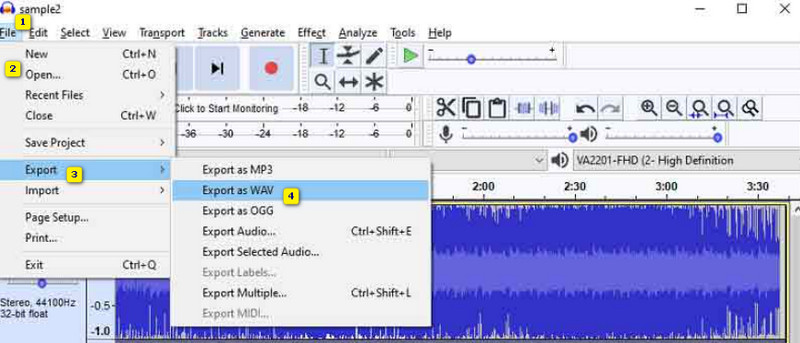
Lef Audacity is handig voor het converteren van audiobestanden naar verschillende formaten, zoals bijvoorbeeld van FLAC naar WAV. Het ondersteunt de meest gangbare audioformaten en maakt het mogelijk om FLAC-bestanden probleemloos te converteren. Bovendien kun je in Audacity de audio bewerken voordat je deze converteert, bijvoorbeeld door het fragment in te korten en effecten toe te voegen. Het beste is dat je meerdere bestanden tegelijk kunt converteren.
Stap 1Download Audacity op je computer en open het. Ga naar de het dossier tabblad en klik op het Open Mogelijkheid om je FLAC-bestanden te uploaden.
Stap 2Zodra alle audiobestanden zijn geüpload, klikt u op de het dossier tabblad en klik op het Exporteren knop. Er verschijnt een pop-upvenster. Klik daar op de Exporteren als WAV optie.
Deel 3. Tips: Hoe audiotags te behouden tijdens verliesvrije conversie
Na het converteren van je FLAC-bestanden naar WAV kan er vaak metadata verloren gaan. Hier zijn een paar handige tips om dit te minimaliseren.
FLAC is ontworpen om metadata op te slaan in Vorbis-commentaren. WAV-bestanden gebruiken daarentegen een ander tagsysteem, zoals het Broadcast Audio Format (BWF) of de nieuwere RIFF INFO-chunk. Zoals je kunt zien, maakt albumhoes geen deel uit van de WAV-specificatie.
Om zoveel mogelijk metadata te behouden, kunt u Vidmore, Foobar2000 of XLD gebruiken. Deze programma's kunnen de meest complete veldtoewijzing bewaren. Controleer voordat u FLAC naar WAV converteert of de bronaudiobestanden schone en consistente tags hebben. U kunt tools zoals MP3tag gebruiken om uw FLAC-bibliotheek op te schonen.
Deel 4. Veelgestelde vragen over het converteren van FLAC naar WAV
Vraag 1. Gaat de audiokwaliteit achteruit bij het converteren van FLAC naar WAV?
Nee. FLAC is lossless audiocompressie. Bij het converteren van FLAC naar WAV wordt de audio teruggezet naar de originele PCM-stream. De uitvoer is bit voor bit identiek aan de bron.
Vraag 2. Is het de moeite waard om FLAC naar WAV te converteren?
Het converteren van FLAC naar WAV verbetert de geluidskwaliteit niet. Of het de moeite waard is, hangt volledig af van je workflow. Voor dagelijks gebruik is de grote opslagkost het niet waard. Voor professionele DAW-bewerking of problemen met niet-ondersteunde formaten is de conversie echter wel aan te raden.
Vraag 3. Wat is de beste tool voor het批量 converteren van FLAC naar WAV?
Je kunt beginnen met de aanbevolen Vidmore Video Converterenr voor je FLAC naar WAV-conversies. Als je Foobar2000 al op je pc hebt geïnstalleerd voor het afspelen van muziek, probeer het dan eens te gebruiken om je audiobestanden te converteren. Audacity is ook een ideale keuze als je audio moet transcoderen, vooral als je audio wilt bewerken en opnemen.
Gevolgtrekking
In dit artikel leer je het belangrijkste verschil tussen FLAC en WAV. Bovendien worden hier vijf methoden gepresenteerd die aan verschillende behoeften voldoen. FLAC converteren naar WAV Het is een eenvoudig proces, zolang je maar de juiste audiotranscoder gebruikt die is afgestemd op je platform en workflow.
Als je Foobar2000 gebruikt om je muziekbestanden af te spelen, begin daar dan mee om de conversie moeiteloos te laten verlopen. Hetzelfde geldt voor VLC, dat je kunt gebruiken om audio te converteren. Vidmore Video Converter is de beste keuze als je vaak video- en audiobestanden transcodeert. Het is ideaal voor diverse conversies op Windows en Mac zonder kwaliteitsverlies.




