Hoe converteer je MTS naar MP4-formaat: offline en online methoden?
Cameragebruikers leggen video vaak vast in het MTS-formaat. Dit is een veelgebruikt bestandstype door AVCHD-camcorders om video van hoge kwaliteit met gedetailleerde metadata op te slaan. Hoewel het formaat een uitzonderlijke kwaliteit kan behouden, wordt het niet goed ondersteund door moderne bewerkingssoftware of cloudopslagplatformen. Als u de video wilt bewerken, is converteren een optie. MTS naar MP4 MP4 is de aanbevolen oplossing. MP4 zorgt ervoor dat je je bestand op elk platform kunt openen, waardoor het het beste formaat is. Om de beste conversieprocedure voor het transcoderen van bestanden te leren, begin je daarom met het lezen van alle informatie in deze handleiding.

PAGINA INHOUD
- Deel 1. Een inleiding tot het MTS/M2TS-formaat
- Deel 2. Vergelijking van de beste MTS naar MP4-converters
- Deel 3. MTS naar MP4 converteren met professionele converters
- Deel 4. Online methoden om MTS naar MP4 te converteren
- Deel 5. MTS converteren naar MP4 met behulp van open-source tools
- Deel 6. Tips: Metagegevens bewerken in Vidmore Video Converter
- Deel 7. Veelgestelde vragen over MTS naar MP4
Deel 1. Een inleiding tot het MTS/M2TS-formaat
Het AVCHD-formaat, dat bestanden met de extensie .mts of .m2ts produceert, werd ontwikkeld door Sony en Panasonic voor high-definition camcorders. Het formaat is ontworpen om video vast te leggen met een uitstekende beeldkwaliteit en gedetailleerde metadata, waardoor het ideaal is voor professionele of enthousiaste cameragebruikers. Deze bestanden leveren echter vaak compatibiliteitsproblemen op: veel moderne bewerkingsprogramma's, cloudopslagservices en mobiele apparaten hebben moeite om AVCHD rechtstreeks te verwerken vanwege de specifieke structuur en de grote bestandsgrootte.
Door deze bestanden naar een meer universeel formaat, zoals MP4, te converteren, kunt u de video probleemloos afspelen en openen. U kunt het formaat gebruiken in alle moderne bewerkingssoftware, bestanden in de cloud back-uppen en ze afspelen op elke mediaspeler zonder kwaliteitsverlies.
Deel 2. Vergelijking van de beste MTS naar MP4-converters
Voor meer inzicht in de beste MTS naar MP4-converters kunt u de vergelijkingstabel in dit gedeelte bekijken.
| MTS naar MP4-converters | Video kwaliteit | Conversiesnelheid | Makkelijk te gebruiken | Maximale bestandsgrootte |
| Vidmore Video Converter | Tot 4K | Tot wel 50 keer sneller | Eenvoudig | Geen grenzen |
| Movavi Videoconverter | Tot 4K | Snel | Eenvoudig | Geen limiet |
| FFmpeg | Tot 4K | Standaard | Ingewikkeld | Geen limiet |
| GratisConverteren | Tot 1080p | Gebaseerd op het internet | Eenvoudig | 1 GB |
| Convertio | Tot 1080p | Gebaseerd op het internet | Eenvoudig | 100 MB |
| Handrem | Tot 1080p | Standaard | Eenvoudig | Geen limiet |
| VLC | Tot 1080p | Standaard | Eenvoudig | Geen limiet |
Deel 3. MTS naar MP4 converteren met professionele converters
Als u op zoek bent naar een professionele manier om MTS naar MP4 te converteren, volg dan de instructies die we hier hebben gegeven.
Methode 1: MTS converteren naar MP4 met Vidmore Video Converter
Om MTS professioneel naar MP4 te converteren, kunt u gebruikmaken van Vidmore Video Converter Op Windows en Mac. Dit programma biedt een eenvoudig conversieproces dankzij de overzichtelijke lay-out. Je kunt de video bovendien in de beste kwaliteit opslaan, wat resulteert in een betere kijkervaring. Wat we hier prettig vinden, is de batchconversiefunctie van het programma. Hiermee kun je meerdere MTS-bestanden tegelijk converteren, waardoor je tijd bespaart.
Meer functies
- • De converter kan ook een reeks videobewerkingstools bieden, waaronder een bijsnijd-, metadata-editor, samenvoeg-, compressor- en trimfunctie, en meer.
- • De converter kan een 50 keer snellere conversiesnelheid bieden.
- • Het ondersteunt meer formaten, zoals WMV, AVI, MKV, FLV, MOV, enz.
Volg de onderstaande instructies om het conversieproces te starten.
Stap 1. Tik op de onderstaande downloadknoppen om toegang te krijgen. Vidmore Video Converter onmiddellijk.
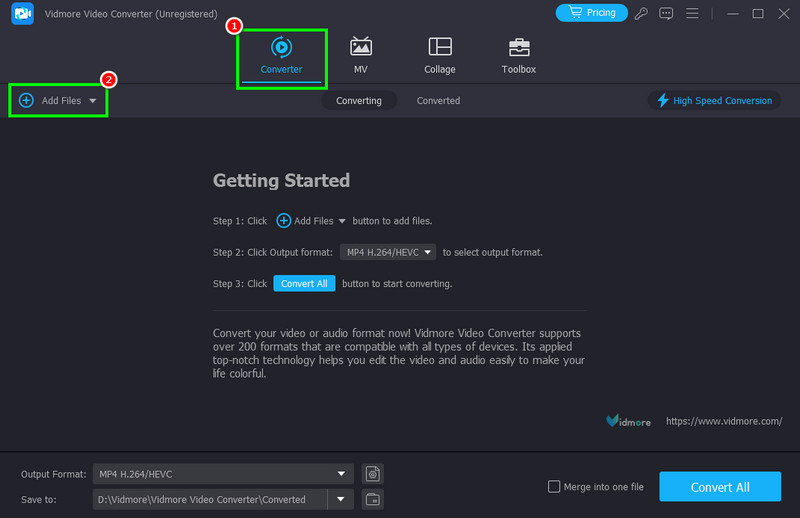
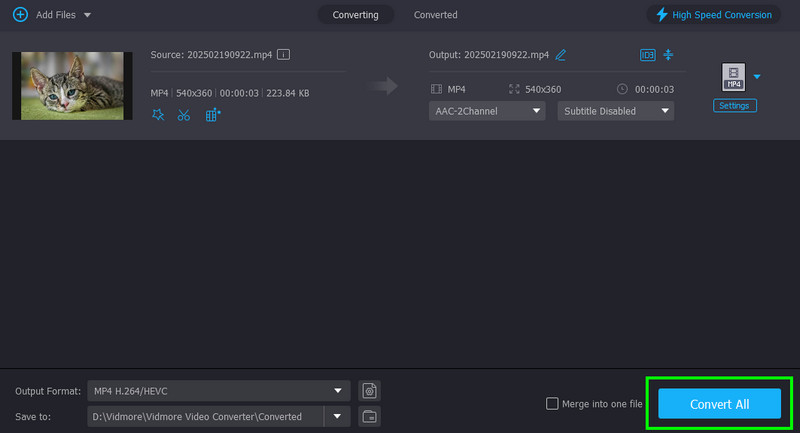
Stap 2. Klik op de Bestanden toevoegen Ga naar het gedeelte 'Converter' om het MTS-bestand van uw computer toe te voegen.
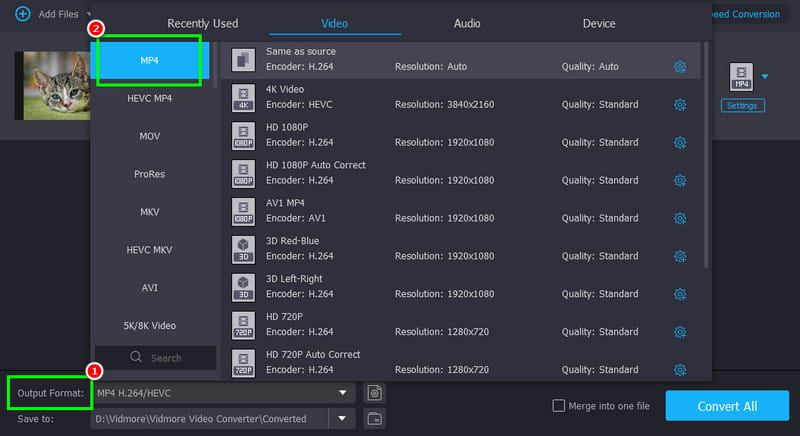
Stap 3. Ga naar het uitvoerformaat en selecteer MP4 als het gewenste uitvoerformaat. Je kunt ook de gewenste videokwaliteit selecteren.
Stap 4. Voor het uiteindelijke conversieproces van MTS naar MP4 klikt u op de volgende knop. Alles omzetten optie hieronder.
Methode 2: MTS converteren naar MP4 met Movavi Video Converter
Een andere professionele converter die je op je desktop kunt gebruiken is Movavi VideoconverterDeze tool is ideaal als u een soepel conversieproces wilt. Wat we er prettig aan vinden, is de overzichtelijke lay-out, de gemakkelijk toegankelijke bewerkingshulpmiddelen en het snelle conversieproces. Bovendien kunt u meer bestanden converteren, zoals... MP4 naar AVIJe kunt bijvoorbeeld FLV naar AVI, MOV naar MP4, enzovoort converteren. Je kunt zelfs de gratis versie gebruiken om de conversiemogelijkheden van het programma te testen.
Stap 1. Download en installeer Movavi Videoconverter op je computer. Start het programma vervolgens op om de procedure te beginnen.
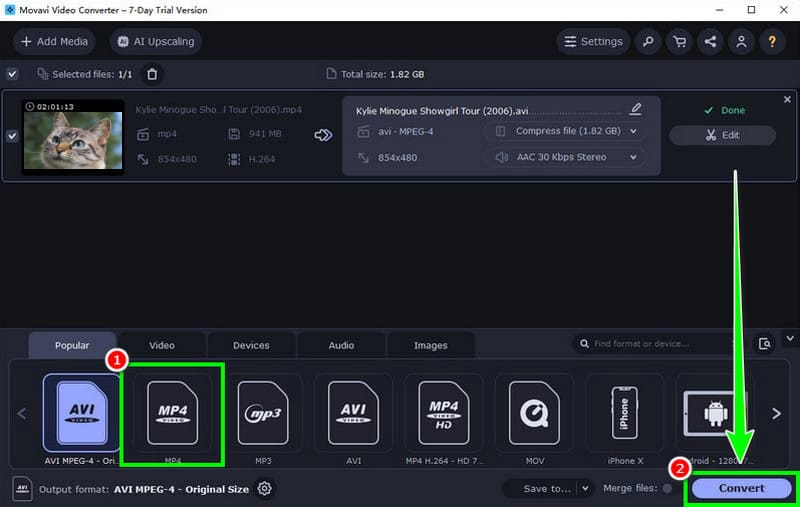
Stap 2. Klik op de Voeg media toe U kunt hier het MTS-bestand toevoegen dat u wilt transcoderen. U kunt ook meerdere bestanden toevoegen, aangezien batchconversie wordt ondersteund.
Stap 3. Selecteer hieronder het MP4-formaat en klik vervolgens op de knop. Converteren Druk op de knop om de MTS-naar-MP4-conversie te starten.
Nadelen
- • Het programma is arbeidsintensief.
- • Soms presteert de converter slecht.
Methode 3: MTS converteren naar MP4 met Ffmpeg
FFmpeg Dit is een commandoregelprogramma waarop je kunt vertrouwen voor het converteren van mediabestanden, waaronder MTS naar MP4. Wat het zo krachtig maakt, is dat je je video zelfs kunt verbeteren met behulp van verschillende commando's. Je kunt de video inkorten, bijsnijden, de beeldverhouding wijzigen, de snelheid aanpassen en nog veel meer. Dus als je een betere converter en editor wilt, kun je deze tool op je desktop gebruiken.
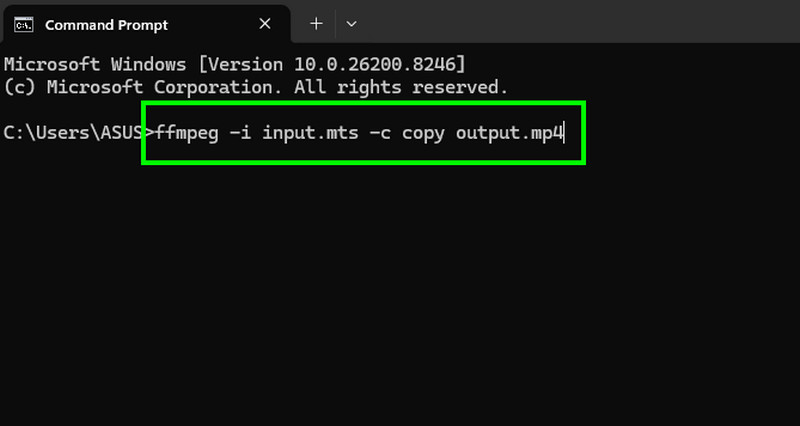
Stap 1. Installeer en configureer de FFmpeg Installeer het hulpprogramma op je computer. Start vervolgens de opdrachtprompt (CMD).
Stap 2. Typ de opdracht om het conversieproces te starten. Je kunt typen ffmpeg -i input.mts -c copy output.mp4. Druk vervolgens op Enter.
Nadelen
- • Het instellen van de tool is ingewikkeld.
- • Het converteren van bestanden vereist een ervaren gebruiker, omdat nauwkeurige commando's nodig zijn.
Deel 4. Online methoden om MTS naar MP4 te converteren
Als je MTS online naar MP4 wilt converteren, kun je alle methoden in dit gedeelte bekijken.
Methode 1: MTS converteren naar MP4 met FreeConvert
Als je een MTS-bestand online naar MP4 wilt converteren, kun je het volgende proberen: GratisConverterenDeze webgebaseerde converter is ideaal omdat hij een soepel conversieproces en een eenvoudige gebruikersinterface biedt. Hij zorgt er ook voor dat je de originele videokwaliteit behoudt, zodat je tijdens het afspelen van je video kunt genieten. Het beste is dat je ook de codec kunt wijzigen, de video kunt verkleinen, de framesnelheid kunt aanpassen en meer. Overweeg dus om deze converter te gebruiken om het gewenste resultaat te bereiken.
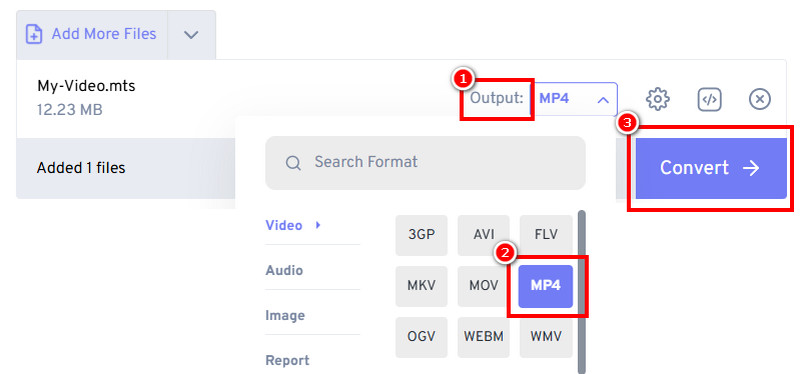
Stap 1. Toegang krijgen tot GratisConverteren open de tool in je browser. Klik daarna op 'Bestanden kiezen' om het MTS-bestand toe te voegen.
Stap 2. Ga naar het gedeelte Uitvoer en kies de MP4 formaat. Je kunt ook op het instellingenpictogram klikken om verschillende aspecten van je video aan te passen.
Stap 3. Klik ten slotte. Converteren Om de MTS-naar-MP4-conversie te starten, kunt u het bestand downloaden naar uw computer.
Methode 2: MTS naar MP4 converteren met Convertio
U kunt ook toegang krijgen tot Convertio Gebruik deze tool in je browser om een MTS-bestand naar MP4 te converteren. Deze tool is perfect voor een eenvoudige conversie. Het voordeel van deze tool is dat hij consistent de beste kwaliteit levert voor een betere weergave. Je kunt zelfs de batchconversiefunctie gebruiken om meerdere bestanden tegelijk te converteren, waardoor je tijd bespaart. Je kunt ook meer formaten transcoderen. Je kunt wijzigen MP4 naar WMVConverteert onder andere FLV naar AVI, WEBM naar MP4 en meer, waardoor de converter betrouwbaar en krachtig is.
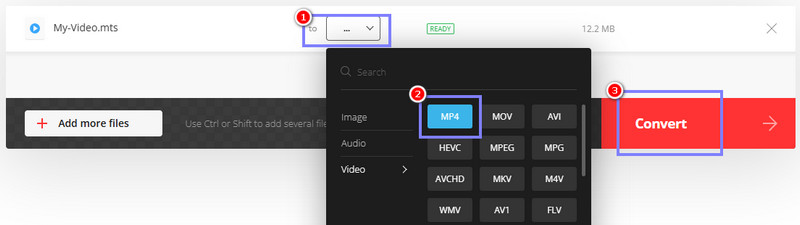
Stap 1. Ga naar het Convertio Ga naar de website en klik op 'Bestand kiezen' om het MTS-bestand te uploaden dat u wilt converteren.
Stap 2. Ga naar het gedeelte 'Formaat' en selecteer MP4. Je kunt nu beginnen met tikken. Converteren Druk op de knop om de MTS-naar-MP4-conversieprocedure te starten.
Stap 3. Zodra het proces is voltooid, klikt u op Downloaden om het uiteindelijke bestand op uw computer op te slaan.
Algemene beperkingen van online converters
- • Online converters kunnen tijdens het proces storende advertenties weergeven.
- • Om de algehele mogelijkheden van de tools te beoordelen, moet u de betaalde versies ervan gebruiken.
- • Online converters vereisen een snelle/stabiele internetverbinding om goed te functioneren.
Deel 5. MTS converteren naar MP4 met behulp van open-source tools
Als je op zoek bent naar een open-source tool waarmee je MTS naar MP4 kunt converteren, volg dan gerust alle methoden in dit deel.
Methode 1: MTS naar MP4 converteren met Handbrake
Een van de populairste open-source tools die je op je desktop kunt gebruiken is HandremMet de mogelijkheid om mediabestanden te converteren, kunt u uw MTS-bestand naar MP4 converteren. Wat het nog aantrekkelijker maakt, is de eenvoudige interface, waardoor het ook geschikt is voor niet-professionele gebruikers. Het biedt zelfs een scala aan bewerkingsfuncties waarmee u uw video's kunt verfijnen en verbeteren.
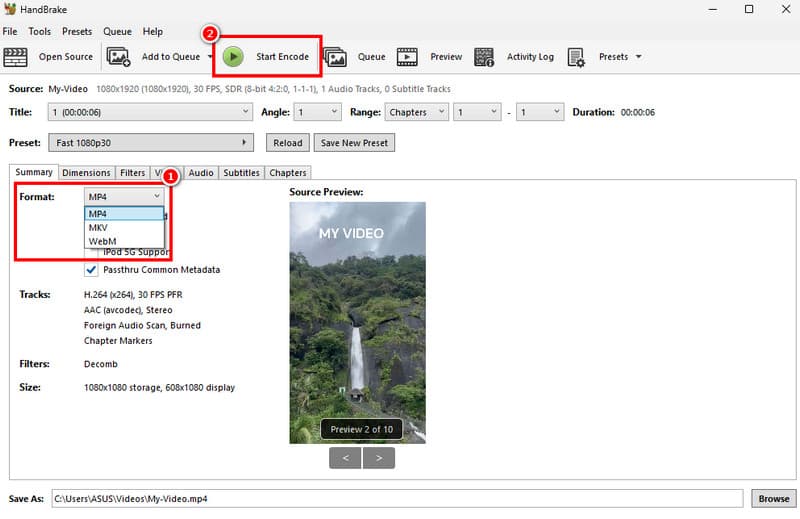
Stap 1. Downloaden Handrem op je computer. Klik vervolgens, nadat je het programma hebt gestart, op Bestand om het MTS-bestand toe te voegen.
Stap 2. Ga naar het gedeelte 'Opmaak' en kies MP4 als uw uitvoerformaat.
Stap 3. Om het MTS-naar-MP4-conversieproces te starten, klikt u op de Start coderen knop in de bovenste interface.
Nadelen
- • De interface van de software oogt verouderd.
- • Het mist enkele geavanceerde bewerkingsfuncties om de video te verbeteren.
Methode 2: MTS converteren naar MP4 met VLC
Je kunt ook gebruiken VLCDeze converter zet MTS-bestanden om naar MP4. Het is een verstandige keuze als je een gratis converter nodig hebt die de originele videokwaliteit behoudt. Je kunt er zelfs bewerkingshul Hulpmiddelen voor video's mee gebruiken, zoals bijsnijden, inkorten, helderheid aanpassen en meer. Het kan ook andere bestanden converteren, zoals MPEG naar MP4MKV naar AVI, TS naar MOV, en meer.
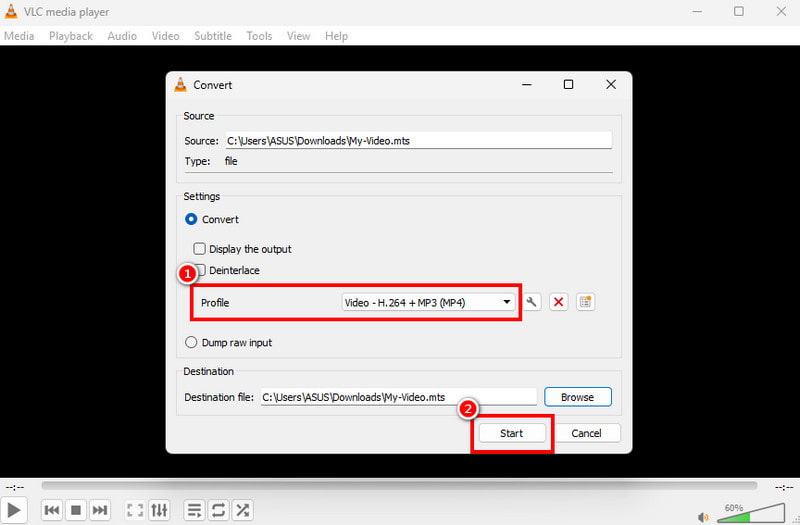
Stap 1. Om te beginnen met het converteren van het MTS-bestand naar MP4, downloadt u eerst het bestand. VLC op uw computer. Ga vervolgens naar Media > Converteren/Opslaan.
Stap 2. Voeg uw MTS-bestand in door te klikken op Toevoegen optie. Ga naar de onderste interface en tik op de knop Converteren/Opslaan.
Stap 3. Kies MP4 in het profielgedeelte en druk vervolgens op Begin om met de hoofdconversie te beginnen.
Nadelen
- • Het heeft een aantrekkelijke interface nodig om meer gebruikers aan te trekken.
- • Geavanceerde bewerkingsfuncties zijn niet beschikbaar.
Na het gebruik van deze open-source tools zul je merken dat ze nuttig zijn voor het converteren van MTS naar MP4. Je kunt echter wel tegen een aantal beperkingen aanlopen. Als je dus de beste converter nodig hebt die alle functies biedt die je zoekt, kunnen we stellen dat Vidmore Video Converter nog steeds de meest betrouwbare en krachtige converter is die je op je computer kunt gebruiken.
Deel 6. Tips: Metagegevens bewerken in Vidmore Video Converter
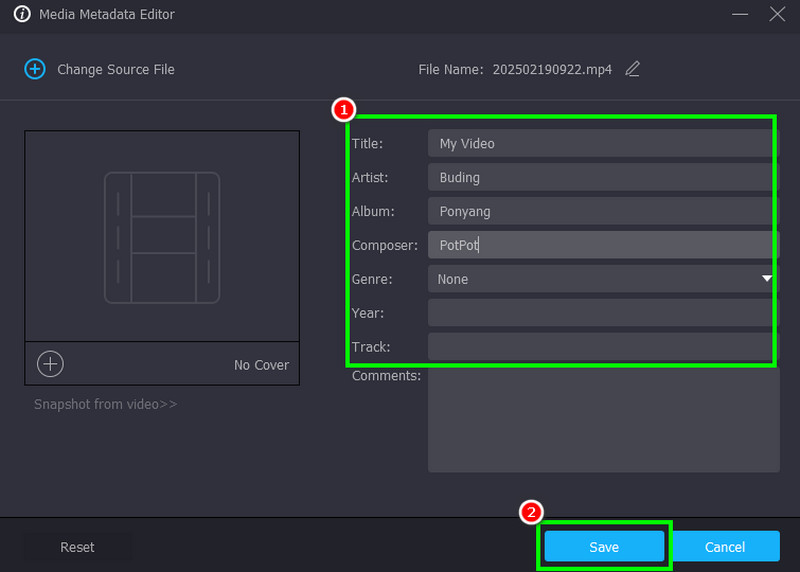
Wil je de metadata van je bestand bewerken om de afspeelcompatibiliteit, de organisatie en de gebruikerservaring te verbeteren? In dat geval raden we je aan om gebruik te maken van Vidmore Video ConverterDit programma biedt een functie voor het bewerken van mediametadata waarmee u alle informatie, zoals titel, artiest, album en meer, kunt bewerken. Volg de onderstaande stappen om te beginnen met het bewerken van de metadata.
Stap 1. Downloaden Vidmore Video Converter op je computer. Open het vervolgens om het bewerkingsproces van de metadata te starten.
Stap 2. Tik in de interface op het gedeelte 'Gereedschapskist' en vervolgens op de Mediametadata-editor functie. Klik op Plus om de video toe te voegen.
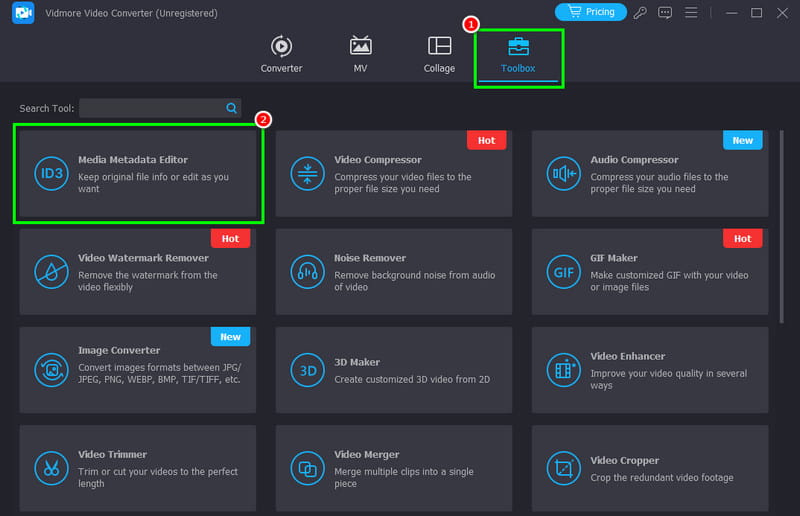
Stap 3. Je kunt nu de metadata bewerken. Je kunt alle details invoeren onder titel, album, genre en meer. Klik Opslaan om het eindresultaat op uw apparaat op te slaan.
Deel 7. Veelgestelde vragen over MTS naar MP4
Verlies ik videokwaliteit bij het converteren van MTS naar MP4?
Het hangt af van de converter die je gebruikt. Als je de originele kwaliteit wilt behouden of verbeteren, moet je een goede converter gebruiken, zoals Vidmore, Movavi en FFmpeg. Deze programma's zorgen ervoor dat je het bestand kunt converteren zonder kwaliteitsverlies.
Zijn online MTS-naar-MP4-converters gratis te gebruiken?
Sommige tools zijn veilig, andere riskant. Als je niet zeker weet welke converter je moet gebruiken, kun je Convertio, Zamzar, FreeConvert en CloudConvert proberen.
Kan ik de video-instellingen tijdens het conversieproces wijzigen?
Absoluut, ja. Bijna alle converters bieden de mogelijkheid om bepaalde video-instellingen aan te passen, zoals framesnelheid, codec, encoder, samplefrequentie en meer.
Gevolgtrekking
Converteren MTS naar MP4 Het is een verstandige keuze als je een back-up van je video wilt maken, deze wilt openen in moderne bewerkingssoftware of wilt opslaan in de cloud. Daarom is het aan te raden om alle effectieve MTS-naar-MP4-conversiemethoden te gebruiken die we in deze eenvoudige handleiding hebben beschreven. En als je een krachtige converter wilt die alle functies biedt die je nodig hebt zonder beperkingen, gebruik dan altijd Vidmore Video Converter. Deze converter garandeert de beste output voor een prettige kijkervaring.