Hoe converteer je WEBM naar MOV: 4 manieren op desktop en online?
Bij het downloaden of bekijken van video's op bepaalde platforms kunt u een onbekend formaat tegenkomen: WEBM. Dit formaat verschijnt vaak op Chrome-webpagina's of Android-mobiele apparaten. Hier kunt u een potentieel probleem tegenkomen: hoe kunt u dit videoformaat, dat niet compatibel is met iOS, verwerken op een iPhone of iPad?
Geen paniek - gewoon omzetten WEBM naar MOVMOV biedt namelijk een superieure compatibiliteit ten opzichte van WEBM, waardoor deze conversie een veelvoorkomende vereiste is. Bijgevolg zijn er talloze gebruiksvriendelijke converters voor dit doel ontwikkeld.
Deze handleiding is precies daarvoor ontworpen. Hij beschrijft vier conversiemethoden, waaronder desktopsoftware en online tools. Ongeacht uw voorkeur, vindt u hier passende stappen die aansluiten op uw behoeften.

PAGINA INHOUD
Deel 1. WEBM VS. MOV
De grote verscheidenheid aan videoformaten op de markt laat zien dat elk formaat zijn eigen specifieke toepassingen heeft. Afgezien van apparaatincompatibiliteit, vraag je je misschien af: waarom zou ik WEBM naar MOV moeten converteren?
Lees dit gedeelte voor een uitleg van de concepten en toepassingen van beide formaten - het beantwoordt wellicht uw vragen.
· WEBM
WEBM, ontwikkeld door Google, bestaat voornamelijk uit VP8-video en Vorbis-audio. Het is primair ontworpen voor het streamen van webvideo (ondersteund door HTML5-standaarden), waardoor compatibiliteit met de meeste gangbare browsers gegarandeerd is. Belangrijke voordelen zijn dat het open-source en gratis is, en dat de bestandsgrootte kleiner is.
· MOV
MOV is een door Apple ontwikkeld bestandsformaat. Hoewel het van nature compatibel is met QuickTime en Apple-systemen, is het nu ook bruikbaar op Windows. MOV-bestanden zijn groter, maar behouden een hogere videokwaliteit, waardoor ze ideaal zijn voor professionele videobewerking of -productie. Het is geen open-source software.
Samenvattend:
• Voor video's die bedoeld zijn voor eenvoudige uploads naar websites en online streaming, gebruik WEBM.
• Voor video van hogere kwaliteit, professionele toepassingen of voornamelijk iOS-apparaten is MOV de betere keuze.
In dergelijke gevallen moet u WEBM wijzigen naar MOV.
Deel 2. Eenvoudige manier om WEBM naar MOV te converteren
Zodra je je behoeften hebt vastgesteld, is het tijd om te beginnen met converteren. Laten we eerst eens kijken naar de meest betrouwbare, stabiele en veelzijdige desktop WEBM naar MOV-converter.
Vidmore Video Converter
De naam Vidmore Video Converter Vidmore Video Converter laat al zien dat het een expert is in formaatconversie. Laten we de mogelijkheden eens nader bekijken: het ondersteunt de conversie tussen meer dan 200 videoformaten, waaronder de hier besproken MOV- en WEBM-formaten. Bovendien is de conversiesnelheid iteratief geoptimaliseerd, waardoor de prestaties tot wel 50 keer sneller zijn. U hoeft nooit lang te wachten - verwerkte video's zijn direct beschikbaar. De intuïtieve interface en uitstekende handleiding voor beginners zorgen voor een probleemloze bediening, zelfs voor de meest onervaren gebruiker. Hier volgt een samenvatting van de multifunctionele mogelijkheden:
Belangrijkste kenmerken
- • Ondersteunt conversie tussen honderden video-, audio-, beeld- en bestandsformaten.
- • Specifieke opties voor populaire apparaten zoals iPad, iPhone, tv en Samsung.
- • Biedt een uitgebreide reeks tools voor het bewerken, verbeteren en comprimeren van audio/video en afbeeldingen.
- • Hiermee kun je muziekvideo's of professionele films maken met je eigen materiaal.
Hier lees je hoe je met Vidmore Video Converter van WEBM naar MOV kunt converteren.
Stap 1. Download en installeer Vidmore Video Converter op uw apparaat. Start het programma om de hoofdinterface te openen en klik vervolgens op Bestanden toevoegen om de videobestanden te importeren die u wilt converteren.

Stap 2. Nadat je het videoproject hebt geüpload, klik je op het formaatpictogram en selecteer je de gewenste optie. Video > MOV.

Stap 3. Klik op de optie naast 'Opslaan' om de opslaglocatie voor het geconverteerde bestand te kiezen. Klik vervolgens op... Alles omzetten.

Deel 3. Gratis manier om WEBM naar MOV te converteren via Handbrake
Laten we vervolgens een klassieker in de wereld van formaatconversie introduceren: Handbrake. De meest aantrekkelijke eigenschappen zijn de constante gratis beschikbaarheid en de uitstekende compatibiliteit met Mac, Windows en Linux. Het biedt ook talloze aanpasbare instellingen, in combinatie met een overzichtelijke interface en gecategoriseerde opties, waardoor het zonder twijfel een van de eenvoudigste converters is die je kunt vinden.
Hier lees je hoe je WEBM naar MOV converteert met Handbrake.
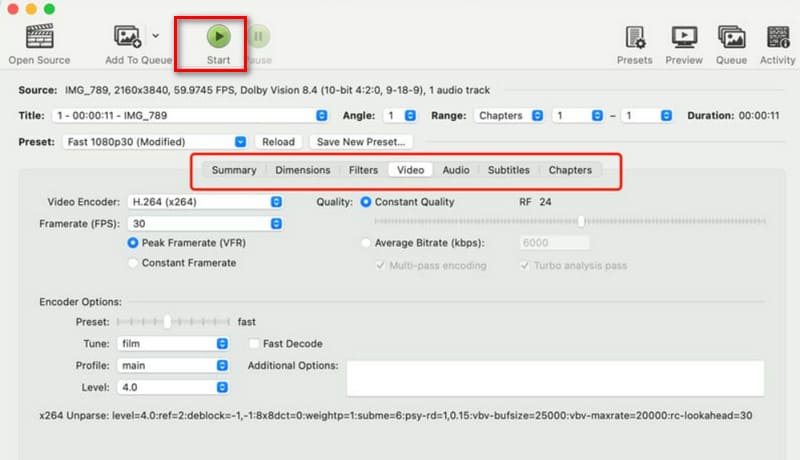
Stap 1. Bezoek de officiële website van Handbrake en download de versie die compatibel is met uw besturingssysteem. Nadat u de software hebt gestart, klikt u op de Open source Klik op de knop linksboven en selecteer het WEBM-bestand dat u wilt converteren.
Stap 2. Zodra de video is geladen, ga naar Samenvatting > Opmaak. Zoek en selecteer in het dropdownmenu de optie MOV optie.
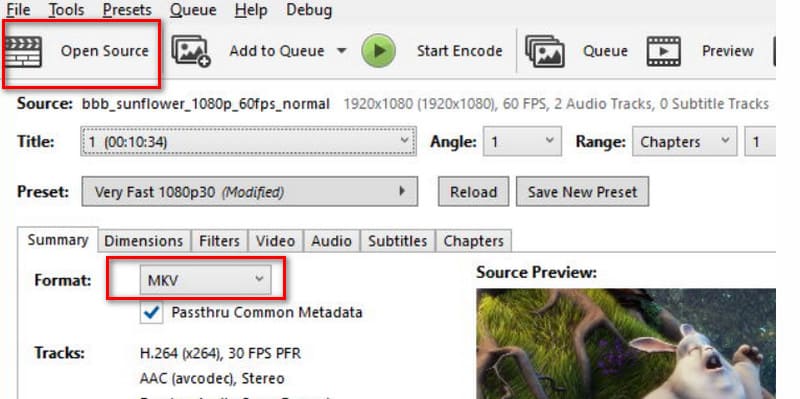
Stap 3. Pas de uitvoerparameters naar wens aan, zoals kwaliteit, resolutie, afspeelsnelheid, framesnelheid, enz.
Klik tot slot op de groene knop. Begin knop om de conversie te starten.
Nadelen:
- Beperkte geavanceerde functies.
- Verouderd interfaceontwerp.
Deel 4. Converteer gratis online van WEBM naar MOV.
Ik heb haast en wil echt niet het hele tijdrovende proces van software downloaden en installeren doorlopen!
Geen zorgen - er zijn genoeg online formaatconverters die u van dienst kunnen zijn. In dit gedeelte van deze handleiding hebben we twee uitstekende opties voor u geselecteerd, inclusief de bijbehorende gebruiksaanwijzingen. Volg gewoon onze instructies en u kunt direct beginnen met converteren.
Vidmore gratis video-omzetter online
Allereerst is Vidmore gratis video-omzetter onlineJa, Vidmore biedt functies die vergelijkbaar zijn met desktopsoftware, terwijl het tegelijkertijd razendsnelle conversiesnelheden en een soepele gebruikerservaring biedt. Of je nu Windows of Mac gebruikt, zolang je een browser kunt openen, kun je Vidmore Free Video Converter Online altijd en overal starten.
Maar dat is nog niet alles. Vidmore Free Video Converter Online biedt zelfs instellingsopties waarmee je videocodecs, resolutie, bitrate, framesnelheid en meer kunt aanpassen.
Hier lees je hoe je WEBM naar MOV kunt converteren met Vidmore Free Video Converter Online.
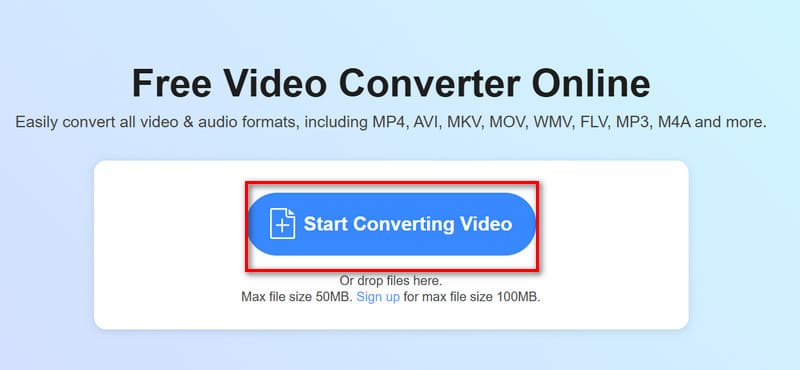
Stap 1. Ga naar de Vidmore Free Video Converter Online-pagina in uw browser.
Klik Begin met het converteren van video om uw video te uploaden.
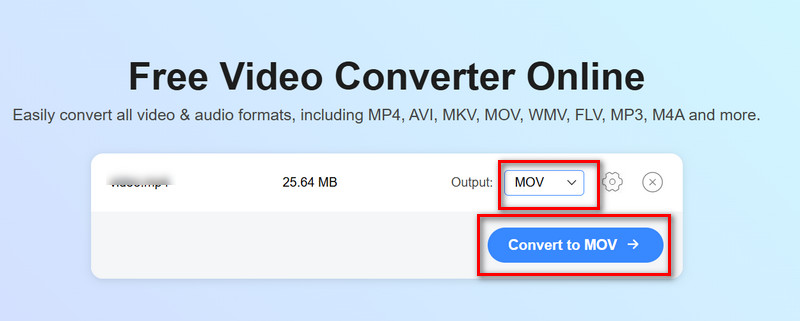
Stap 2. Na een succesvolle upload kunt u de inhoud uitbreiden. Uitvoer menu en selecteer Video > MOV.
Klik ten slotte op Converteren naar MOV.
GratisConverteren
Als het gaat om een gebruiksvriendelijke interface, blinkt FreeConvert ook uit. Het is gratis, eenvoudig te gebruiken en ondersteunt conversie tussen meer dan 1500 formaten – waaronder video, audio, afbeeldingen en e-books – en biedt bovendien tal van geavanceerde opties. Uiteraard behoudt het de voordelen van een online tool: het werkt niet alleen op Windows-, Mac- en Linux-apparaten, maar is ook toegankelijk op mobiele platforms.
Wees gerust, uw geüploade bestanden zullen niet in gevaar komen. FreeConvert geeft aan dat ze uw bestanden tijdens de overdracht versleutelen en binnen enkele uren na de conversie verwijderen.
Zo converteer je WEBM naar MOV met FreeConvert:
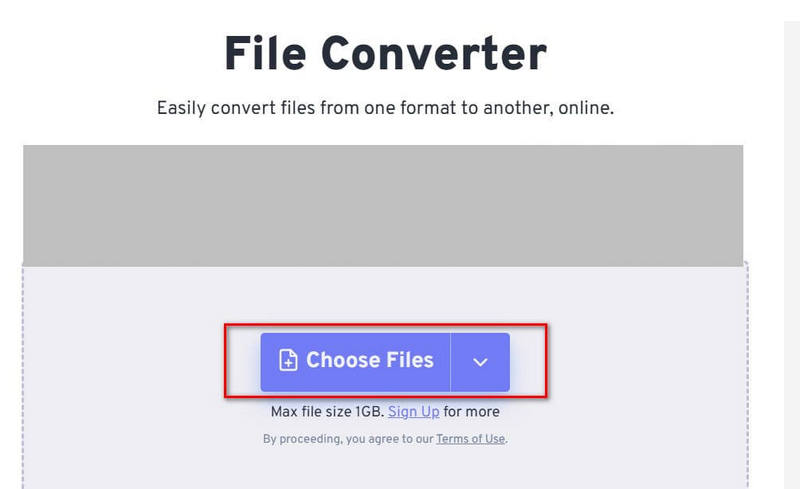
Stap 1. Open FreeConvert in uw browser. Klik Kies documenten om uw WEBM-bestand te uploaden.
Stap 2. Nadat je je bestand hebt geüpload, vouw je het menu naast de uit. Uitvoer optie en selecteer Video > MOV.
Stap 3. Klik Converteren.
Deel 5. Veelgestelde vragen over WEBM naar MOV
Hoe W om te zettenEBM-bestanden converteren naar MOV?
Op dit punt raden we aan om gebruik te maken van diensten voor formaatconversie die worden aangeboden door betrouwbare websites of software. Aanbevolen tools zijn onder andere Vidmore Converter, Vidmore Free Video Converter Online en Handbrake.
Upload je video, selecteer het uitvoerformaat en klik op Converteren.
Is WebM Is dat hetzelfde als MOV?
Nee. Hoewel beide videoformaten zijn, is WebM ontworpen voor online videostreaming, terwijl MOV door Apple is ontwikkeld en geoptimaliseerd is voor QuickTime MOV-speler en andere producten uit het Apple-ecosysteem. Over het algemeen zijn WEBM-bestanden kleiner, worden ze sneller verzonden en zijn ze gratis en open-source, terwijl MOV-bestanden groter zijn maar een superieure videokwaliteit bieden.
Wat is het beste formaat om MOV-bestanden naar te converteren?
MP4. MP4 biedt een bredere compatibiliteit en distributie en werkt probleemloos op vrijwel alle platforms en spelers. MOV converteren naar MP4 is de meest praktische keuze.
Gevolgtrekking
Deze handleiding presenteert vier eenvoudige, zeer efficiënte hulpmiddelen om u te helpen bij WEBM converteren naar MP4Het bevat ook een kort overzicht van beide formaten om u te helpen het doel van de conversie te begrijpen. MOV biedt een superieure videokwaliteit en is beter geschikt voor professionele videobewerking. Bovendien is het compatibeler met software en apparaten dan WEBM. Als u de beperkingen van het WEBM-formaat wilt omzeilen, raadpleeg dan deze handleiding.