Hoe je een MP3-bestand kunt inkorten op het web, Windows, Mac en mobiel.
Er is een reden waarom u korte audio-inhoud moet verwijderen. Voor sommigen moeten ze audiobestanden zoals MP3 inkorten om ze op hun sociale accounts te kunnen uploaden. Dit is echter een betere actie in plaats van het bestand te comprimeren, waardoor alleen de geluidskwaliteit van de audio verloren gaat. Daarom zullen we in dit artikel enkele van de beste programma's bekijken om te trimmen of bijsnijden MP3 bestanden voor alle platforms.
PAGINA INHOUD
| Gereedschap | Platform | Best voor | Limieten |
| Online MP3-snijder | Online | Snel MP3-bestanden inkorten zonder software te installeren | Vereist een internetverbinding; basisfuncties voor bewerken. |
| Clideo | Online | Eenvoudig MP3-bestanden inkorten en snel bewerken. | De gratis versie kent beperkingen, zoals watermerken of beperkingen qua bestandsgrootte. |
| Vidmore Video Converter | Windows, Mac | Nauwkeurig bijsnijden van MP3-bestanden en batchgewijze audiobewerking. | Desktopsoftware; de gratis proefversie kent beperkingen. |
| Windows Media Speler | ramen | Eenvoudige audioweergave en simpele bewerking met een plug-in. | Vereist een plug-in van derden; beperkte bewerkingsmogelijkheden. |
| VLC Media Speler | Windows, Mac, Linux | Gratis audio afspelen en eenvoudige audiobewerking | Het snoeiproces is enigszins complex. |
| Mediaconverter | Android | Audiobestanden inkorten en converteren op Android | Mobiele app; functies kunnen per versie verschillen. |
| Garage band | iPhone, iPad, Mac | Audio bewerken en inkorten op Apple-apparaten | Complexer dan een standaard audiotrimmer; primair ontworpen voor het maken van muziek. |
Deel 1. Online tools om MP3-bestanden gratis te knippen
1. Online MP3-snijder
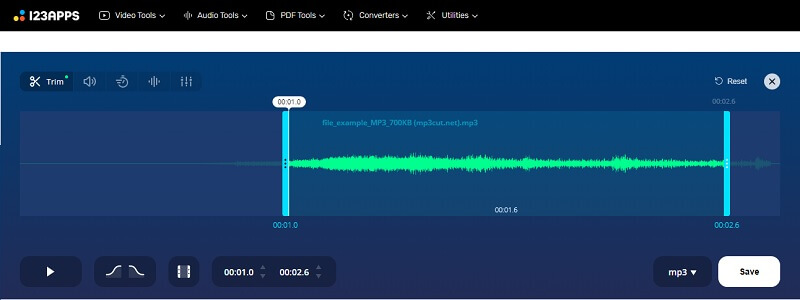
Een van de beste tools die u kunt gebruiken om MP3-bestanden te knippen of te knippen, is Online MP3 Cutter. Dit is een browsergebaseerd programma waarmee u audio kunt bewerken door te knippen, bij te snijden, geluidseffecten toe te voegen, enz. Naast MP3 ondersteunt het audioformaten zoals AIFF, FLAC, OGG en vele andere. Bovendien kun je de bewerkte MP3 eenvoudig naar je iPhone overbrengen en als beltoon instellen. Ontdek hoe u een MP3-bestand kunt trimmen met deze tool door de volgende stappen te volgen.
Stap 1. Bezoek eerst de officiële site van 122apps om de hoofdwebpagina te bereiken.
Stap 2. Ga vanaf hier naar de Audiohulpmiddelen sectie en selecteer vervolgens Trim uit de menukaart. U zou dan de muziekeditor moeten zien voor het knippen van MP3-bestanden.
Stap 3. Klik op de Open bestand knop en upload uw doel-mp3 om te knippen.
Stap 4. Verplaats de schuifregelaar naar het deel van de audio dat u wilt verwijderen of knippen. Klik op de Speel om naar de gewijzigde audio te luisteren voordat u het deel van de audio permanent afsnijdt.
Stap 5. Als u klaar bent, klikt u op de Opslaan knop aan de rechterkant. Klik vervolgens opnieuw op de knop Opslaan in het volgende paneel en de bijgesneden audio wordt automatisch gedownload.
2. Clideo
Clideo is een andere tool waarmee je MP3-bestanden rechtstreeks in je webbrowser kunt knippen en splitsen. Het ondersteunt ook veel audioformaten, waaronder WAV, WMA, M4R, OGG en meer. Het knippen van MP3-bestanden is bovendien eenvoudig. Upload gewoon het nummer of audiofragment dat je wilt knippen. Selecteer vervolgens het gedeelte dat je wilt verwijderen. Je kunt er ook voor kiezen om het gedeelte van de audio te behouden. Volg de onderstaande stappen om een MP3 online te knippen met MP3 Cutter Online & Free.
Stap 1. Open een webbrowser op uw computer en start Clideo.
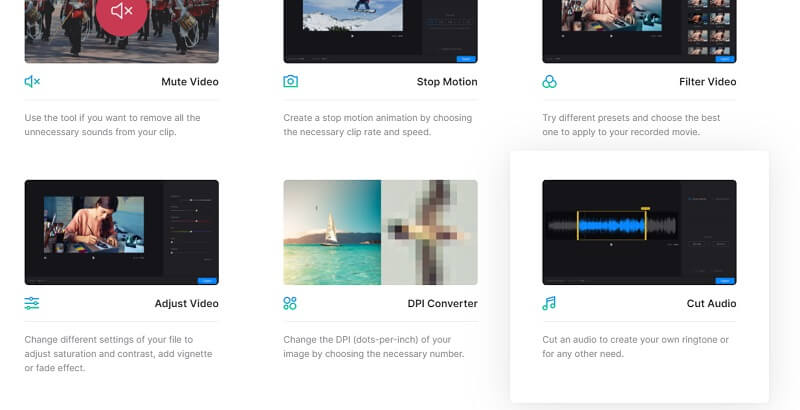
Stap 2. Blader door alle tools in het programma en zoek naar de Audio knippen optie. Upload daarna een MP3-bestand.
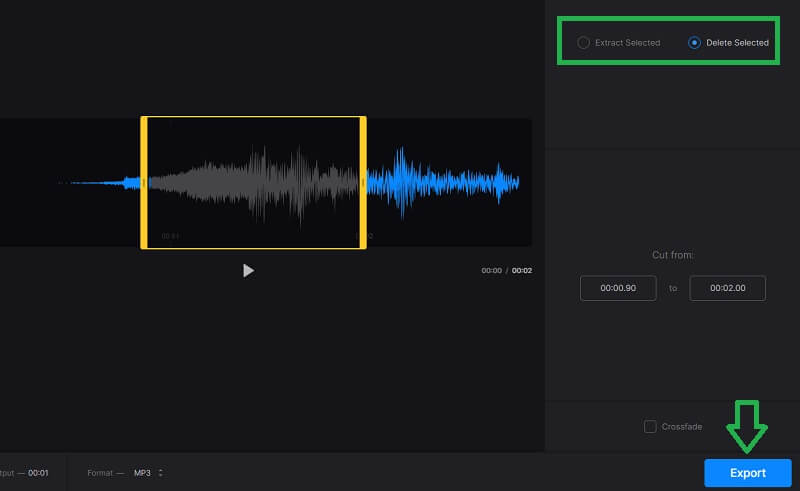
Stap 3. Selecteer het gedeelte van de audio en kies tussen de Geselecteerd uitpakken en Verwijder geselecteerde opties op basis van uw wensen.
Stap 4. Klik ten slotte op het Exporteren knop in de rechterbenedenhoek van de interface.
Deel 2. Hoe een MP3-bestand bij te snijden op Windows en Mac
1. Vidmore Video Converter
Voor een betrouwbaardere en efficiëntere trim MP3-app, Vidmore Video Converter is het hulpmiddel dat u moet gebruiken. Hoewel het is gemaakt voor het converteren van bestanden, werkt het ook perfect als audio/video-editor. Met dit desktopprogramma kun je elk audioformaat knippen of splitsen, inclusief MP3. Afgezien daarvan kunnen de tools worden gebruikt als een MP3-metadata-editor omdat het in staat is om metadata van audiobestanden te bewerken. Dit omvat titel, artiest, componist, jaar en nog veel meer. Bovendien kunt u een miniatuur voor het MP3-bestand instellen om de track of het nummer gemakkelijk te onderscheiden. Bovenal is dit compatibel met zowel Mac als Windows OS. Leer meer over de toeters en bellen door de volgende stappen te volgen.
Stap 1. Installeer Vidmore Video Converter
Klik om te beginnen op een van de Gratis download knoppen hierboven om het installatieprogramma van de app te krijgen. Installeer en start de app daarna. Kies gewoon het platform dat past bij het systeem dat u gebruikt.
Stap 2. Laad een MP3-bestand
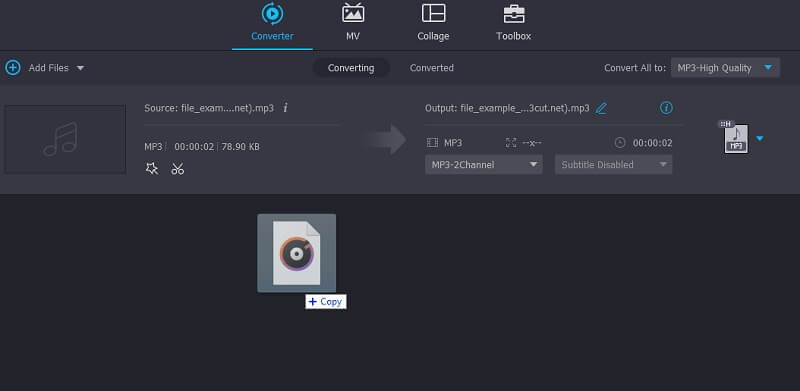
Om een MP3-bestand te laden, klikt u op de Plus pictogram, blader door uw map en zoek het MP3-bestand. U kunt de audioclip ook naar het programma slepen en neerzetten, wat een andere manier is om een MP3-bestand te uploaden.
Stap 3. Trim de MP3-clip
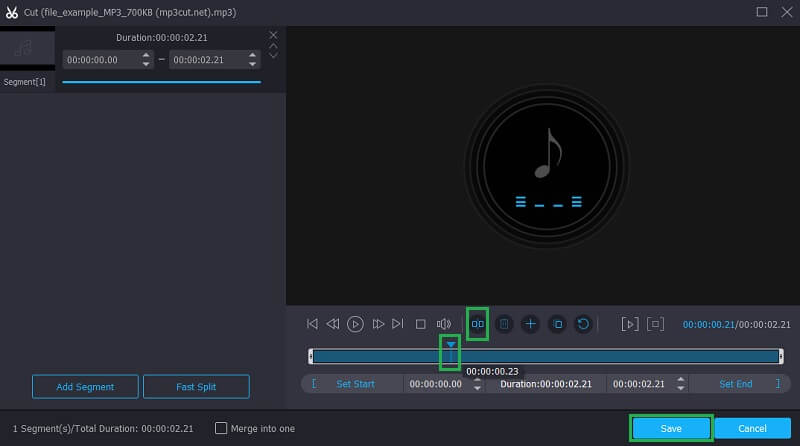
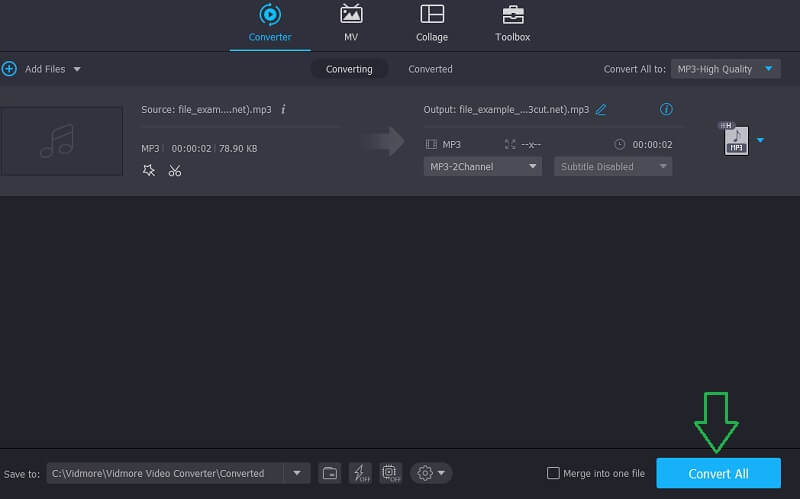
Zodra het audiobestand is geladen, klikt u op de Besnoeiing pictogram dat op een schaar lijkt en er verschijnt een ander venster. Markeer nu het deel van de audio dat u wilt behouden of knippen met de Afspeelkop en druk op de Splitsen knop. Als je klaar bent, druk je op de Opslaan knop om de wijzigingen toe te passen.
Stap 4. Sla de uitvoer op
Voordat u de uitvoer opslaat, kunt u het formaat wijzigen door de Profiel menu en selecteer het gewenste audioformaat voor de getrimde audio. Aan de andere kant kunt u het originele formaat behouden door hetzelfde bestandsformaat te selecteren. Klik vervolgens op de Alles omzetten om de audio te verwerken. De audioweergave kan worden afgespeeld zodra de conversie is voltooid.
2. Windows Media Player
Als u een MP3-bestand op uw Windows 10-pc wilt bewerken en knippen met een native app, moet u ervoor kiezen om Windows Media Player te gebruiken. Dit staat bekend als een mediaspeler die ook functies biedt voor het bewerken van audio. Dat omvat het knippen of splitsen van audiobestanden zoals MP3. Die vangst is dat u de plug-in SolveigMM WWP Trimmer Plugin moet installeren om de bewerkingsfuncties volledig te gebruiken. Om te weten hoe dit wordt gedaan, is hier een instructiegids waarnaar u kunt verwijzen.
Stap 1. Als u Windows 10 gebruikt, kunt u de plug-in eenvoudig downloaden en installeren op uw computer en leren hoe u gemakkelijk MP3-bestanden op Windows 10 kunt trimmen. Maar als u een oudere Windows-versie gebruikt, moet u de plug-in handmatig in Windows Media Player integreren.
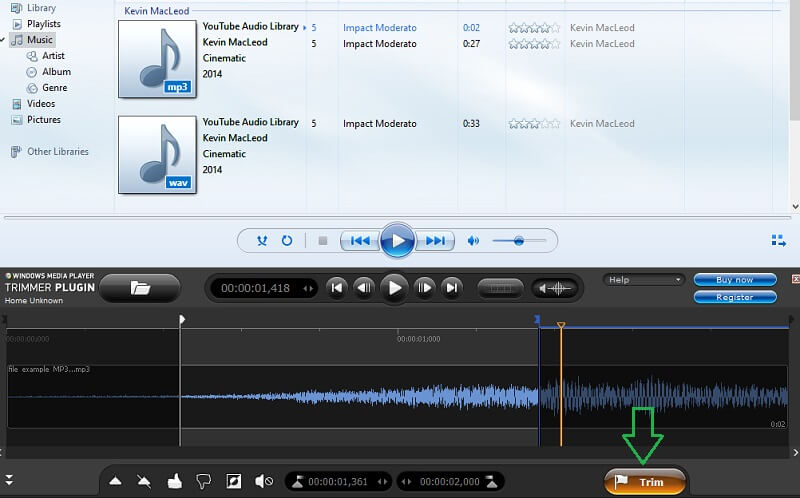
Stap 2. Nadat u de plug-in op uw computer hebt gedownload, start u Windows Media Player en klikt u op de optie Extra in de hoofdwerkbalk. Beweeg de muiscursor naar Plug-ins en selecteer SolveigMM WMP Trimmer-plug-in uit de opties. Tegen die tijd kunt u nu MP3-bestanden bewerken en knippen met Windows Media Player.
Stap 3. Laad het MP3-bestand in de app en selecteer het uit uw bibliotheken. U zou de audiotijdlijn van de geselecteerde audio onderaan de interface moeten zien. Selecteer hier het onderdeel dat u wilt bijsnijden en klik op de Trim knop.
Stap 4. Selecteer een map waarin u uw MP3-bestand wilt opslaan en druk op de Opslaan om de wijzigingen te bevestigen.
3. VLC-mediaspeler
VLC is een gratis mediaspeler die ook is uitgerust met een mogelijkheid om audio bij te snijden. Het knipt impliciet MP3-bestanden op een gemakkelijke manier. Met andere woorden, u krijgt niet alleen een mediaspeler, maar ook een audio-editor bij het gebruik van VLC. Een van de belangrijkste nadelen die u misschien zorgen baart, is dat het u weinig tot geen controle geeft over het bijsnijden van het bestand. U moet ook handmatig naar het bijgesneden bestand zoeken om de audio af te spelen. Laten we desalniettemin leren hoe u MP3-bestanden kunt knippen met VLC.
Stap 1. Start de VLC-app op uw computer en ga naar het hoofdmenu van de app.
Stap 2. Klik op Visie en selecteer Geavanceerde bedieningselementen. Laad vervolgens het MP3-bestand van uw lokale schijf.
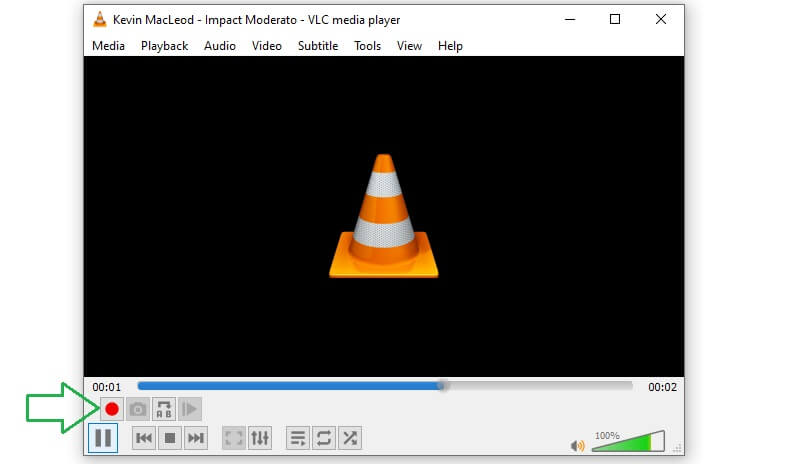
Stap 3. Speel nu het MP3-bestand af en beslis welk deel van de audio je wilt gaan trimmen. Speel de audio af en klik op de knop Opnemen onder aan de interface zodra de afspeelkop het eindpunt heeft bereikt. De naam van de map waarin de bijgesneden audio is opgeslagen is Mijn muziek. Vanuit deze map krijgt u de audioweergave van het audiobestand.
Deel 3. Hoe je MP3-bestanden kunt inkorten op Android en iPhone.
1. Media Converter (Android)
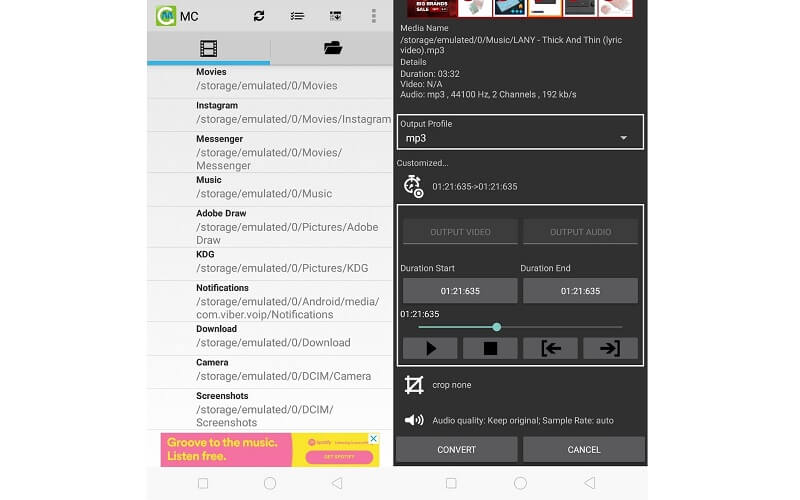
U kunt ook rechtstreeks mp3-bestanden op Android-apparaten inkorten door Media Converter te gebruiken. De app is ontwikkeld om te helpen bij het converteren van mediabestanden naar bekende mediaformaten, waaronder MP3, OGG, AVI, WAV en zelfs MP4. Naast deze mogelijkheid is het ook mogelijk om MP3-clips te hakken voor het geval je een beltoon moet maken.
2. GarageBand (iPhone)
GarageBand is een applicatie die standaard op Mac, iPhone en iPad wordt geleverd en waarmee je muziek kunt produceren en audio kunt bewerken. Je kunt de tool gebruiken om audiofragmenten op te nemen en te bewerken, en om onnodige delen van een MP3-bestand te verwijderen.
Stap 1. Start GarageBand en maak een nieuw project aan. Je moet selecteren Audiorecorder als projecttype.

Stap 2. Druk op Tracks > Loopbrowser knop en selecteer Bestanden om het audiobestand te vinden en te importeren dat je wilt bewerken.
Stap 3. Sleep vervolgens het audiobestand naar het gedeelte 'Tracks'. De audiogolfvorm verschijnt op de tijdlijn. Tik vervolgens op de audioclip om deze te selecteren. Sleep de linker- of rechterrand naar binnen om ongewenste delen aan het begin of einde te verwijderen.

Stap 4. Tik ten slotte op de Navigatie knop en kies Mijn liedjes Om het project op te slaan: houd het project ingedrukt, selecteer 'Delen' en kies de locatie waar u het wilt opslaan.

Deel 4. Veelgestelde vragen over het trimmen van MP3
Hoe MP3-bestanden in te korten op Windows 10?
Er zijn veel MP3-trimmers die compatibel zijn met Windows-pc. Een van hen is Vidmore. Met deze tool kunt u niet alleen MP3-bestanden van uw Windows-pc knippen, maar u kunt hetzelfde ook op uw Mac doen. Onnodig te zeggen dat u elk besturingssysteem dat u gebruikt kunt trimmen.
Kan Windows Media Player MP3-bestanden bewerken?
Standaard is Media Player bedoeld voor het streamen van audio- en videobestanden, maar dit helpt u ook bij het bewerken van bestanden, zoals het knippen van MP3-bestanden met behulp van een plug-in.
Wat is het verschil tussen bijsnijden en splitsen?
Bijsnijden betekent het knippen van een klein deel van een audio of video. Dit wordt meestal gedaan wanneer u een clip probeert in te korten. Terwijl je met splitsen de clip in tweeën kunt knippen, wat inhoudt dat je een groot deel van de audio moet knippen.
Gevolgtrekking
Kortom, dit zijn hulpmiddelen die u zullen helpen. MP3-bestanden knippenOnline apps zijn het handigst om audio in de browser te knippen zonder installatie. Desktopprogramma's bieden ook een stabielere knipfunctie, zelfs zonder internetverbinding. En met mobiele apps kun je je MP3-bestanden rechtstreeks vanaf je smartphone bewerken. Kies wat het beste bij je past!
MP3-tips