










Review van Movavi Photo Editor: Is deze AI-fotobewerkingstool de investering waard?
In veel gevallen heb je geen geavanceerde bewerking op basis van lagen, RAW-verwerking of professionele kleurcorrectie nodig. In plaats daarvan hecht je waarde aan snelheid, eenvoud en AI-ondersteuning. Als je de voorkeur geeft aan snelle fotobewerkingen, gebruik dan een tool zoals Movavi Foto-editorHet zorgt voor snelle, professionele bewerkingen zonder de complexiteit van professionele tools zoals Photoshop.
Deze review van Movavi Photo Editor behandelt de sterke punten van de software, de beperkingen van de proefversie, een vergelijking tussen de verschillende prijsplannen en de vraag of je als hobbygebruiker wel of niet moet betalen.

PAGINA INHOUD
Deel 1. Kort overzicht van Movavi Photo Editor
Movavi Foto-editor is een populaire, door AI aangedreven tool voor het bewerken en verbeteren van foto's, ontworpen voor zowel beginners als professionals. Het is beschikbaar voor Windows en macOS. Het biedt een goede balans tussen een eenvoudige tool voor consumenten en een professionele editor. Deze AI-foto-editor is ideaal voor gebruikers die snel hoogwaardige resultaten willen behalen zonder een steile leercurve.
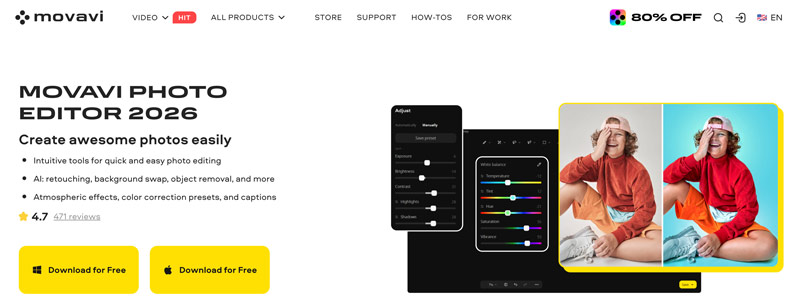
Net als andere beeldbewerkingsprogramma's biedt de software een aantal AI-gestuurde verbeteringen, zoals automatische fotoverbetering, kleurcorrectie, het verwijderen en vervangen van achtergronden. object verwijderingMovavi Photo Editor biedt functies zoals het inkleuren van foto's en het retoucheren van portretten. Het geavanceerde AI-model kan automatisch verschillende elementen aanpassen, waaronder helderheid, contrast, scherpte, tint en belichting. Movavi Photo Editor biedt ook een verscheidenheid aan filters en effecten. Daarnaast ondersteunt de software voorinstellingen voor kleurcorrectie en batchverwerking.
Deel 2. Beperkingen van Movavi Photo Editor
Movavi Photo Editor belooft snelle bewerkingen en AI-verbeteringen zonder een steile leercurve. De proefversie is echter aanzienlijk beperkt. Je hebt alleen toegang tot de basisfuncties en de software zal je herhaaldelijk vragen om een abonnement te nemen. Bovendien kun je slechts 10 foto's bewerken. De proefversie voegt een watermerk toe aan alle bewerkte foto's, waardoor je bewerkte foto's onbruikbaar worden.
Er is geen echt gratis versie, alleen een volledig functionele preview voordat je koopt. Volgens berichten van de community op Reddit leunt deze foto-editor nog steeds sterk op bewerking met presets. De software mist enkele geavanceerde functies die wel aanwezig zijn in professionele editors zoals Adobe Photoshop, en ondersteunt geen batchverwerking. Voor gebruikers die behoefte hebben aan uitgebreidere en complexere bewerkingsmogelijkheden, kan Movavi enigszins beperkt aanvoelen.
Deel 3. Prijzen van Movavi Photo Editor - Wat u daadwerkelijk betaalt
Wanneer je de officiële productpagina van Movavi Photo Editor bereikt, klik dan op de Gratis downloaden Klik op de knop om een proefperiode te starten. Als u tevreden bent met de software, kunt u een abonnement van 1 jaar of een levenslang abonnement aanschaffen, afhankelijk van uw behoeften.
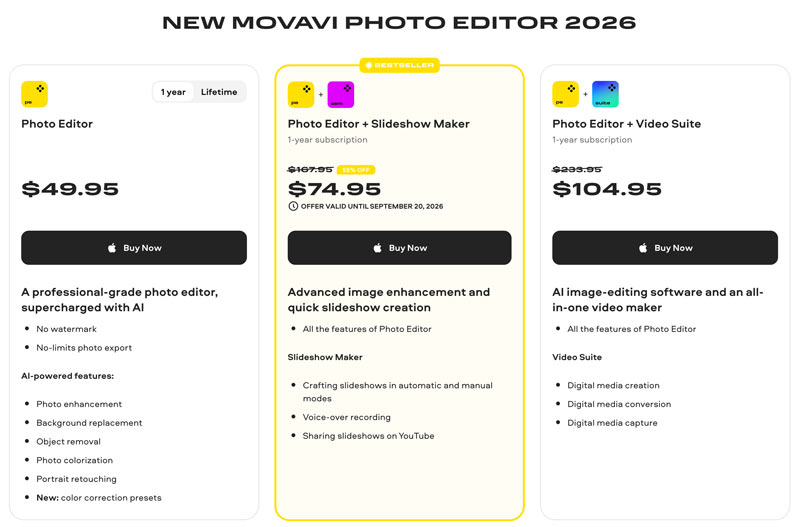
Movavi Photo Editor 2026 biedt flexibele prijsopties. Een eenmalige aankoop van de Photo Editor is beschikbaar voor $49,95 (1 jaar) en $74,95 (levenslang), waarmee u volledige toegang krijgt tot alle functies en presets, onbeperkt kunt exporteren en geen watermerk gebruikt.
Voor gebruikers die meer functionaliteit nodig hebben, zijn er gebundelde abonnementen beschikbaar: Fotobewerker + Diavoorstellingsmaker en Fotobewerker + Video Suite.
Deel 4. Hoe gebruik je Movavi Photo Editor?
Het gebruik van Movavi Photo Editor is eenvoudig, zelfs voor beginners. Je kunt de juiste versie downloaden op basis van je systeem en vervolgens de onderstaande stappen volgen.
Let daar op Als je Movavi Photo Editor op een Mac wilt gebruiken, moet je het installeren. Rosetta om het op Intel gebaseerde programma uit te voeren.
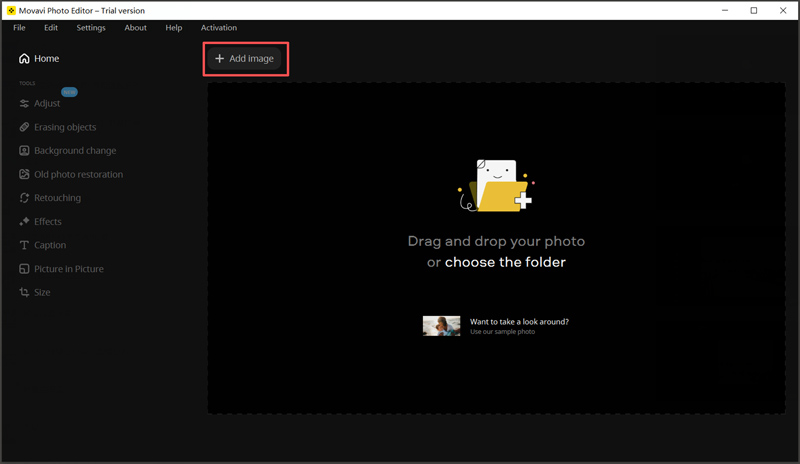
Stap 1. Installeer de directe downloader voor Windows/macOS en stel tijdens de installatie uw standaardmap voor foto's in. Klik Blader door afbeeldingen of de Afbeelding toevoegen Je kunt de afbeelding importeren via de knop. Je kunt de afbeelding ook naar het werkgebied slepen.
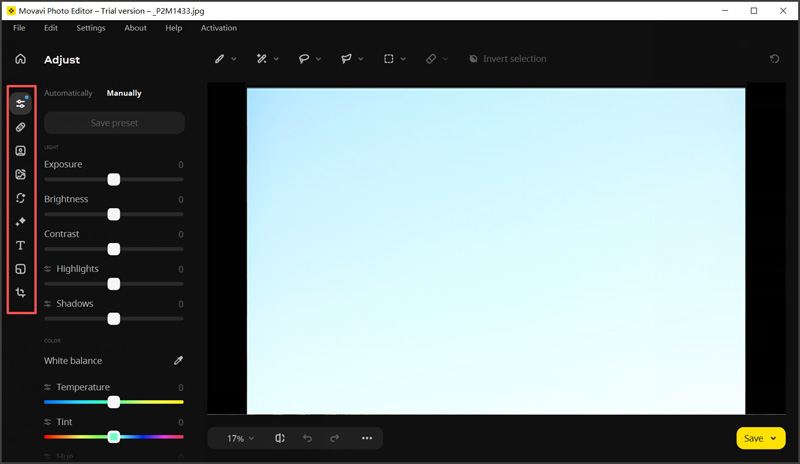
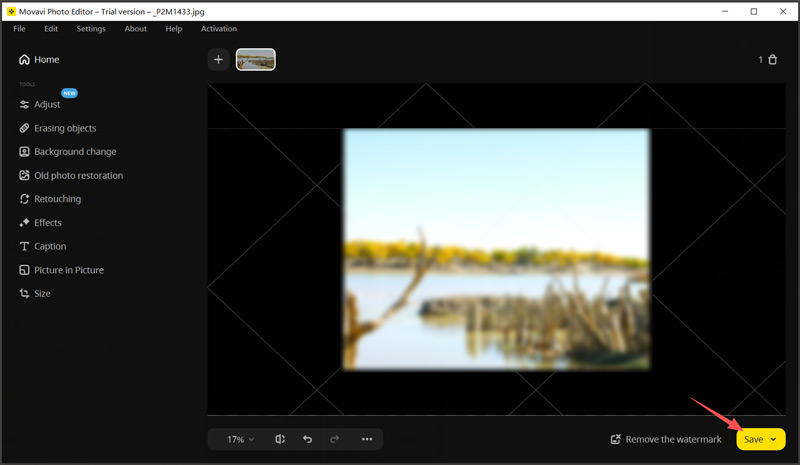
Stap 2. Onder de Gereedschap sectie, klik op Aanpassen om de helderheid, het contrast en de belichting aan te passen. Voor het verwijderen van objecten ga je naar Objecten wissen en klik op de objecten die u wilt verwijderen. U kunt ook de volgende methode gebruiken: Achtergrondverandering Hulpmiddel om achtergronden te verwijderen of te wijzigen..
Stap 3. Nadat je je wijzigingen hebt aangebracht, klik je op de Van toepassing zijn Klik op de knop om te bevestigen. Als je tevreden bent, sla je de bewerkte afbeelding op in het gewenste formaat. Houd er rekening mee dat er in de proefversie een watermerk aan je bewerkte foto wordt toegevoegd.
Deel 5. Gerelateerde aanbeveling: Vidmore Video Converter
Als u ook videobestanden moet verwerken, Vidmore Video Converter Het is een uitstekend hulpmiddel. Het is een krachtig alles-in-één programma waarmee je video's kunt converteren, bewerken en verbeteren.
- Converteer video- en audiobestanden naar meer dan 200 formaten.
- Transformeer foto's of video-opnamen in een professionele film.
- Bied alle benodigde bewerkings- en verbeteringsfuncties aan.
- Ondersteuning voor hoogwaardige videoverwerking en hardwareversnelling.

Deel 6. Veelgestelde vragen over Movavi Photo Editor
Vraag 1. Wat is de beste gratis foto-editor voor Windows 11?
De keuze voor de "beste" gratis foto-editor hangt af van je specifieke behoeften. Als je een krachtige beeldbewerkingstool met lagen nodig hebt, is GIMP de beste open-source optie. Houd er echter rekening mee dat het wel even wennen is. Als je een lichtgewicht tool zoekt voor snelle bewerkingen, is Paint.NET een goede keuze.
Vraag 2. Welke is beter, Movavi of DaVinci Resolve?
Movavi Photo Editor is voornamelijk ontworpen voor beginners en incidentele gebruikers die snel willen bewerken met AI-tools. DaVinci Resolve is een professionele editor met krachtigere functies en tools. Het programma heeft echter een steile leercurve.
Vraag 3. Is Movavi Photo Editor geschikt voor professionele fotobewerking?
Nee, Movavi Photo Editor is niet geschikt voor professionele bewerkingen. Zoals je hierboven kunt lezen, is het programma vooral bedoeld voor eenvoudige taken. De software is ontworpen voor snelle, kwalitatief hoogwaardige bewerkingen zonder ingewikkelde functies. Het mist uitgebreide mogelijkheden voor bewerking op basis van lagen, compositing en andere geavanceerde functies die je wel vindt in professionele programma's zoals Photoshop.
Gevolgtrekking
Deze Review van Movavi Photo Editor Deze handleiding helpt je de nodige informatie te leren over de AI-gestuurde fotobewerkingssoftware. Over het algemeen wordt aangeraden om een gratis proefperiode te starten en te testen of het aan je specifieke behoeften voldoet. Het is een goede keuze voor gebruikers die op zoek zijn naar een toegankelijke oplossing voor snelle, eenvoudige bewerkingen. Voor wie ook met video werkt, kan Vidmore Video Converter een uitstekende aanvullende tool zijn.




