Beheers Adobe Express Video Editor: een snelle handleiding voor beginners
Adobe is een begrip, bekend om zijn professionele creatieve software zoals Photoshop, Lightroom en Illustrator. Ze mogen zich de onbetwiste koning van beeldbewerking noemen. Maar nu het digitale landschap zich snel ontwikkelt richting dynamische videocontent, rijst de vraag: heeft Adobe ook een goede video-editor die zijn legendarische status waardig is?
Je hebt misschien wel eens gehoord van het professionele Premiere Pro. Het is echter voornamelijk ontworpen voor workflows op Hollywood-niveau en vereist een flinke leercurve. Maar hoe zit het met gewone gebruikers of contentmakers op sociale media? Overweeg eens een andere oplossing: Adobe Express Video Editor.

PAGINA INHOUD
Deel 1. Overzicht van Adobe Express Video Editor
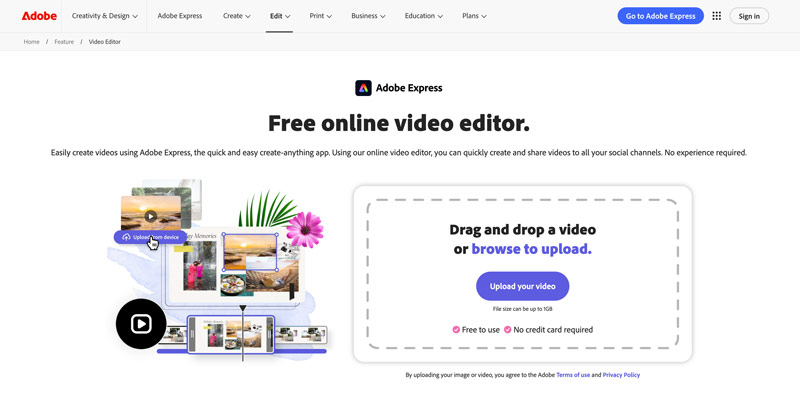
Adobe Express Video Editor Adobe is een webgebaseerd videobewerkingsprogramma dat via een Adobe-account vanuit elke browser toegankelijk is. Er is niets te downloaden, geen installatieproces en geen systeemvereisten.
Belangrijkste kenmerken
Adobe Express Video Editor biedt basisbewerkingsfuncties. Je kunt de gratis online editor gebruiken om video's bij te snijden, samen te voegen en... video's bijsnijdenBovendien biedt het platform duizenden aanpasbare sjablonen en royaltyvrije Adobe Stock-soundtracks. Je kunt ongewenste achtergrondgeluiden verwijderen en je eigen audio toevoegen. Adobe Express Video Editor is ideaal voor het snel maken van content voor sociale media.
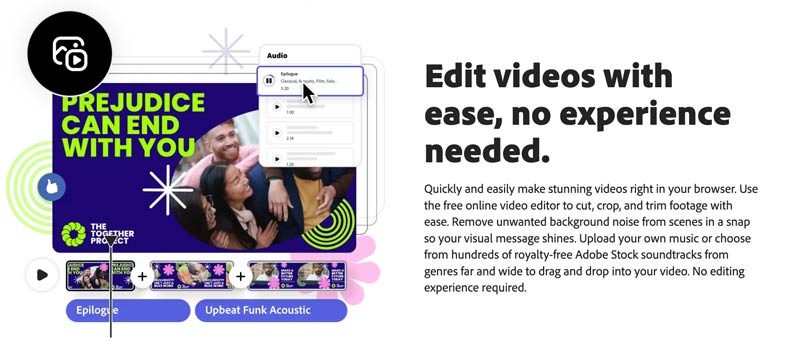
Naast videobewerking kun je ook berichten voor sociale media ontwerpen, logo's maken, foto's bewerken en nog veel meer. Adobe Express is een complete creatieve werkruimte. Je hebt toegang tot duizenden Adobe Stock-foto's, -video's en -muzieknummers die je royaltyvrij in de editor kunt gebruiken.
Beperkingen
Ondanks de vele sterke punten kent Adobe Express Video Editor een aantal noemenswaardige beperkingen waarmee u rekening moet houden.
- Ten eerste is Adobe Express, net als andere online tools, voornamelijk ontworpen voor het bewerken van kleine videoclips. Hoewel je video's tot 1 GB kunt uploaden, duurt het uploaden, verwerken en uiteindelijk downloaden erg lang.
- Ten tweede, als webgebaseerd hulpmiddel zijn de mogelijkheden voor videobewerking relatief beperkt. Je vindt er geen geavanceerde fijnafstellingsopties of AI-functies. Het is niet ontworpen voor complexe bewerkingstaken.
- Batchverwerking is een ander pijnpunt. Je kunt slechts één video tegelijk uploaden en bewerken. Dit kan frustrerend zijn voor gebruikers die met meerdere clips werken.
- Tot slot kent de gratis versie enkele beperkingen qua functies en exportmogelijkheden. Om deze op te heffen, moet u upgraden naar een betaald account. Functies zoals 'Achtergrond verwijderen' en 'Spraak verbeteren' zijn bijvoorbeeld alleen beschikbaar in de betaalde versie.
Deel 2. Hoe gebruik je Adobe Express Video Editor?
Adobe Express Video Editor biedt een eenvoudige manier om online video's te bewerken. Je kunt naar de individuele instellingen navigeren. Gratis online video-editor Pagina om te beginnen.
Stap 1Wanneer u de pagina van Adobe Express Video Editor bereikt, klikt u op de Upload je video Klik op de knop om verder te gaan. U moet zich aanmelden bij uw account. Daarna wordt u doorgestuurd naar de Adobe Express-tool. Zorg ervoor dat u zich onder de juiste instellingen bevindt. Videos tabblad en klik Uploaden vanaf apparaat.
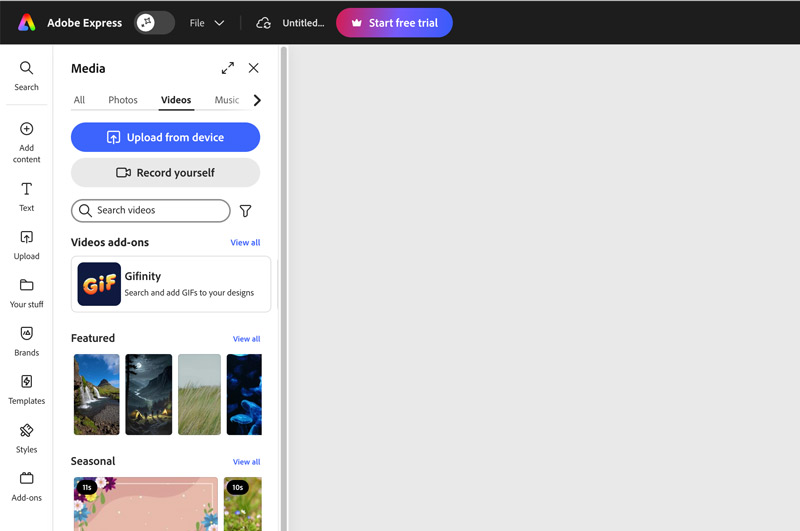
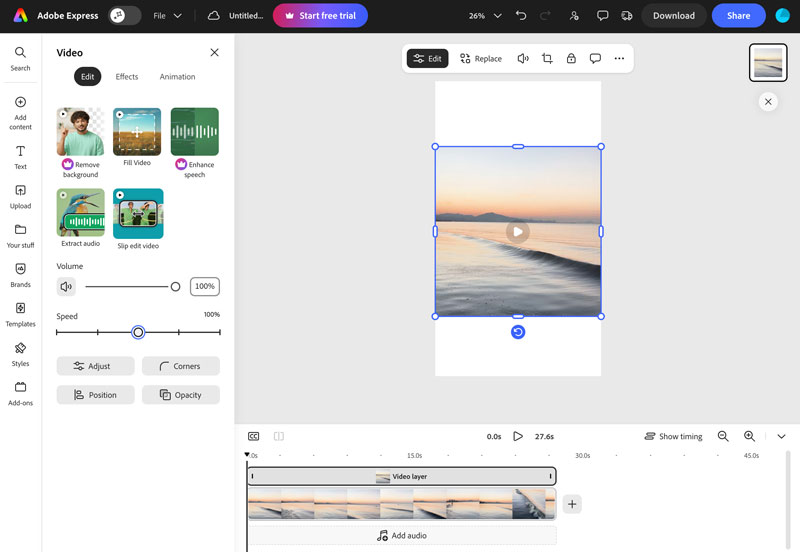
Stap 2Na het uploaden kun je de video afspelen en vervolgens de nodige bewerkingen uitvoeren. Zoals gezegd kun je de clip roteren, bijsnijden of splitsen. Je kunt ook effecten aanpassen zoals contrast, helderheid, verzadiging, kleurtemperatuur en meer. Met deze gratis online video-editor kun je ook details verscherpen, ongewenste achtergronden verwijderen, het volume aanpassen en de afspeelsnelheid wijzigen.
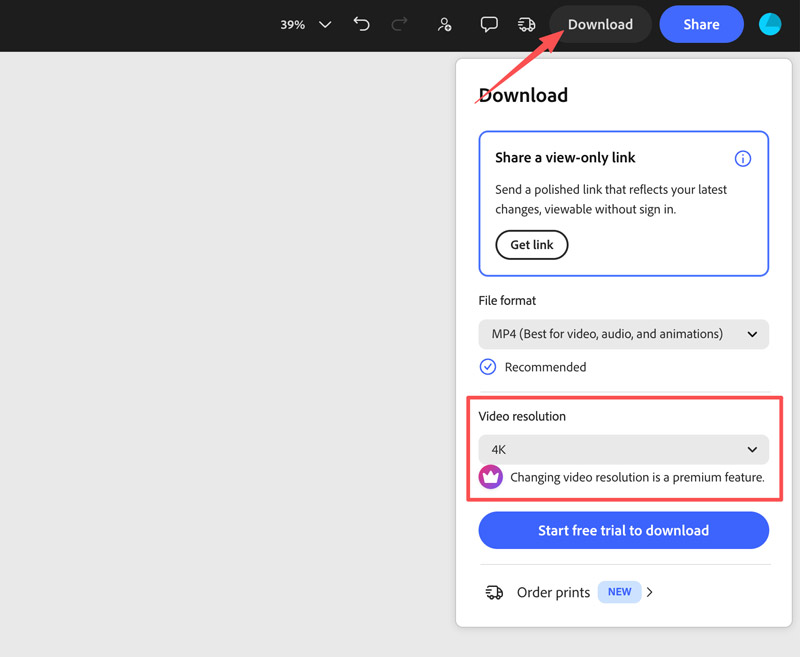
Stap 3. Klik na het bewerken op het Downloaden knop. U kiest MP4 als uitvoerformaat. Het gratis abonnement is beperkt tot het exporteren van een 1080p-video. 4K De uitvoer is een premiumfunctie.
Deel 3. Prijsplannen voor Adobe Express Video Editor
Adobe Express heeft een gelaagde prijsstructuur die is ontworpen voor verschillende bewerkingsbehoeften en budgetten.
Gratis abonnementDe gratis versie biedt basistools voor het bewerken en maken van content, een beperkt aantal credits en toegang tot een aantal assets. Het bevat basisbewerkingsfuncties zoals bijsnijden, inkorten en formaat wijzigen, maar geavanceerde animatieopties zijn beperkt. Zoals gezegd is er ook een exportlimiet. Je kunt met een gratis account geen 4K-video exporteren, zelfs niet als het bronbestand 4K is.
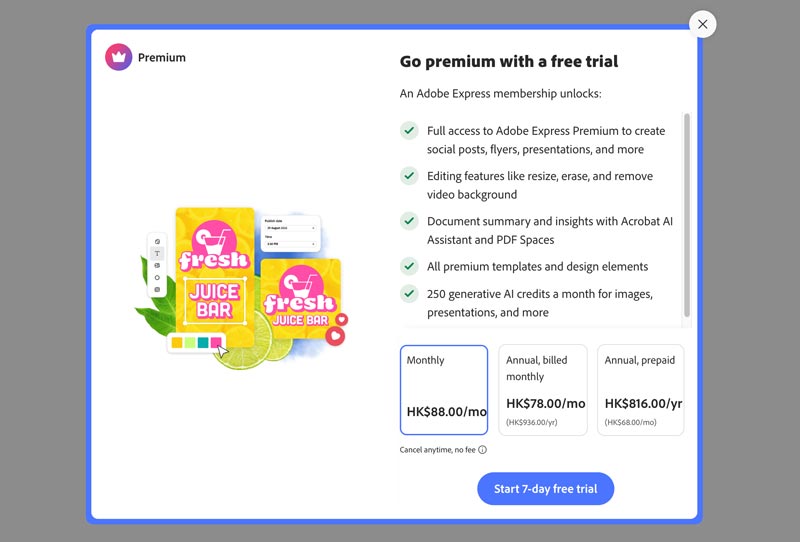
Premium-abonnementOm toegang te krijgen tot alle functies van Adobe Express, kunt u upgraden naar het Premium-abonnement. Als nieuwe gebruiker kunt u vaak, voordat u upgradet, een gratis proefperiode van 7 dagen starten om de mogelijkheden te testen en te controleren of het aan uw behoeften op het gebied van videobewerking en -creatie voldoet.
Deel 4. Een geweldig alternatief voor Adobe Express Video Editor
We moeten toegeven dat de bewerkingsmogelijkheden van Adobe Express Video Editor te beperkt zijn, zelfs als online tool. Als je meer geavanceerde functies en volledige controle over de bewerking nodig hebt, Vidmore Video Converter is een aantrekkelijk alternatief. Het combineert alle gangbare functies voor videobewerking, -conversie en -compressie in één tool. De software ondersteunt bijna alle (meer dan 200) video- en audioformaten, waaronder MP4, AVI, MKV, MOV, WMV, WebM, M4V en FLV. Je kunt bewerkte video's ook exporteren in je favoriete formaten.
Stap 1Download en start dit alternatief voor Adobe Express op uw computer. Klik + Om je videoclip(s) te importeren. Het ondersteunt batchbewerking en -conversie, zodat je meerdere bestanden tegelijk kunt toevoegen.

Stap 2Zodra het geladen is, klikt u op de Bewerk of Besnoeiing Klik op het pictogram om het bewerkingspaneel te openen. Je kunt je beeldmateriaal naar believen inkorten, knippen, splitsen, bijsnijden of roteren. Je kunt ook effecten aanpassen en diverse visuele effecten toepassen om je video('s) te verbeteren. Met dit alternatief voor Adobe Express kun je bovendien aangepaste watermerken toevoegen om je content te beschermen, ondertitels en audiotracks toevoegen en andere bewerkingen uitvoeren.

Stap 3. Kies het uitvoerformaat. Klik op de formaatknop om het gewenste uitvoerformaat te selecteren of kies een formaat dat is geoptimaliseerd voor uw doelapparaat. Klik Alles omzetten om uw video('s) te verwerken. De software ondersteunt GPU-hardwareversnelling om de conversie te versnellen.

Een nadeel van deze alternatieve editor in vergelijking met Adobe Express is dat de sjabloonbibliotheek en bewegende beelden ontbreken. Vidmore biedt geen sjablonen voor social media-verhalen of gratis muziek die je kunt gebruiken.
Mogelijk heb je ook het volgende nodig:
Beste 10 videobewerkingssoftware om beeldmateriaal te verbeteren
Deel 5. Veelgestelde vragen over Adobe Express Video Editor
Vraag 1. Beschikt Adobe Express over AI-gestuurde videogeneratie?
Ja, Adobe Express bevat AI-gestuurde tools van Adobe Firefly. Je kunt video's genereren met behulp van tekstprompts en beginafbeeldingen. De AI-assistent kan ook helpen bij bewerkingstaken zoals het aanpassen van audio- en videoweergave.
Vraag 2. Kan ik Adobe Express Video Editor offline gebruiken?
Nee. Adobe Express is volledig browsergebaseerd. Je hebt een internetverbinding nodig om toegang te krijgen tot je projecten, video's te bewerken en te exporteren. Er is geen desktopapplicatie voor offline gebruik.
Vraag 3. Ondersteunt Adobe Express Video Editor 4K-export?
Ja, maar alleen met het Premium-abonnement. Met het gratis abonnement is exporteren beperkt tot 1080p. Met het Premium-abonnement kun je in 4K exporteren zonder watermerk.
Gevolgtrekking
Dit bericht geeft een volledige recensie van Adobe Express Video EditorHierin worden de belangrijkste functies, prijsplannen en het gebruik ervan besproken. Omdat het een gratis online tool is, kunt u een proefperiode starten om te zien of het aan uw bewerkingsbehoeften voldoet. Als u niet tevreden bent met de beperkingen, kunt u overstappen op het aanbevolen alternatief, Vidmore Video Converter.