Uitgebreide recensie van CapCut Video Editor: De beste video-editor van 2026
CapCut Video Editor CapCut is een van de beste videobewerkingsplatformen die je kunt gebruiken op desktop, mobiel, tablet en in de browser. Het biedt diverse bewerkingstools waarmee je je video's kunt verbeteren. Denk aan een video-bijsnijder, trimmer, overgangen, effecten en meer. Ben je geïnteresseerd in de mogelijkheden van CapCut? Dan ben je hier aan het juiste adres. In dit artikel geven we een gedetailleerde review van CapCut. Je leert meer over de functies, prijsplannen, beperkingen en andere informatie. Je ontdekt ook welk videobewerkingsplatform CapCut kan vervangen voor betere bewerking en conversie. Lees deze review dus snel verder!

PAGINA INHOUD
Deel 1. Overzicht van CapCut Video Editor
CapCut is een uitzonderlijke videobewerkingstool waarop je kunt vertrouwen als het gaat om het verbeteren en optimaliseren van je video's. Het biedt alle functies die je nodig hebt en slaat je eindproject op in de beste kwaliteit. Wat we zo fijn vinden aan de tool is de eenvoudige en overzichtelijke gebruikersinterface, waardoor het bewerken van video's een fluitje van een cent is.
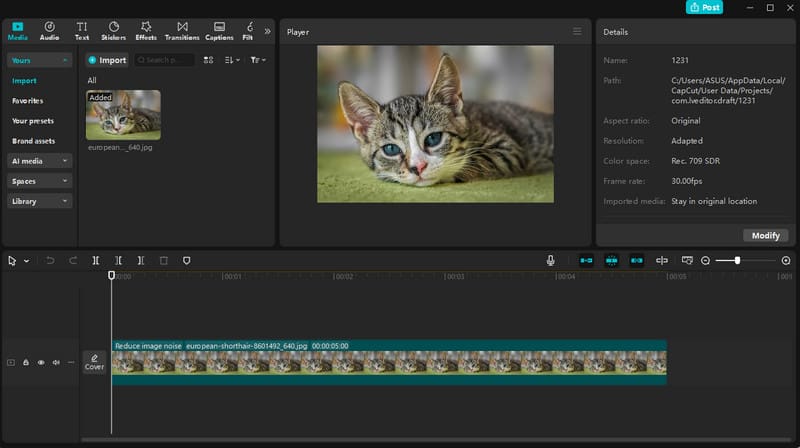
Als je meer wilt weten over de mogelijkheden van CapCut, bekijk dan hieronder alle details over de algemene functies voor videobewerking.
Video bijsnijden en beeldverhouding
CapCut biedt een aantal basistools voor videobewerking, zoals een video-bijsnijder. Met deze functie kun je de video bijsnijden naar wens. Het is ook ideaal als je onnodige delen uit de video wilt verwijderen. Bovendien kun je de beeldverhouding van de beelden selecteren en aanpassen, zodat ze geschikt zijn voor elk scherm en voor berichten op sociale media.
Video Trimmer
De video trimmer Deze functie is ook beschikbaar in CapCut. Deze functie is perfect als je videofragmenten probleemloos wilt bijsnijden en scheiden. Je krijgt zo het gewenste gedeelte en kunt de overbodige delen verwijderen.
Kant-en-klare sjablonen
De CapCut-videobewerkingsapp biedt ook diverse sjablonen. Hiermee kun je video's en fotocollages maken, waardoor het bewerkingsproces eenvoudig en aantrekkelijk wordt. Dit is perfect voor uiteenlopende toepassingen, zoals presentaties, advertenties, tutorials en meer.
Video-overgangen
Wat dit bewerkingsplatform ideaal maakt, is de mogelijkheid om diverse overgangen te gebruiken. Dit is perfect als je vloeiend van de ene clip naar de andere wilt overgaan. Je kunt hiermee de flow, sfeer en het tempo van de video's bepalen. Enkele voorbeelden van overgangen die je kunt gebruiken zijn fade, beat, cut, glitch, zoom en meer.
Meerdere tijdlijnsecties
Bij het bewerken van video's in CapCut heb je toegang tot meerdere tijdlijnen. Dit is handig wanneer je met meerdere mediabestanden werkt, zoals video's, afbeeldingen en audio. Het kan je zelfs helpen je bestanden te organiseren, waardoor het bewerkingsproces soepeler en beter verloopt.
Grote bibliotheek met effecten
CapCut beschikt over een bibliotheek met talloze effecten, animaties, stickers, ondertitels, enzovoort. Hiermee kunt u alle gewenste elementen kiezen en toevoegen aan uw video, wat resulteert in een betere kijkervaring.
AI-gestuurde technologie
De CapCut-videobewerkingssoftware wordt ook aangedreven door AI. Met deze functie kun je veel dingen doen, zoals automatisch ondertitelen toevoegen aan de video, de achtergrond nauwkeurig verwijderen, gezichten verwisselen, content genereren, beelden met een lage resolutie verbeteren, tekst naar video converteren en nog veel meer. Het helpt je automatisch het gewenste resultaat te bereiken, waardoor het de ideale software is. beste AI-video-editor voor desktop, browser en mobiel.
Hoogwaardige uitvoer
Na het bewerken kun je de video opslaan in de beste kwaliteit, tot 1080p en zelfs 4K. Het exportproces verloopt bovendien soepeler. Houd er wel rekening mee dat de betaalde versie vereist is voor de beste videokwaliteit.
Uitgebreide gebruikersinterface
Wat we prettig vinden aan CapCut is de eenvoudige en overzichtelijke gebruikersinterface. Dankzij de begrijpelijke lay-out heb je gemakkelijk toegang tot alle functies die je nodig hebt om je video's te verbeteren. Zelfs niet-professionals kunnen ermee werken, waardoor het ideaal en betrouwbaar is.
Deel 2. CapCut op verschillende platformen
De CapCut-video-editor is beschikbaar op vrijwel alle platforms, zoals Windows, Mac, Android, iOS en webbrowsers. Dit zorgt ervoor dat u uw video's altijd en overal kunt verbeteren en optimaliseren. Voor meer informatie over CapCut voor desktop, mobiel en browser, raadpleeg de onderstaande tabel.
| Platform | Kenmerken | Best voor |
| Desktop (Windows/Mac) | ● Stabielere prestaties ● Groter schermwerkgebied ● Geavanceerde tijdlijnbewerking ● Ondersteunt zwaardere projecten ● Langere video's | ● YouTube-content ● professionele workflows |
| Mobiel (iOS/Android) | ● Volledige montagesuite ● AI-tools (automatische ondertiteling) achtergrond verwijderen, beatsynchronisatie) ● Directe integratie met TikTok/Instagram | ● Snelle bewerkingen ● Makers van content voor sociale media ● Bewerken onderweg |
| Web (browser) | ● Lichte bewerking ● Cloudopslag ● Sjablonen ● Samenwerkingsfuncties | ● Snel bewerken zonder apps te installeren ● Teamprojecten ● Chromebook-gebruikers |
Belangrijkste verschillen
- Bureaublad - Het is ideaal voor het verwerken van grotere bestanden. Het is ook perfect voor YouTube- en filmprojecten.
- Mobiel - Het is de handigste optie. Je kunt echter wel vertraging ondervinden, vooral bij zware projecten.
- Browser - Overal toegankelijk. Maar het heeft minder geavanceerde functies vergeleken met de desktopversie.
Het beste platform kiezen
Wil je leren hoe je het juiste platform kiest voor video's? Gebruik dan de onderstaande handleiding.
- Je kunt de online video-editor CapCut gebruiken als je snel wilt bewerken en wilt samenwerken.
- Als je korte content voor sociale media beheert, kun je het beste de mobiele versie van CapCut gebruiken.
- Voor professionele, langdurige en complexe projecten kunt u de desktopversie van CapCut gebruiken, omdat deze meer controle en functies biedt.
Deel 3. Prijsplannen van CapCut
De CapCut-videobewerkingsapp is niet helemaal gratis. Dus als je de betaalde versie wilt aanschaffen om toegang te krijgen tot meer functies, kun je de onderstaande tabel raadplegen. Daar vind je alle informatie die je nodig hebt.
| Plan | Gratis abonnement | Standaard | Pro | Team |
| Prijs | $0 | Begint bij $9.99 | Begint bij $19.99 | Neem contact op met de verkoopafdeling. |
| Exportkwaliteit | Tot 1080p (met watermerk) | 1080p, geen watermerk | 4K + HDR, geen watermerk | 4K + HDR, geen watermerk |
| Opslag | Minimaal | 100 GB | 1 TB | 1 TB |
| AI-credits | Beperkt | 550/maand | 1.200/maand | Gedeelde credits |
| Best voor | Beginners en hobbyisten | Mobiele makers die exports zonder watermerk nodig hebben | Influencers, professionals, geavanceerde AI-workflows | Bureau's en marketingteams die behoefte hebben aan samenwerking |
Deel 4. Beperkingen van CapCut Video Editor
CapCut is een van de beste videobewerkingsprogramma's die je op elk platform kunt gebruiken. Je moet echter wel weten dat er ook enkele beperkingen of nadelen zijn die je kunt tegenkomen bij het bewerken van video's. In dit gedeelte vind je meer informatie hierover.
Watermerk op het gratis abonnement
De gratis versie van de video-editor voegt een watermerk toe aan de video. Hierdoor oogt de video onprofessioneel voor de kijker. verwijder het watermerk uit de videoHet zou beter zijn om een abonnement af te sluiten.
Prestatieproblemen bij het werken met zware projecten
Soms kunnen er vertragingen of crashes optreden, vooral bij het werken met grote of complexe projecten op mobiele apparaten. Als je met grote bestanden werkt, is het beter om een geschikte video-editor te gebruiken.
Beperkte offline functionaliteit
Bij gebruik van de offline- of desktopversie kunt u enkele beperkingen ondervinden. Sommige geavanceerde functies, zoals cloudsynchronisatie, sjablonen en AI-tools, vereisen een internetverbinding.
Beperkte outputkwaliteit
Met de gratis versie van CapCut kun je bewerkte video's maximaal in 1080p opslaan. Wil je video's exporteren in 4K, dan moet je de betaalde versie gebruiken. Dit garandeert video's van hoge kwaliteit en een prettige kijkervaring.
Deel 5. Bonus: Een goed alternatief voor CapCut Video Editor
CapCut is een ideaal hulpmiddel omdat het op elk platform beschikbaar is. Er zijn echter nog steeds enkele beperkingen waar je tegenaan kunt lopen bij het bewerken van je video's. Dus als je op zoek bent naar een alternatief voor deze editor waarmee je je video's soepel kunt bewerken en converteren, raden we je aan om CapCut te gebruiken. Vidmore Video Converter.
Deze video-editor en -converter biedt vrijwel alle functies die je nodig hebt om je video's te bewerken. Je hebt toegang tot een videotrimmer, bijsnijder, samenvoeger, metadata-editor, overgangen, effecten, rotator, filters en meer. Het grote voordeel van deze editor is de eenvoudige gebruikersinterface en de mogelijkheid om je video in de beste kwaliteit op te slaan, tot wel 4K, zonder dat je daarvoor hoeft te betalen. Je kunt de video ook verbeteren door de helderheid en het contrast te optimaliseren, ruis en trillingen te verminderen, de resolutie te verhogen en meer. Bovendien kun je je video's converteren naar honderden verschillende formaten, waardoor je geen compatibiliteitsproblemen ondervindt tijdens het afspelen. Dus, als je een video-editor zoekt die beter is dan CapCut, hoef je niet verder te zoeken dan Vidmore Video Converter.
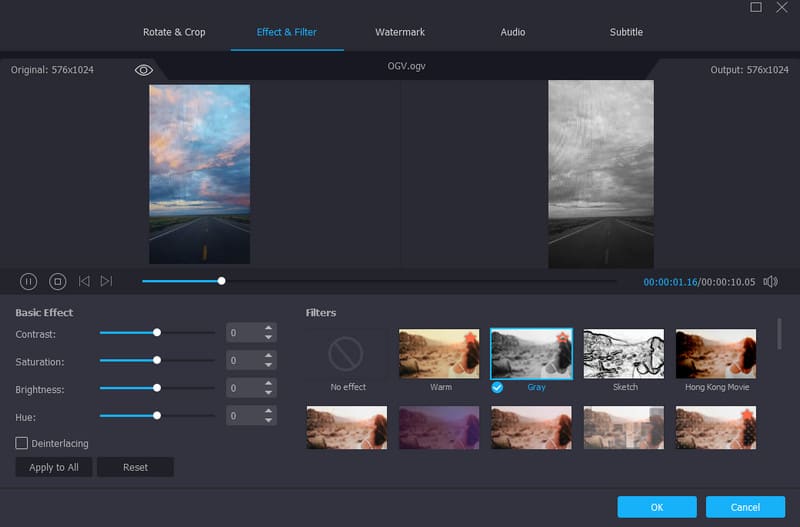
Meer functies
- De video-editor ondersteunt honderden formaten, waaronder MP4, WMV, MKV, FLV, M4V en meer.
- Het biedt kant-en-klare sjablonen voor het maken van collages.
- Het conversieproces is snel, tot wel 50 keer sneller dan bij andere converters.
- Het programma biedt een soepel en snel exportproces.
- Het biedt gratis te gebruiken thema's voor het maken van muziekvideo's.
Voordelen
- Het gebruik van de video-editor en -converter is eenvoudig.
- Het is beschikbaar voor zowel Mac- als Windows-besturingssystemen.
- De software kan een sectie 'Gereedschapskist' bevatten met diverse functies voor het bewerken van media.
- Het kan ook audiobestanden converteren.
Nadelen
- Als je van meer functies wilt profiteren, raden we je aan de betaalde versie te gebruiken.
Deel 6. Veelgestelde vragen over de CapCut Video Editor review
Waarom is CapCut zo populair?
De video-editor is populair geworden dankzij de prettige functies, zoals een AI-gestuurde achtergrondverwijderaar, ruisonderdrukking, automatische ondertiteling, sjablonen en meer. Met de vele mogelijkheden die het biedt, is het geen wonder dat gebruikers deze tool als hun videobewerkingsplatform kiezen.
Ondersteunt CapCut 4K?
De video-editor ondersteunt 4K. Je moet echter de betaalde versie gebruiken om het gewenste resultaat te krijgen. Met de gratis versie kun je video's maximaal in 1080p opslaan.
Is CapCut de beste video-editor die je kunt gebruiken?
CapCut kan worden beschouwd als een van de meest betrouwbare bewerkingsprogramma's die er zijn. Je moet er echter rekening mee houden dat het soms minder goed presteert, vooral bij complexe projecten. Als je video's soepel wilt bewerken, kun je Vidmore Video Converter proberen, omdat die betere prestaties levert en ideaal is voor continu bewerken.
Gevolgtrekking
CapCut Video Editor Vidmore Video Converter is een uitstekende tool waarmee je je video's effectief kunt bewerken en verbeteren. Dankzij deze review weet je alles over de video-editor, inclusief de functies, prijsplannen en beperkingen. Bovendien heb je ontdekt dat Vidmore Video Converter het beste alternatief is voor CapCut als het gaat om videobewerking. Dit programma biedt betere prestaties en prettige functies, waardoor het de beste videobewerkingssoftware voor gebruikers is.