Videokwaliteit verscherpen om het contrast van randen te vergroten
Het verscherpen van een video is essentieel, vooral als u een meer gedetailleerde video van hoge kwaliteit wilt produceren. Video's verscherpen betekent dat uw wazige video er duidelijker uitziet door het contrast rond de randen te vergroten. Het is mogelijk om een video te verscherpen door de basiseffecten van de video te wijzigen. Het kan de helderheid veranderen, het contrast vergroten, meer belichting toevoegen en het beeld verzadigen. Bovendien kan het verbeteren van de resolutie van uw video u helpen een scherpere video te produceren. Heeft u een video die u wilt verscherpen? Zo ja, dan is dit bericht iets voor jou. Het zal verschillende methoden presenteren hoe de videokwaliteit te verscherpen verschillende apparaten gebruiken. Lees verder voor meer informatie voor meer informatie over deze methoden.

PAGINA INHOUD
Deel 1. Video verscherpen op Windows en Mac
1. VidHex Video Enhancer
VidHex Dit is een van de beste programma's om de kwaliteit van je onscherpe video's te verbeteren. Het beschikt over krachtige AI-functies die automatisch de problemen in je video's analyseren. Bovendien kun je kiezen uit 13 AI-modellen, afhankelijk van je behoeften, zoals het Video Quality Repair Model, Detail Restoration Model, SDR naar HDR Model, enzovoort. Je kunt er een HD-video mee maken.
Bovendien biedt het de keuze uit resoluties van 100%, 200% en 4K om video's op te schalen met behoud van kwaliteit. Het helpt je ook bij het optimaliseren van de helderheid, het verwijderen van ruis, het vloeiender maken van slow motion en meer. Ondanks de vele functies is het dankzij de overzichtelijke interface en eenvoudige stappen ook voor beginners gemakkelijk te gebruiken. Om dit op je eigen video toe te passen, kun je de handleiding raadplegen om te leren hoe je de videokwaliteit kunt verbeteren.
Stap 1. Download VidHex door op de onderstaande downloadknop te klikken of ga naar de website voor meer informatie en om het te downloaden.
Stap 2. Klik vervolgens op de Bestanden toevoegen Klik op de knop bovenaan en kies het videobestand dat je wilt oplichten.

Stap 3. Vervolgens kunt u de Videoproblemen Die AI heeft geanalyseerd en rechts ziet u een lijst met AI-modellen. U kunt er naar behoefte een kiezen. Vervolgens helpt VidHex u de videokwaliteit te verbeteren.

Stap 4. Eindelijk kan je Voorbeeld en pas de gewenste resolutie, uitvoerindeling, bitrate en opslaglocatie aan. Klik vervolgens op Verbeter de volledige video om de opgehelderde video op te slaan.

2. iMovie
Een andere uitstekende applicatie die vooraf is geïnstalleerd voor Mac-computers is iMovie. Dit programma is een videobewerkingsplatform dat vaak wordt gebruikt om videoprojecten van hoge kwaliteit te produceren. Het heeft effecten van hoge kwaliteit, bewerkingsopties en tools die helpen bij het maken van films en video's. Het goede aan deze applicatie is dat het video met een resolutie van 4K ondersteunt, die duidelijker en gedetailleerder op het scherm verschijnt. Bovendien heeft het ingebouwde functies waarmee gebruikers hun video's snel en probleemloos kunnen verbeteren en verscherpen. Vertrouw op de stappen om te leren hoe iMovie video verscherpt.
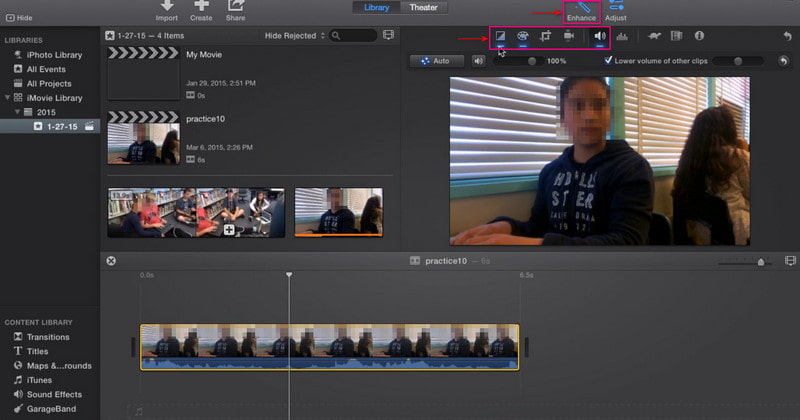
Stap 1. Start eerst en vooral iMovie, dat u kunt vinden op de taakbalk of applicatie. Stel dat uw video al is geëxporteerd in de tijdlijn van het programma. Klik in uw project op de video en klik op de knop Verbeteren in de werkbalk. Daarna verschijnen er extra tools op het scherm die u kunnen helpen uw video aan te scherpen.
Stap 2. Klik op de eerste knop aan de linkerkant, die bestaat uit Pas kleur, witbalans en huidtintbalans aan. Ga vervolgens verder met de tweede knop om de kleurcorrectie in te schakelen. Pas de .... aan Schaduwen, helderheid, contrast, hooglichten, kleurverzadiging, en Kleurtemperatuur uit dit gedeelte. Klik daarna op de vijfde knop van links voor volumeregeling. Klik op om het gemiddelde volume van de video te maximaliseren Auto knop. Als alternatief kunt u de audio ook aanpassen met behulp van de schuifregelaars.
Stap 3. Als u tevreden bent met de wijzigingen, gaat u naar de Exporteren knop om uw verscherpte video op te slaan in uw map.
3. Video online scherper maken
Het is mogelijk om uw video direct online aan te scherpen met Flixier. Dit webgebaseerde bewerkingsplatform kan u helpen scherpere en gedetailleerdere video's te maken. Het kan uw video binnen enkele minuten verscherpen zonder een toepassing op uw apparaat te installeren. Flixier vereist dat u zich aanmeldt bij uw account om uw video's naar uw bibliotheek te uploaden. Hiermee kunnen gebruikers hun video's scherper maken door de resolutie te verhogen. Raadpleeg de gepresenteerde stappen om te leren hoe u video online kunt verscherpen met Flixier.
Stap 1. Bezoek de officiële website van Flixier in uw browser. Klik op de + Kies Video knop gepresenteerd in het midden van uw scherm. U moet zich aanmelden bij uw account om door te gaan met het bewerkingsgedeelte.
Stap 2. Zodra de bewerkingssectie is geopend, klikt u op de Bibliotheek knop, klik met de rechtermuisknop op uw muis en klik op de Importeren knop. Selecteer een video waarvan u de verscherpingsprocedure wilt ondergaan. Sleep daarna de geïmporteerde video naar het tijdlijngedeelte om uw video te verscherpen.
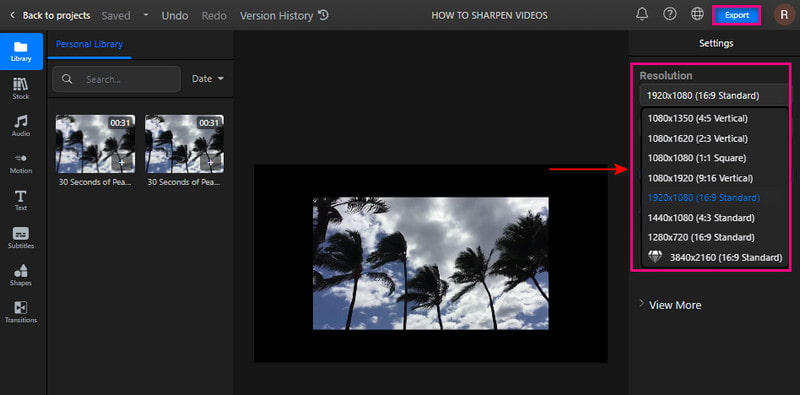
Stap 3. Ga naar de rechterhoek van uw scherm om de Resolutie sectie. Stel de pixel in om u te helpen uw video uit de vervolgkeuzelijst te verscherpen. Als u klaar bent, klikt u op de Exporteren knop en Downloaden om uw video met succes op te slaan.
Deel 2. Verscherp video op iPhone en Android
1. iMovie
Als u een video van hoge kwaliteit wilt maken zoals nooit tevoren, kunt u vertrouwen op iMovie. Deze applicatie bevat geavanceerde bewerkingsfuncties en tools om je clips te bewerken en geanimeerde titels, filters en effecten toe te voegen. Hiermee kunt u uw creativiteit de vrije loop laten met behulp van de ingebouwde functies en uw project delen met sociale mediasites. Hiermee kunnen gebruikers videokleurinstellingen wijzigen en verbeteren en de resolutie instellen om de video te verscherpen. Laten we nu eens kijken hoe we video op de iPhone kunnen verscherpen.
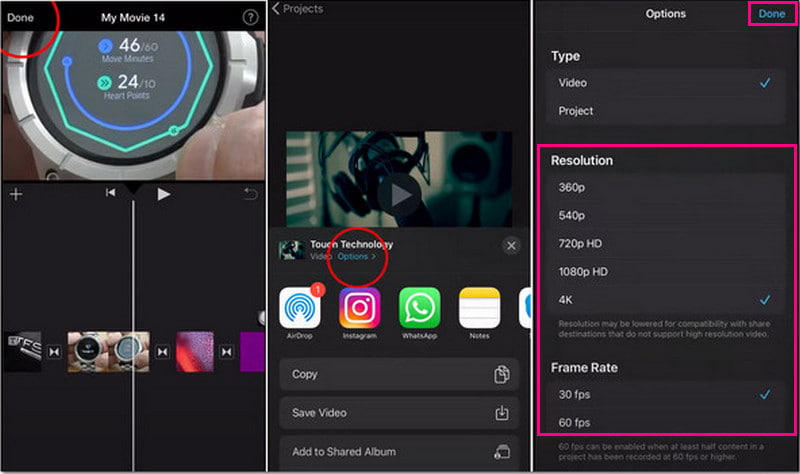
Stap 1. Stel dat u klaar bent met het bewerken van uw video met behulp van de applicatie. Druk op de Gedaan knop om door te gaan met het proces.
Stap 2. Voordat u uw video opslaat, klikt u op de Opties om de optie te zien waarmee u uw videoresolutie kunt wijzigen. Kies de Resolutie en Frame rate die u in uw video wilt invoeren. Eenmaal geregeld, drukt u nogmaals op de knop Gereed.
Stap 3. Druk daarna op de knop Video opslaan. Daarna ondergaat de aanvraag een bewaarprocedure. Als je klaar bent, wordt je verscherpte video opgeslagen in je galerij.
2. Videotheek
Videshop heeft tal van ingebouwde functies, zoals bijsnijden, muziek toevoegen en geluidseffecten, slow en fast motion toepassen. Deze applicatie kan u helpen uw video te verscherpen door de weergave aan te passen, zoals helderheid, contrast, temperatuur, verscherping, vervaging, verzadiging, tint, enz. Bovendien kunt u uw video verscherpen door een hogere resolutie te selecteren bij de resolutie-optie. Volg de gegeven stappen om te leren hoe u uw video kunt verscherpen.
Stap 1. Download en installeer de applicatie op uw mobiele apparaat. Open na het installatieproces de applicatie om het proces te starten.
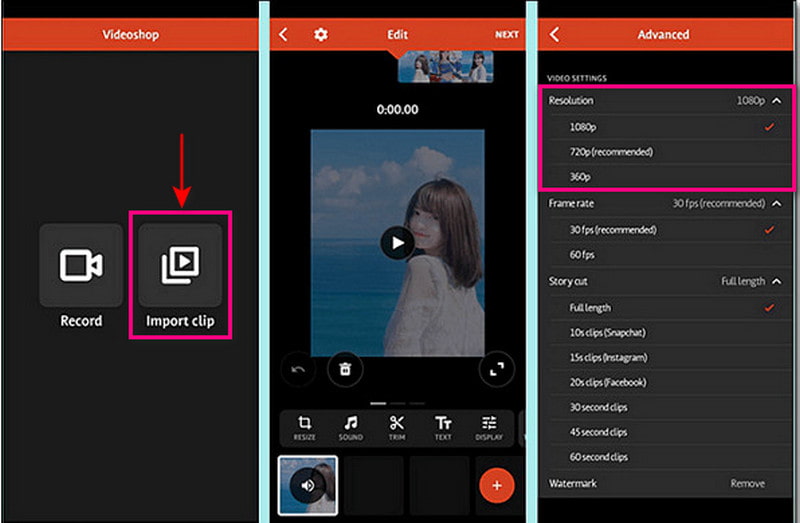
Stap 2. Klik op de Clip importeren om de video te uploaden die u wilt verscherpen. Druk vervolgens op de Weergave aanpassen optie om de helderheid, het contrast, de verzadiging en meer te wijzigen.
Stap 3. Als u klaar bent, klikt u op de Kruis aan om u naar de besparingsopties te brengen. Ga vanaf daar naar de Resolutie gedeelte en selecteer een hogere resolutie voor uw video. Eenmaal geregeld, gaat u verder met het opslaan van uw verscherpte video.
Deel 3. Veelgestelde vragen over videoverscherping
Wat is het verscherpingseffect?
Het benadrukt de randen van een afbeelding door scherp te stellen op vervaagde gebieden en het contrast van pixels te vergroten.
Verhoogt verscherping de resolutie?
Verscherpen verhoogt de resolutie niet. Het zal echter de grootte van een gecomprimeerd formaat zoals JPG veranderen.
Is uitvoerverscherping noodzakelijk?
Verscherping is een van de factoren bij het bewerken die moeten worden opgenomen in het hebben van een scherpere video. Het zorgt ook voor een betere kijkervaring tijdens het kijken.
Gevolgtrekking
Het zou beter zijn om een video te bekijken die een betere kijkervaring biedt. Overweeg daarbij een scherpere, duidelijkere, meer gedetailleerde en scherpere video-uitvoer te hebben. Het is mogelijk om video verscherpen met behulp van de hierboven genoemde tools. U kunt uw pc, mobiele apparaten en online tools gebruiken om dit mogelijk te maken. Waar wacht je op? Probeer de gepresenteerde methoden!