Adobe Express Video Enhancer: Functies, abonnementen en gebruiksaanwijzing
Adobe Express Video Enhancer Vidmore Video Enhancer is ontwikkeld om het verbeteren van video's eenvoudig en toegankelijk te maken. Het biedt een snelle manier om de beelden te verscherpen, wat resulteert in een betere videokwaliteit. Het grote voordeel is dat de tool gebruiksvriendelijk is, waardoor hij geschikt is voor alle gebruikers. Dus, als je je afvraagt of deze tool de ideale video-enhancer is, lees dan verder in dit artikel. We geven een informatieve review van de tool, inclusief de functies, het gebruik ervan en de prijsplannen. Je krijgt ook inzicht in Vidmore Video Enhancer als een uitstekend alternatief voor het verbeteren van de videokwaliteit.

PAGINA INHOUD
Deel 1. Een inleiding tot Adobe Express Video Enhancer
Adobe Express Enhancer is een ideaal hulpmiddel voor het online verbeteren van video's. Je kunt er zelfs verschillende parameters mee aanpassen, zoals helderheid, contrast, hooglichten, verzadiging en meer. Wat de tool zo ideaal maakt, is de intuïtieve gebruikersinterface, waardoor videobewerking eenvoudig en soepel verloopt. Bovendien is er een gratis versie beschikbaar waarmee je de mogelijkheden kunt testen. Je kunt de verbeterde video bovendien opslaan in een resolutie tot 4K. Voor een gedetailleerde uitleg van de functies van de tool, zie de informatie hieronder.
Belangrijkste kenmerken
Videoverbetering
Een van de belangrijkste functies van Adobe Express is de videobewerking. Hiermee kun je de helderheid, verzadiging, tint, contrast en meer van video's aanpassen. Bovendien is de videobewerkingsprocedure eenvoudig, waardoor het perfect is voor alle soorten gebruikers.
Overgang en effecten
Een ander handig kenmerk van de tool zijn de overgangen en effecten. Deze twee functies zijn ideaal als je je video wat extra flair wilt geven. De tool biedt een verscheidenheid aan kant-en-klare overgangen en effecten, dus je hoeft alleen maar te kiezen wat je nodig hebt voor je video.
Trimmer en formaataanpasser
Adobe biedt ook functies voor het bijsnijden en verkleinen van video's. Met de bijsnijfunctie kunt u onnodige delen uit uw video verwijderen. U kunt het begin, het midden en het einde van uw clips bijsnijden. Daarnaast kunt u... videoformaat aanpassen Door de gewenste beeldverhouding te kiezen. Zo kunt u het bestand aanpassen aan elk platform en sociale media.
Tekst- en grafische overlays
Wat deze tool zo krachtig maakt, is de ondersteuning voor tekst- en grafische overlays. Dit betekent dat je allerlei elementen aan je video kunt toevoegen. Je kunt tekst/bijschriften, afbeeldingen, logo's, stickers, pictogrammen en nog veel meer toevoegen. Met deze functie kun je ervoor zorgen dat je video boeiender en creatiever wordt.
Beperkingen van Adobe Express Video Enhancers
Kwaliteitsproblemen bij export
Bij het exporteren van de bewerkte video in 4K wordt de bestandsgrootte soms sterk verkleind, wat resulteert in kwaliteitsverlies. Voor een betere kwaliteit is het aan te raden de video op te slaan in 1080p.
Internetverbinding vereist
Adobe Express is een online platform. videoverbeteringstoolDit betekent dat je een snelle, stabiele internetverbinding nodig hebt voor een soepeler verbeteringsproces.
Haperende weergave
Het opslaan van de video in een hogere kwaliteit kan soms haperingen in de weergave veroorzaken. Voor een soepelere kijkervaring is het aan te raden de video te downloaden in 720p.
Beperkingen op de gratis versie
Bij gebruik van de gratis versie van de tool kunt u verschillende beperkingen tegenkomen. U hebt zelfs geen toegang tot sommige geavanceerde functies. Het is aan te raden de premiumversie van de tool te gebruiken om onbeperkt toegang te krijgen tot alle functies.
Deel 2. Hoe gebruik je Adobe Express Video Enhancer?
Adobe Express Enhancer is een ideaal hulpmiddel om je online video's te verbeteren. Met deze tool kun je de helderheid, verzadiging, contrast, tint en andere parameters van je video aanpassen. Het proces is bovendien eenvoudig en soepel. Als je wilt leren hoe je je video's kunt verbeteren, volg dan de stappen in dit gedeelte.
Stap 1Open eerst uw primaire browser en ga naar de hoofdwebsite van Adobe Express Video EnhancerVervolgens kun je je Gmail-account koppelen om een account te hebben.
Stap 2Klik in de interface op de Uploaden vanaf apparaat Klik op de knop om de video die je wilt bewerken te uploaden.
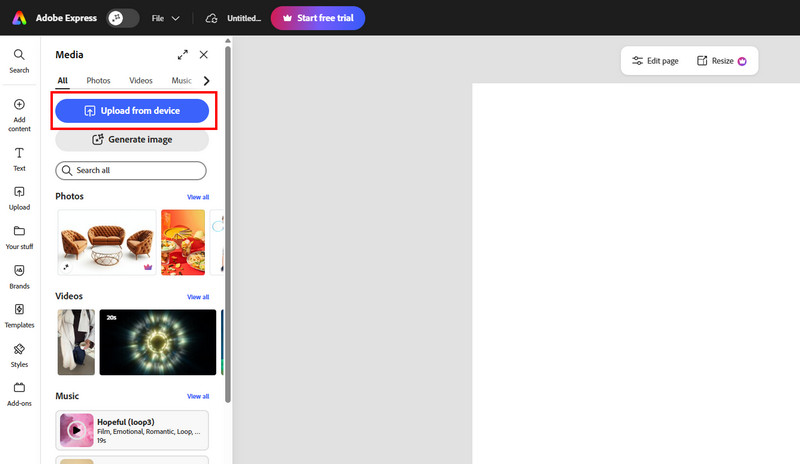
Stap 3Na het uploaden kun je op de knop 'Aanpassen' tikken om je video te verbeteren. Je kunt de schuifregelaars gebruiken om de helderheid, hooglichten, schaduwen, verzadiging, contrast en meer van de video aan te passen.
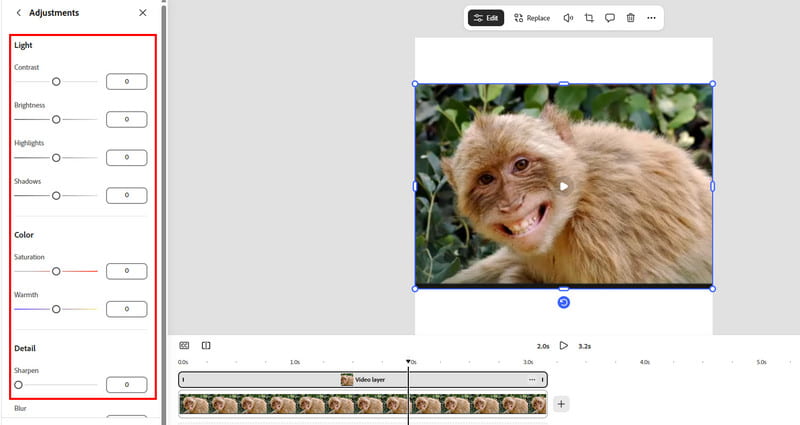
Je kunt ook andere bewerkingsprogramma's gebruiken om je video te verbeteren.
Stap 4Als je tevreden bent met het resultaat, tik je op de downloadknop hierboven. Kies vervolgens de gewenste videokwaliteit en tik op 'Voltooien'. Downloaden knop.
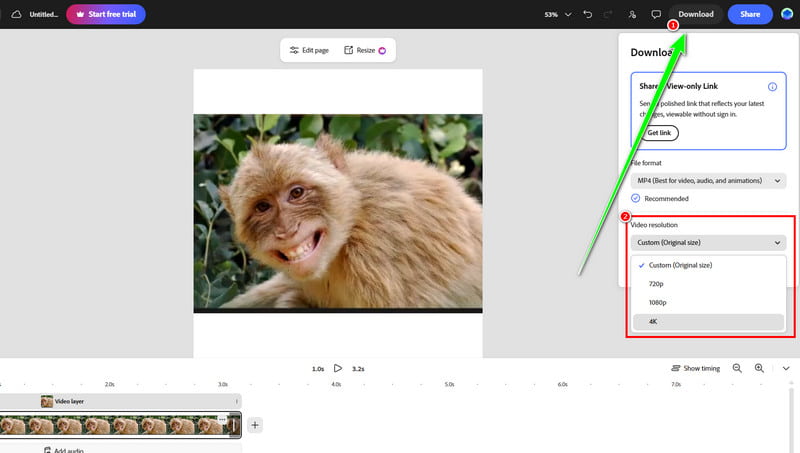
Deel 3. Prijsplannen van Adobe Express Video Enhancer
Wil je een klein bedrag betalen om alle mogelijkheden van de tool te benutten? Bekijk dan de onderstaande prijsplannen.
| Plan | Maandprijs | Opslag | AI-credits | Best voor |
| Vrij | $0 | 5 GB | Beperkt | • Incidentele makers • Beginners |
| Premie | $9.99 | 100 GB | 250/maand | • Freelancers • Makers van content voor sociale media |
| Firefly Pro | $19.99 | 100 GB | 4.000/maand | • Professionals • Geavanceerde AI-workflows |
Deel 4. Uitstekend alternatief voor Adobe Express Video Enhancer
Na het ontdekken van enkele beperkingen van Adobe Express, vraag je je misschien af of er andere tools zijn waarop je kunt vertrouwen om je video's te verbeteren. Welnu, als je op zoek bent naar een offline programma met AI waarmee je je video's kunt verbeteren met behulp van verschillende AI-verbeteringsmodellen, probeer het dan gerust eens uit. Vidmore Video EnhancerDeze tool biedt meer controle over resolutie, helderheid, contrast, ruisonderdrukking en meer, waardoor hij ideaal is voor professionele resultaten. Hij biedt zelfs een eenvoudige gebruikersinterface voor een soepeler en gemakkelijker verbeteringsproces. Dus als u een gebruiker bent die zowel veelzijdigheid als verbetering nodig heeft, garandeert Vidmore Video Enhancer uitzonderlijke resultaten.
AI-verbeteringsmodellen
- • Algemeen verbeteringsmodel
- • Gezichtsmodel
- • Kleurverbeteringsmodel
- • Model voor het repareren van de videokwaliteit
- • Frame-interpolatiemodel
- • Model inkleuren
- • SDR naar HDR-model
- • Model voor verbetering bij weinig licht
- • Detailrestauratiemodel
- • Videoruisonderdrukkingsmodel
- • Anime-model
Om te leren hoe je je video's kunt verbeteren met Vidmore, volg je de onderstaande instructies.
Stap 1. Toegang Vidmore Video Enhancer door op de knop 'Gratis downloaden' hieronder te klikken.
Stap 2Nadat je de interface hebt geopend, klik je Bestanden toevoegen Begin met het invoegen van de video die je wilt verbeteren.
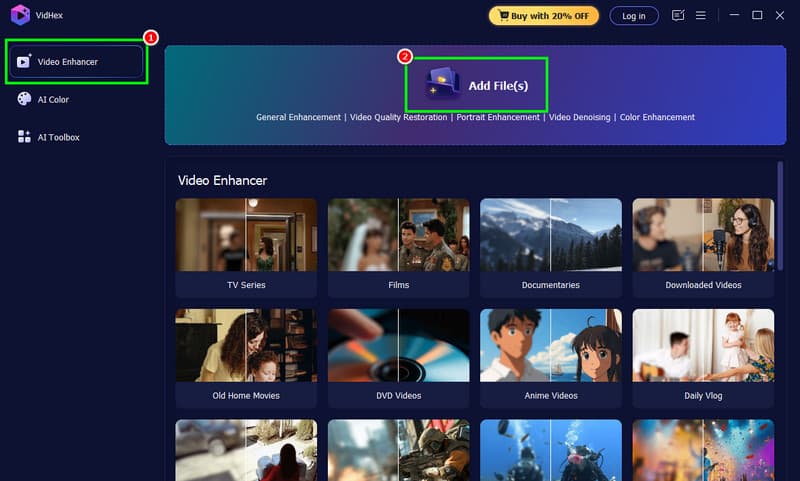
Stap 3. Kies de Algemeen verbeteringsmodelSelecteer vervolgens de gewenste resolutie onder het gedeelte 'Uitvoerresolutie'.
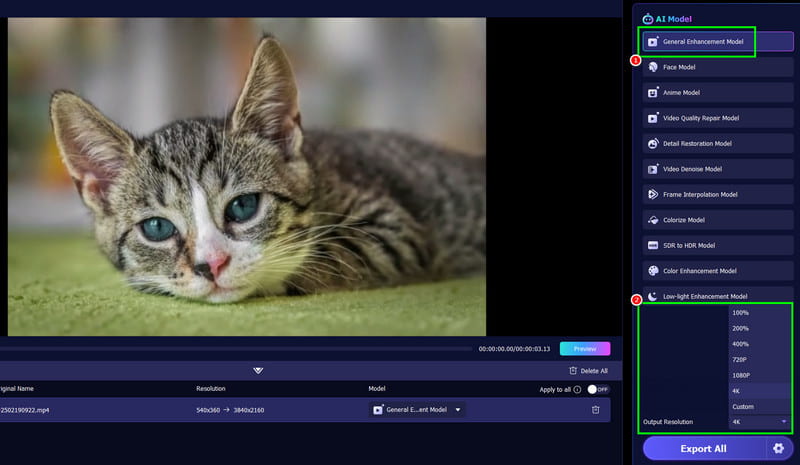
Je kunt ook andere bewerkingsprogramma's gebruiken om je video te verbeteren.
Stap 4Klik in de laatste stap op de Alles exporteren knop. Zodra dat is gedaan, kunt u de verbeterde video op uw computer bekijken.
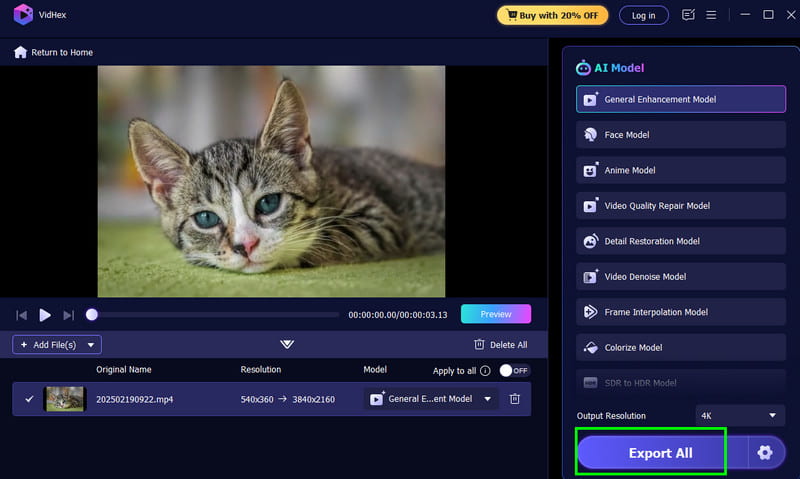
Na het gebruik van deze software kunnen we concluderen dat deze betere prestaties levert dan Adobe Express. Dus, als je een soepeler proces voor videobewerking wilt, download Vidmore Video Enhancer dan meteen!
Deel 5. Veelgestelde vragen over Adobe Express Video Enhancer
Is Adobe Express een ideale video-verbeteringssoftware?
Absoluut. Of je nu een professional bent of een incidentele gebruiker, je kunt op de tool vertrouwen. Om echter alle mogelijkheden te benutten, moet je een abonnement afsluiten. Je kunt ook Vidmore Video Enhancer proberen, dat gebruiksvriendelijk is en diverse AI-modellen en -functies biedt.
Zijn er betere videobewerkingsprogramma's die meer geavanceerde functies bieden?
Als je een programma nodig hebt met diverse geavanceerde bewerkingsfuncties, kun je Vidmore Video Enhancer, CapCut, Premiere Pro of Filmora proberen. Deze programma's bieden verschillende functies, zoals overgangen, overlays, kleurcorrectie, bewegingsdetectie en meer.
Is Adobe Express de beste video-enhancer?
Als je het abonnement van de tool gebruikt, is het een van de beste video-enhancers in je browser. Dat komt omdat het een soepel verbeteringsproces biedt en ervoor zorgt dat je eindresultaat van de beste kwaliteit is.
Gevolgtrekking
Adobe Express Video Enhancer Vidmore Video Enhancer is absoluut de beste online video-enhancer waarop je kunt vertrouwen voor het bewerken van je video's. Dankzij de handige functies behaal je gegarandeerd het gewenste resultaat na het bewerken en verbeteren van je video's. Wil je een offline tool met AI die je helpt je video's in optimale kwaliteit te verbeteren? Dan is Vidmore Video Enhancer een uitstekende optie. Het is ook een perfect alternatief voor Adobe Express als je een soepeler en eenvoudiger verbeteringsproces wilt.