Beste video-upscalers: schaal video's op tot 4K en 8K
Wat zijn de beste video-upscalersVideo-upscalers kunnen een cruciale rol spelen bij het verbeteren van de kwaliteit van je video's. Met deze tools kun je zorgen voor een uitstekende videoweergave. Het beste van deze tools is dat ze de kleuren, gezichten en andere parameters van je video kunnen verbeteren. Je kunt je video's zelfs opslaan in je favoriete videoformaat. Met zoveel video-upscalers op de markt kan het echter lastig zijn om er een te kiezen. Daarom raden we je hier de beste tools aan die je op je apparaat kunt gebruiken, inclusief hun functies, voor- en nadelen en een handleiding voor het verbeteren van je video's. Lees dus verder en ontdek meer over de beste tool voor het upscalen van video's.

PAGINA INHOUD
Deel 1. Vidmore Video Enhancer
Als je op zoek bent naar de beste video-upscalers waarmee je je video's kunt opschalen naar 4K, dan is er geen twijfel mogelijk dat... Vidmore Video Enhancer is de beste keuze. Dankzij de AI-gestuurde technologie en diverse videoverbeteringsmodellen bent u verzekerd van het gewenste resultaat. Dit programma biedt bovendien een eenvoudige gebruikersinterface waarmee u gemakkelijk door alle functies kunt navigeren. Het ondersteunt diverse resoluties, waaronder 720p, 1001p, 2001p en 4001p. U kunt zelfs gebruikmaken van de Op maat Met deze functie kunt u de gewenste resolutie voor uw video's aanpassen en instellen. Dus als u een uitzonderlijke video-enhancer nodig hebt, hoeft u niet verder te zoeken dan Vidmore Video Enhancer.
Belangrijkste kenmerken
- De software beschikt over een soepel en snel proces voor het opschalen van video's.
- Het kan verschillende invoer- en uitvoerformaten ondersteunen.
- Het programma kan verschillende soorten video's verwerken, zoals vlogs, anime, documentaires en meer.
- De previewfunctie is beschikbaar.
Je kunt de onderstaande stappen volgen om je video's te upscalen met de beste software voor video-upscaling.
Stap 1. Downloaden Vidmore Video Enhancer Op je bureaublad. Je kunt de onderstaande knoppen gebruiken om direct toegang te krijgen tot de video-upscaler. Start het programma vervolgens om het proces te beginnen.
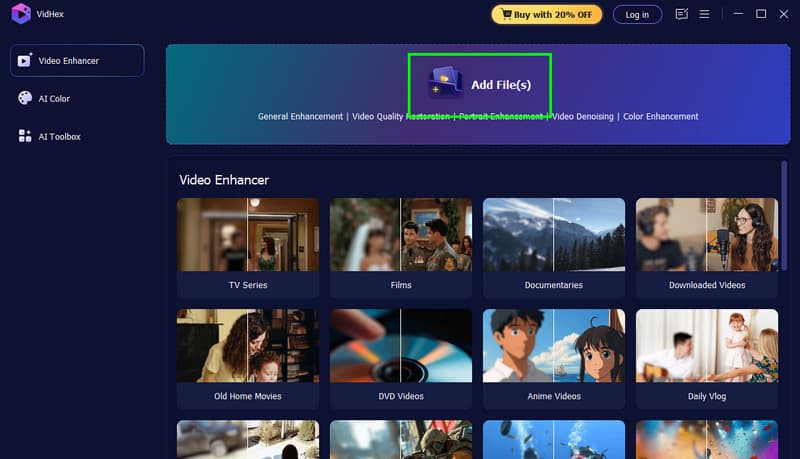
Stap 2. Druk op de Bestanden toevoegen Klik op de knop hierboven om de video in te voegen. Omdat het programma batch-upscaling ondersteunt, kunt u meerdere video's tegelijk toevoegen.
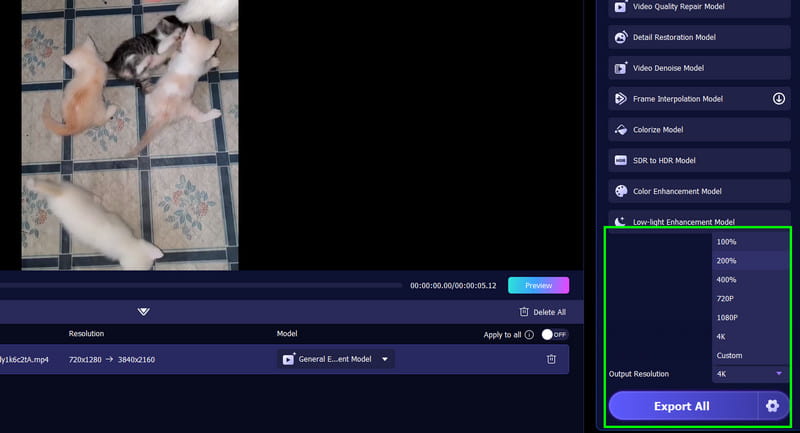
Stap 3. Navigeer nu naar de Uitvoerresolutie Ga naar de betreffende sectie en kies de gewenste videoresolutie. Je kunt je video's opschalen tot 4K.
Stap 4. Bekijk de video door op de preview-functie te klikken. Als je tevreden bent, kun je de video opslaan door op de knop te klikken. Alles exporteren knop.
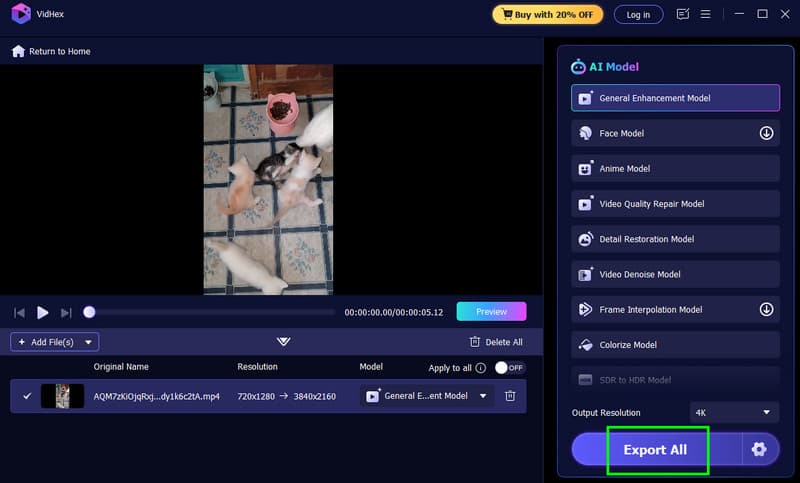
Met dit proces bent u verzekerd van de beste resolutie voor uw video's. Wat deze software betrouwbaar maakt, is dat het alle benodigde functies biedt. Het heeft bovendien een eenvoudige gebruikersinterface, waardoor u video's probleemloos kunt opschalen. Gebruik dit programma dus en bereik het gewenste resultaat.
Deel 2. VideoProc Converter AI
Een andere AI-gestuurde tool waarop je kunt vertrouwen om je video's effectief te upscalen is VideoProc Converter AIMet dit programma kunt u uw gewenste videoresolutie kiezen, zoals 1080p, 2K en 4K. Wat we prettig vinden aan deze tool is de eenvoudige lay-out, wat zorgt voor een soepel proces. U kunt ook video's in verschillende formaten importeren, waardoor compatibiliteitsproblemen worden voorkomen. Bovendien kunt u tijdens het proces diverse parameters aanpassen. U kunt de audio- en videocodec, het kwaliteitsniveau en meer wijzigen. Het enige nadeel is dat het opschalen soms lang kan duren. U moet ook de betaalde versie aanschaffen om toegang te krijgen tot alle functies. Maar als het gaat om het opschalen van video's, garandeert VideoProc Converter AI een uitstekend resultaat.
Belangrijkste kenmerken
- De AI Super Resolution-functie van de software zorgt voor een soepel opschalingsproces.
- Het programma biedt de mogelijkheid om video's te ontruisen en onscherp te maken.
- Het kan een eenvoudigere gebruikersinterface bieden.
Om deze beste AI-video-upscaler te gebruiken, volg je de onderstaande instructies.
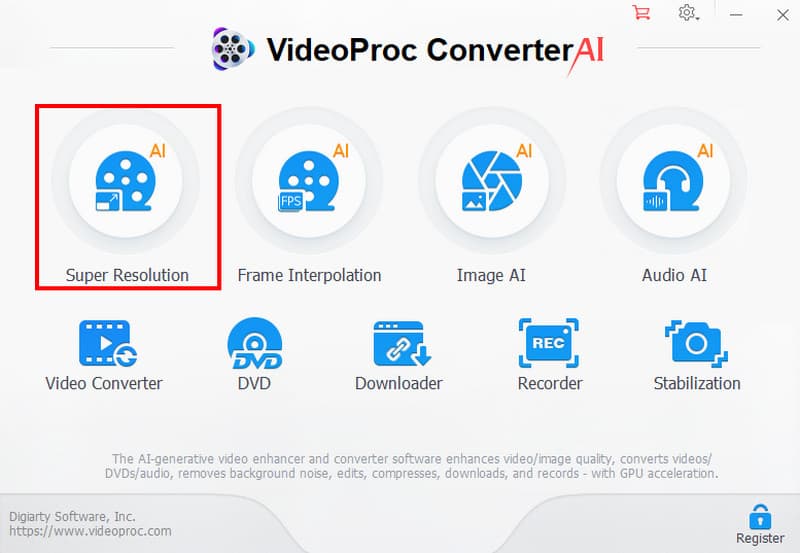
Stap 1. Download en installeer VideoProc Converter AI op je computer. Start het programma vervolgens en selecteer de Super Resolution-functie.
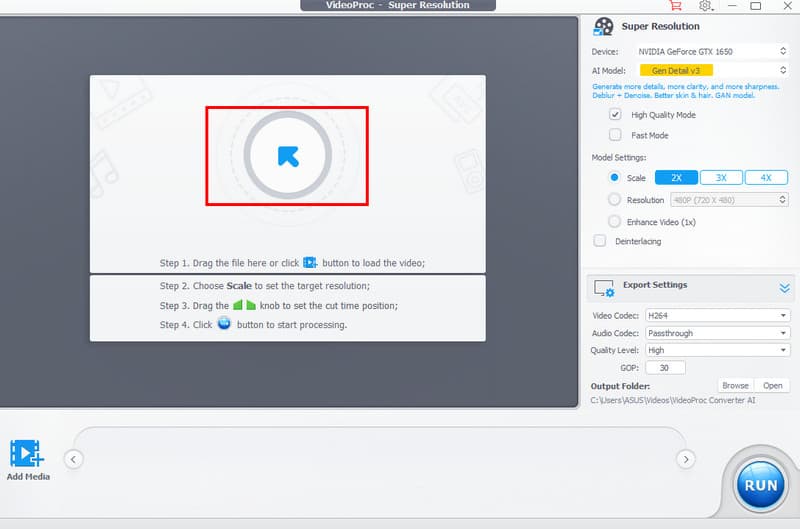
Stap 2. Klik vervolgens op de Pijl of Plus Voeg de knop toe om de video toe te voegen die je wilt opschalen.
Stap 3. U kunt doorgaan naar de Resolutie selecteer de gewenste resolutie in het betreffende gedeelte. Klik vervolgens op de knop. Rennen knop om de video te schalen.
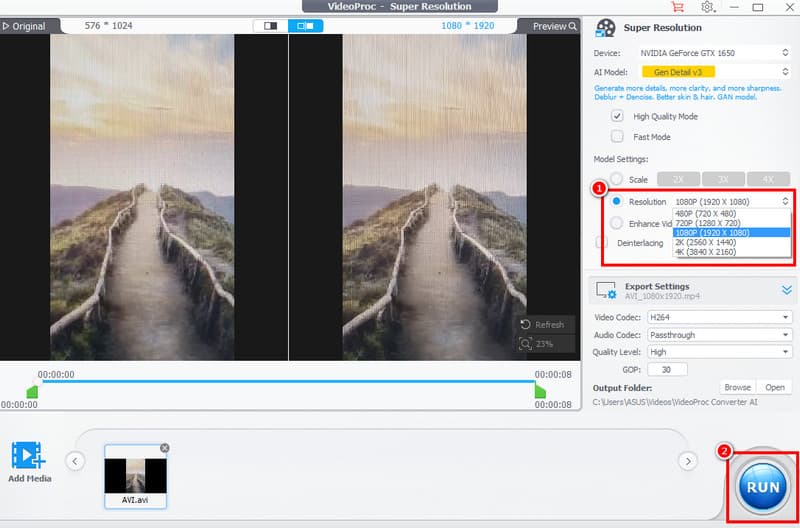
Dankzij deze procedure kunt u uw video's effectief opschalen. U kunt zelfs de beste resolutie krijgen voor een betere videoweergave. Vertrouw dus op deze software en bereik het gewenste resultaat.
Deel 3. UniFab Gezichtsverbeteraar AI
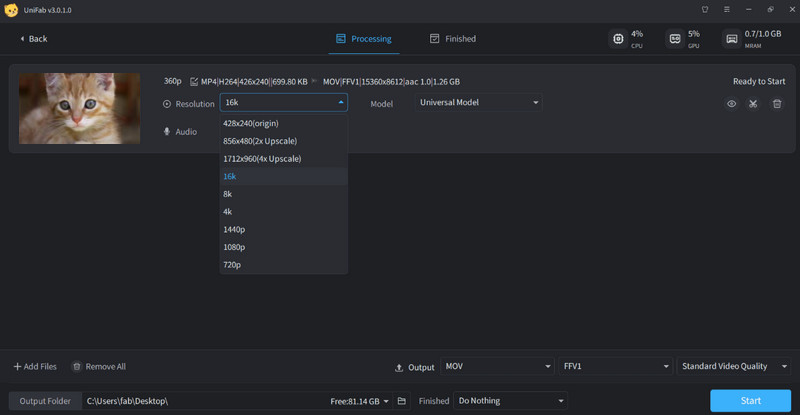
UniFab Gezichtsverbeteraar AI Het is alsof je een digitale schoonheidsspecialist voor je video's hebt. Het schaalt je favoriete video's niet alleen op, maar blaast ook nieuw leven in gezichten door ogen te verscherpen, de huid glad te maken en de subtiele details te herstellen die expressies realistisch maken. Met een krachtige resolutieverhoging van 2x tot 4x zet het clips van lage kwaliteit om in scherpe, natuurlijk ogende beelden. Het biedt zelfs diverse functies, zoals SDR-naar-HDR-conversie, de-interlacing en ruisonderdrukking, perfect om het hele beeld te perfectioneren zodat alles er fris en modern uitziet.
Belangrijkste kenmerken
- De tool kan een soepel video-upsamplingproces bieden.
- Het programma kan video's scherper maken met behoud van kwaliteit.
- Het ondersteunt de SDR naar HDR-converterfunctie.
Voordelen:
- Het opschalingsproces van de tool is snel.
- De lay-out van de software is eenvoudig te begrijpen.
- Het kan video's in verschillende formaten opslaan.
Nadelen:
- De tool biedt minder aanpassingsmogelijkheden.
- Je moet de betaalde versie aanschaffen om toegang te krijgen tot de geavanceerde functies.
Deel 4. HitPaw Video Enhancer
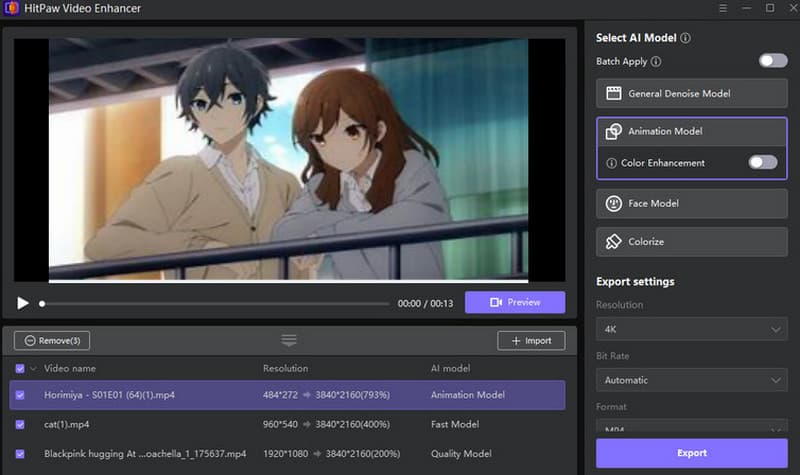
Als het op eenvoud aankomt, HitPaw Video-verbeteraar Dit is de beste optie. Deze tool biedt een eenvoudige gebruikersinterface en een snel opschalingsproces. Wat we hier prettig vinden, is dat je meerdere video's tegelijk kunt bewerken en opschalen naar behoefte. Je kunt de video inkleuren, ruis verwijderen en een gezichtsverbeteraar gebruiken. Het exportproces verloopt bovendien soepel, waardoor het een opmerkelijk programma is.
Belangrijkste kenmerken
- Het ondersteunt opschaling met één klik.
- De videoruisonderdrukker is beschikbaar.
- Het kan een snel en soepel exportproces bieden.
Voordelen:
- De video-upscaler heeft een eenvoudige gebruikersinterface.
- Hiermee kunt u het gewenste uitvoerformaat kiezen.
- De software is eenvoudig te gebruiken.
Nadelen:
- Het mist geavanceerde functies.
- De gratis versie kent diverse beperkingen.
Deel 5. Topaz Video AI
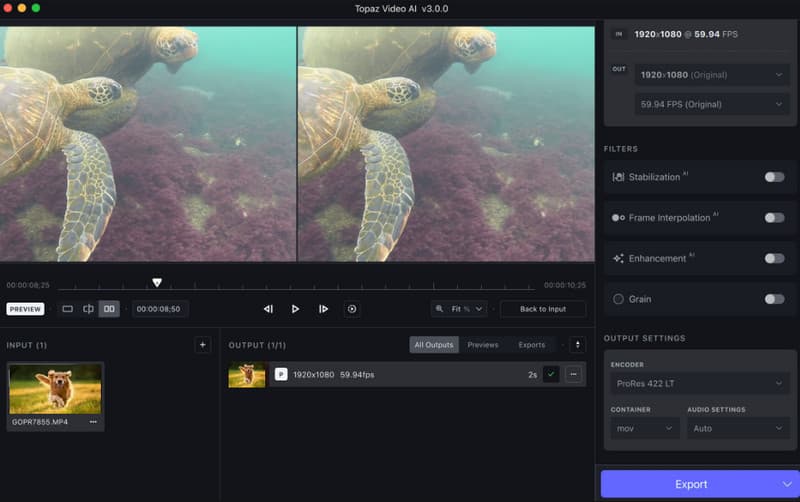
Topaz Video AI Het is als een meestervakman voor je favoriete video. Deze software is niet alleen voor het simpelweg opschalen. Het herbouwt elk frame minutieus met filmische precisie. Of je nu oude video's nieuw leven inblaast of professionele content voorbereidt, het kan korrelige clips transformeren in haarscherpe HD-, 4K- of zelfs 8K-beelden die er als nieuw uitzien. Met zijn brede scala aan AI-modellen maakt het bewegingen vloeiender, stabiliseert het schokkerige video's en elimineert het ruis zonder detail te verliezen, alsof het je video nieuw leven inblaast.
Belangrijkste kenmerken
- Het programma biedt diverse AI-modellen voor het opschalen van video's.
- De videostabilisator is beschikbaar.
- Het heeft een snel opschalingsproces.
Voordelen:
- Het hulpmiddel garandeert een professioneel resultaat.
- Het is perfect voor filmprojecten en videorestauratie.
- De hoofdopzet van het programma is uitgebreid.
Nadelen:
- Het programma is arbeidsintensief.
- Sommige functies zijn lastig te gebruiken.
Deel 6. Vergelijking van de beste video-upscalers
Bekijk de vergelijkingstabel hieronder voor meer informatie over de beste AI-video-upscalers.
| Video-upscalers | Maximale uitvoerresolutie | AI-modellen / Focus | Makkelijk te gebruiken | Kostenmodel | Best voor |
| Vidmore Video Enhancer | Tot 4K | Algemene beeldverbetering, ruisonderdrukking, kleur- en helderheidsoptimalisatie | Heel gemakkelijk | Op abonnementsbasis | Dagelijkse gebruikers die snelle, hoogwaardige upscaling willen. |
| VideoProc Converter AI | Tot 4K | AI Super Resolution, ruisonderdrukking, onscherpteverwijdering | Eenvoudig | Op abonnementsbasis | Gebruikers die ook conversie en basisbewerking nodig hebben. |
| UniFab Gezichtsverbeteraar AI | 2x–4x opschaling | Gezichtsverbetering, SDR naar HDR, de-interlacing | Eenvoudig | Op abonnementsbasis | Portret- en gezichtsgerichte video's |
| HitPaw Video-verbeteraar | Tot 4K | Opschaling, ruisonderdrukking en kleurcorrectie met één klik. | Heel gemakkelijk | Op abonnementsbasis | Beginners die een verbetering met één klik willen. |
| Topaz Video AI | Tot 8K | Meerdere AI-modellen voor detailverbetering, stabilisatie en ruisonderdrukking. | Medium | Op abonnementsbasis | Professionele restauratie- en filmprojecten |
Deel 7. Veelgestelde vragen over Best Video Upscaler
Heb ik een krachtige computer nodig om video-upscalers te gebruiken?
Het hangt af van de tool die je gebruikt. Er zijn een aantal lichte video-upscalers die je op je computer met lage specificaties kunt gebruiken om video's te verbeteren. Als je echter liever een krachtigere video-upscaler gebruikt, zorg er dan voor dat je een krachtige desktopcomputer hebt.
Wat is de beste video-upscaler?
Als je op zoek bent naar een uitstekende video-upscaler, raden we Vidmore Video Enhancer aan. Deze software biedt alle functies die je nodig hebt. Bovendien heeft het een eenvoudige gebruikersinterface, waardoor het een ideaal hulpmiddel is voor alle gebruikers.
Waarom heb je een video-upscaler nodig?
Als je te maken hebt met video's van lage kwaliteit, heb je een video-upscaler nodig. Deze tool is perfect om de resolutie van je video te verbeteren, wat kan leiden tot een betere weergave.
Gevolgtrekking
Dankzij deze beste video-upscalersJe kunt nu een betere versie van je favoriete video's krijgen. Gebruik hiervoor alle aanbevolen programma's in dit bericht en begin met het opschalen van je video's. Als je nog steeds niet zeker weet welk programma je moet gebruiken, raden we Vidmore Video Enhancer aan. Met dit programma kun je de gewenste videokwaliteit bereiken.