Hoe je de camerakwaliteit van Snapchat kunt verbeteren: de beste stappen voor jou
Als je met vrienden chat op Snapchat, tik je op het camera-icoontje om iets in je omgeving vast te leggen. Maar nadat je hebt scherpgesteld, realiseer je je ineens: waarom is de foto zo wazig?
Je bent waarschijnlijk niet de eerste die dit probleem tegenkomt. De slechte kwaliteit van de Snapchat-camera is al lange tijd een veelbesproken onderwerp op Reddit. Mensen gebruiken de Snapchat-camera om foto's te maken, video's op te nemen, momenten te delen en memes of GIF's te creëren, maar de app wordt al jaren bekritiseerd vanwege de slechte foto- en videokwaliteit, evenals de lage kwaliteit van gedownloade video's.
Deze handleiding combineert advies van gebruikers op diverse grote forums, praktijkervaring en informatie van gezaghebbende technologiewebsites tot een praktisch en compleet overzicht. Hoe verbeter je de camerakwaliteit van Snapchat? een gids voor jou.
Hier leer je eerst waarom de camerakwaliteit van Snapchat soms laag lijkt, en ontdek je vervolgens hoe je deze kunt verbeteren met de juiste instellingen en aanpassingen. Daarnaast hebben we voor foto's en video's die je al hebt gemaakt ook een aantal nabewerkingstips voorbereid om het eindresultaat te verbeteren.

PAGINA INHOUD
- Deel 1. Waarom zien de foto's die ik met mijn Snapchat-camera maak er zo slecht uit?
- Deel 2. Snelle acties om de camerakwaliteit van Snapchat te verbeteren
- Deel 3. Beste Snapchat-camera-instellingen voor hoge kwaliteit
- Deel 4. Tips: Hoe je wazige Snapchat-video's kunt verbeteren
- Deel 5. Veelgestelde vragen over het verbeteren van de Snapchat-camerakwaliteit
Deel 1. Waarom zien de foto's die ik met mijn Snapchat-camera maak er zo slecht uit?
Om erachter te komen hoe je de camerakwaliteit van Snapchat kunt verbeteren, moet je eerst de onderliggende oorzaken van het probleem begrijpen.
Je denkt misschien: aangezien ik de camera van mijn telefoon gebruik om foto's te maken, hoe kan er dan een verschil zijn in beeldkwaliteit tussen de Snapchat-camera en het systeem?
Het slechte nieuws is: de beeldkwaliteit van de Snapchat-camera zal mogelijk nooit die van de ingebouwde camera van je apparaat evenaren. Twee belangrijke factoren spelen hierbij een rol: de standaardinstellingen van de app en omgevingsfactoren.
Laten we het eerst hebben over de app-instellingen:
Snapchat is immers een app die is ontworpen voor efficiënte communicatie, dus wordt er wel wat kwaliteit opgeofferd om berichten en foto's sneller te kunnen versturen. Met andere woorden, de app comprimeert de foto's die je maakt, wat resulteert in verlies van detail en kwaliteit. Daardoor lijken je foto's met het blote oog iets waziger.
Laten we nu eens kijken naar externe factoren, die iets complexer zijn:
• Niet tijdig bijwerken
De prestaties van Snapchat verbeteren met elke update, inclusief de functies voor het maken en verzenden van foto's. Als je de app niet hebt bijgewerkt naar de nieuwste versie of per ongeluk een update hebt verwijderd, kunnen je foto's wazig zijn.
• Slechte netwerkkwaliteit
Als je apparaat is verbonden met een traag of instabiel netwerk, kan het probleem van wazige foto's op Snapchat verergeren. Dit komt doordat het platform foto's tijdens het uploaden verder comprimeert.
• Systeemproblemen
De oorzaak kan natuurlijk ook buiten Snapchat liggen. Als het apparaat waarmee je foto's maakt systeemstoringen of -fouten heeft, kan dit ook leiden tot een verminderde fotokwaliteit.
Tot slot kun je ook je apparaatmodel controleren. Als het een ouder model is, is het hoogstwaarschijnlijk niet uitgerust met de nieuwste high-definition camera, waardoor het vanzelfsprekend geen scherpe video's kan opnemen.
Deel 2. Snelle acties om de camerakwaliteit van Snapchat te verbeteren
Zodra je een algemeen idee hebt van de mogelijke oorzaken, kun je beginnen met het uitproberen van deze methoden om de slechte camerakwaliteit van Snapchat op iOS en Android te verbeteren. In dit gedeelte gaan we dieper in op de hierboven besproken problemen en combineren we ze met andere situaties die je in het dagelijks gebruik kunt tegenkomen, om zo de meest praktische oplossingen te bieden.
Reinig de lens
Soms wordt het probleem veroorzaakt door de meest basale – en gemakkelijkst over het hoofd te zien – factor. Als je telefoon geen scherpe foto's kan maken op Snapchat, neem dan even de tijd om de cameralens te controleren. Er kan gewoon vuil of vlekken voor zitten.
We raden aan om een speciale lensreiniger met een zachte microvezeldoek te gebruiken om de lens schoon te maken. Voor vuil dat vastzit in kleine openingen of hardnekkige vlekken kunt u deze voorzichtig verwijderen met een wattenstaafje dat licht is bevochtigd met ontsmettingsalcohol. Zorg er wel voor dat uw apparaat volledig droog is voordat u het weer gebruikt.
Snapchat bijwerken
Zoals eerder vermeld, wordt Snapchat constant bijgewerkt. Er worden regelmatig nieuwe functies geïntroduceerd en de cameraprestaties blijven met elke release verbeteren. Daarom raden we af om updates over te slaan. Het gebruik van een verouderde versie kan een aanzienlijke invloed hebben op je algehele ervaring.
Om op de hoogte te blijven, schakel je Snapchat-meldingen in, zodat je een melding krijgt wanneer er een nieuwe versie beschikbaar is.
Je kunt ook regelmatig Google Play of de App Store raadplegen om te zien of er een nieuwere versie van Snapchat beschikbaar is voor je apparaat.
Herstarten
Uw apparaat - of bepaalde apps - kunnen af en toe trager worden of helemaal stoppen met werken vanwege onverwachte storingen. In veel gevallen is de snelste manier om het probleem op te lossen simpelweg door het apparaat opnieuw op te starten.
Als je Snapchat-camera onscherp is, probeer dan eerst de app opnieuw op te starten. Hier lees je hoe je de slechte camerakwaliteit op Snapchat kunt verbeteren door de app opnieuw op te starten.
Stap 1. Sluit de Snapchat-app en wacht een paar minuten.
Stap 2. Sluit alle apps die op de achtergrond van je apparaat draaien.
Stap 3. Heropen Snapchat en controleer of het probleem met de onscherpe camera is opgelost.
Als dat niet werkt, raden we een grondigere oplossing aan: uw apparaat opnieuw opstarten.
Sluit alle actieve apps, druk op de aan/uit-knop en selecteer 'Opnieuw opstarten'. Zodra je apparaat weer is opgestart, open je Snapchat opnieuw.
Als het probleem zich blijft voordoen, verwijder dan je huidige versie van Snapchat en download en installeer deze vervolgens opnieuw vanuit de App Store.
Deel 3. Beste Snapchat-camera-instellingen voor hoge kwaliteit
Het aanpassen van de interne instellingen van Snapchat is ook een effectieve manier om de camerakwaliteit van Snapchat op Android en iOS te verbeteren.
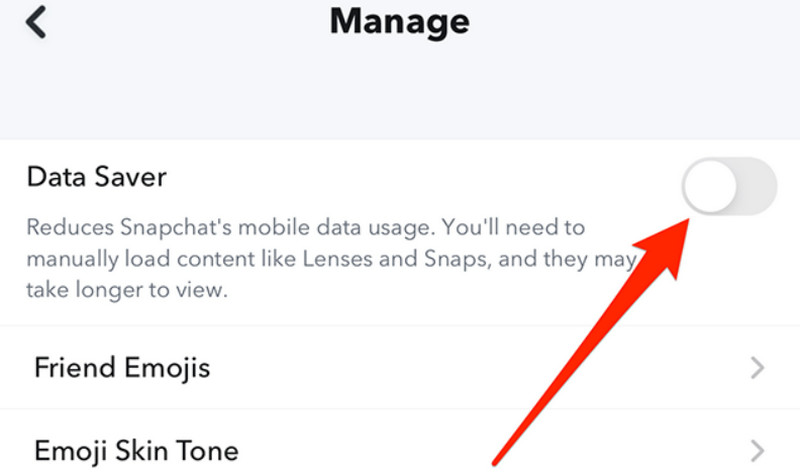
Ten eerste moet je weten dat Snapchat een functie heeft genaamd Data Saver. Wanneer deze is ingeschakeld, helpt het het dataverbruik van Snapchat te verminderen, maar het comprimeert ook de foto's die je verzendt en uploadt, waardoor ze waziger worden.
Als je wilt de kwaliteit van video's verbeteren Als je foto's maakt en downloadt via Snapchat, raden we aan om Data Saver uit te schakelen.
Zo doe je dat.
Stap 1. Open Snapchat en tik op je profielfoto om naar het profielscherm te gaan.
Stap 2. Tik op het profielscherm op de Instellingen icoon.
Stap 3. Scroll naar beneden in het nieuwe menu om te vinden App & Privacy > Mijn privacy en gegevens.
Stap 4. Zoek de Mijn gegevens beheren optie, en je zult zien Gegevensbespaarder.
Stap 5. Schakel het selectievakje uit om het uit te schakelen. Gegevensbespaarder.
Snapchat biedt ook instellingen om de cameraresolutie aan te passen. Je kunt deze aanvinken om ervoor te zorgen dat je altijd foto's maakt met de standaardresolutie.
Deel 4. Tips: Hoe je wazige Snapchat-video's kunt verbeteren
Oké, ik weet zeker dat je nu weet hoe je om moet gaan met onscherpe foto's die je op Snapchat hebt gemaakt. Dat zou er in ieder geval voor moeten zorgen dat je in de nabije toekomst scherpe foto's krijgt. Maar vergeet niet een probleem dat je misschien in het verleden bent tegengekomen: wat als de Snapchat-video's die je hebt gemaakt en opgeslagen onscherp zijn? Is er een manier om dat te verhelpen?
Natuurlijk! Wij hebben de perfecte oplossing hiervoor. Vidhex.
Vidhex is een product dat speciaal is ontworpen om de videokwaliteit te verbeteren. Het kan onscherpe video's corrigeren, vervormde kleuren herstellen en zelfs hoogwaardige videobeelden Het apparaat kan N keer worden gebruikt zonder kwaliteitsverlies. Het kan ook problemen zoals schokkerige beelden of overmatig lawaai moeiteloos verwerken.
Zo repareer je wazige video's die met Snapchat zijn gemaakt.
Stap 1. Download en installeer Vidhex op uw computer.
Stap 2. Klik op de Bestanden toevoegen Gebruik de knop op de homepage om de video te uploaden die je wilt bewerken.

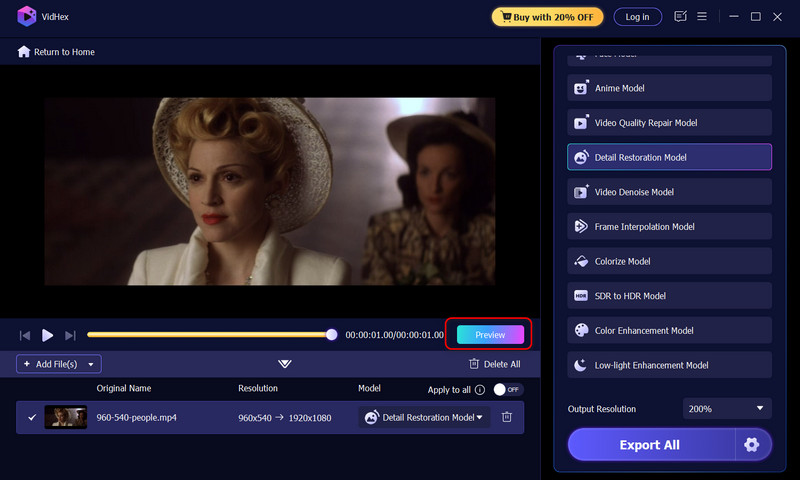
Stap 3. Selecteer op de nieuwe pagina aan de rechterkant het model dat u voor deze verbetering wilt gebruiken. Selecteer vervolgens in de rechteronderhoek de uitvoerresolutie en de vergrotingsfactor.

Stap 4. Klik Voorbeeld om de resultaten te bekijken. Klik ten slotte. Alles exporteren om je video's te exporteren.
Deel 5. Veelgestelde vragen over het verbeteren van de Snapchat-camerakwaliteit
Waarom is mijn Snapchat-camera ineens wazig?
Controleer of er vuil op de cameralens van je apparaat zit, want dat kan ervoor zorgen dat je foto's onscherp worden. Je kunt ook controleren of je de gegevensbesparingsmodus van de app hebt ingeschakeld, die je foto's mogelijk comprimeert.
Hoe kan ik de camera-instellingen in Snapchat aanpassen?
Ga eerst naar je profielpagina, schakel 'Gegevensbesparing' uit in de instellingen en verander vervolgens de camerakwaliteit naar 'Standaard'. Zorg er tot slot voor dat je Snapchat regelmatig bijwerkt.
Waarom zijn mijn Snap-foto's korrelig?
Om de gegevensoverdracht te versnellen, comprimeert Snapchat de foto's die je maakt en downloadt, waardoor ze minder scherp lijken dan de originelen.
Gevolgtrekking
Deze handleiding over Hoe verbeter je de camerakwaliteit van Snapchat? Deze handleiding behandelt drie gebieden: het Snapchat-platform, je opnameapparaat en fysieke omstandigheden. Je kunt de stapsgewijze instructies volgen om het probleem op te lossen, zodat je toekomstige opnames een aanzienlijk betere beeldkwaliteit hebben. Als je al een video hebt opgenomen, kun je ook Vidhex gebruiken – aanbevolen in deze handleiding – om de kwaliteit ervan te verbeteren.