Hoe je YouTube AI-gezichtsverbetering kunt gebruiken om je gezicht te verfraaien
Als je ooit een video op YouTube hebt geüpload en merkte dat je gezicht wazig of korrelig was, dan begrijp je waarom AI-gezichtsverbetering een echte gamechanger is. Deze tool gebruikt een geavanceerd algoritme dat gezichtsdetails kan verscherpen, de video kan verbeteren en de helderheid kan herstellen. Het kan je video's er zelfs professioneel uit laten zien. In deze handleiding leggen we uit hoe je AI-gezichtsverbetering gebruikt. YouTube's AI-gezichtsvergroting Een tool om je video's te verbeteren. Je ontdekt ook een andere tool die je kan helpen een betere versie van je video te krijgen. Lees daarom alles in deze handleiding en leer meer over het AI-gezichtsopschalingsproces.
PAGINA INHOUD
Deel 1. Waarom het opschalen van gezichten door de AI van YouTube belangrijk is.
De AI-gezichtsupscaling van YouTube is essentieel, omdat deze de mogelijkheid biedt om de videokwaliteit te verbeteren door gezichtsdetails te herstellen die vaak verloren gaan bij compressie of uploads met een lage resolutie. Bovendien, omdat gezichten centraal staan in menselijke herkenning en emotionele connectie, maakt een verbeterde helderheid de video/content aantrekkelijker en professioneler. Upscalers helpen contentmakers om een gepolijste en bevredigende kijkervaring te bieden, zelfs als hun originele clip met beperkte apparatuur is opgenomen.
Naast esthetische voordelen draagt AI-gezichtsverbetering ook bij aan toegankelijkheid en behoud van materiaal. Betere gezichtskenmerken verhogen de authenticiteit en begrijpelijkheid van historische, educatieve of archiefopnamen. Het zorgt ervoor dat waardevolle content relevant en invloedrijk blijft in de huidige high-definition streamingomgeving door het mogelijk te maken oudere en minderwaardige beelden opnieuw te bekijken voor de consument.
Deel 2. Vergelijking van de beste AI-gezichtsopschalers
Bekijk de vergelijkingstabel hieronder voor meer informatie over de beste AI-gezichtsverbeteringsprogramma's.
| AI-gezichtsvergroters | De ingebouwde superresolutie van YouTube | Vidmore Video Enhancers | Topaz Video AI |
| Resolutie | Schaalt de weergave dynamisch op, meestal tot 1080p of 4K, afhankelijk van de bron. | Ondersteunt 4K en 8K | Ondersteunt 4K en 8K |
| AI-gezichtsmodel | Basis AI-verbetering gericht op algemene videokwaliteit | AI getraind voor depixelisatie, het verwijderen van onscherpte en het herstellen van gezichtsdetails | Gespecialiseerde AI-modellen voor gezichten, beweging en texturen, zeer verfijnd. |
| Makkelijk te gebruiken | Gebruikersvriendelijk | Verbetering met één klik en een gebruiksvriendelijke interface | Het vergt veel oefening om het onder de knie te krijgen. |
| Batchverwerking | Nee | Ondersteunt batchverwerking | Ja, maar het vergt veel grondstoffen. |
| Prestatiesnelheid | Snel | Snel dankzij GPU-acceleratie | Langzamer, vooral bij hoge resoluties. |
Deel 3. Beste AI-gezichtsverbeteringsprogramma's
Zoek je een uitstekende AI-gezichtsverbeteringstool voor YouTubers? Bekijk dan de onderstaande informatie, want we laten je kennismaken met de beste tools om de gezichtsdetails in je video's te verscherpen.
1. YouTube Super Resolution-functie
Het YouTube-platform kan de gezichtsdetails in video's verbeteren met behulp van de Super Resolution-functie. Zo kun je na het uploaden een uitstekende video verwachten. Daarnaast kunnen kijkers de videokwaliteit zelfs verbeteren voor een betere kijkervaring. Om te leren hoe je dat doet... Schaal de video op met AIJe kunt de onderstaande methoden gebruiken.
Verhoog de resolutie voor het publiek.
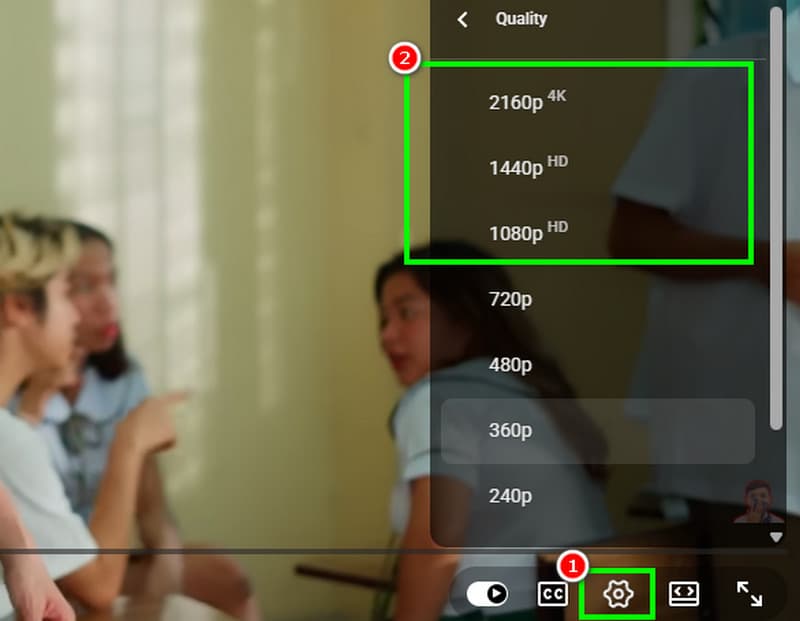
Stap 1. Open YouTube en ga verder naar de Zoeken knop om de video te bekijken.
Stap 2. Ga daarna naar de onderste interface en klik op de Instellingen functie. Vervolgens kunt u de gewenste videokwaliteit kiezen. U kunt op 'Superresolutie' klikken of een andere hogere resolutie die het platform biedt.
Stap 3. Als dat klaar is, kun je de video in de beste kwaliteit bekijken.
Verhoog de resolutie voor makers
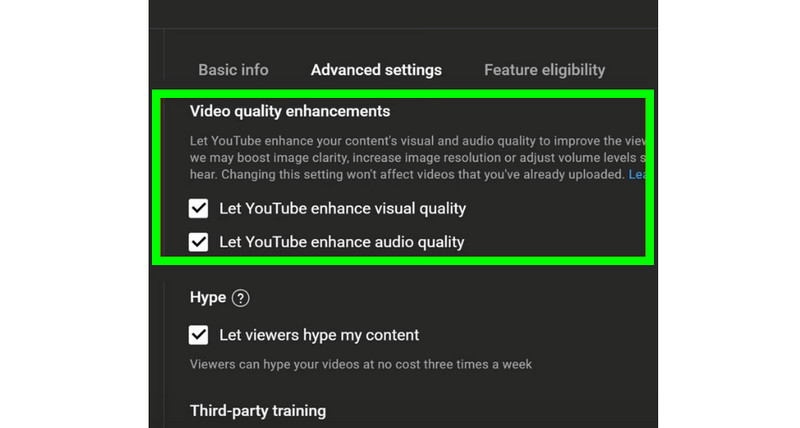
Stap 1. Als je een maker bent die een betere resolutie wil, ga dan verder met het openen van je YouTube Studio.
Stap 2. Ga naar het Instellingen Ga naar het betreffende gedeelte en klik op Kanaal > Instellingen voor voortgang.
Stap 3. Schakel daarna de Laat YouTube de videokwaliteit verbeteren optie. Daarmee krijg je de beste videokwaliteit.
2. Vidmore Video Enhancer
Stel, je hebt de beste video-enhancer nodig die je alle functies biedt om je video's perfect te upscalen. Zoek niet verder! Vidmore Video EnhancerDit programma is ideaal omdat het met zijn AI-gezichtsmodel de gezichtsdetails in video's effectief kan verbeteren. Het beste is dat je je uiteindelijke video zelfs in de beste kwaliteit kunt opslaan, tot wel 4K. Bovendien zorgt het programma ervoor dat je alle functies die je nodig hebt gemakkelijk kunt gebruiken dankzij de uitgebreide gebruikersinterface. Je hebt ook toegang tot verschillende verbeteringsmodellen waarmee je je video in zijn geheel kunt verbeteren. Enkele voorbeelden zijn het Anime-model, het Video Denoise-model, het Algemene Verbeteringsmodel en meer. Je kunt de video ook opslaan in verschillende formaten, zoals MP4, MKV, AVI, MOV, FLV, enzovoort. Kortom, als je op zoek bent naar de krachtigste AI-gezichtsupscaler, is Vimore Video Enhancer de beste keuze.
Om te leren hoe je de gezichtsdetails in je video kunt verbeteren, kun je de onderstaande instructies raadplegen.
Stap 1. Downloaden Vidmore Video-versterker op je computer. Start het programma vervolgens op om het opschalingsproces te starten.
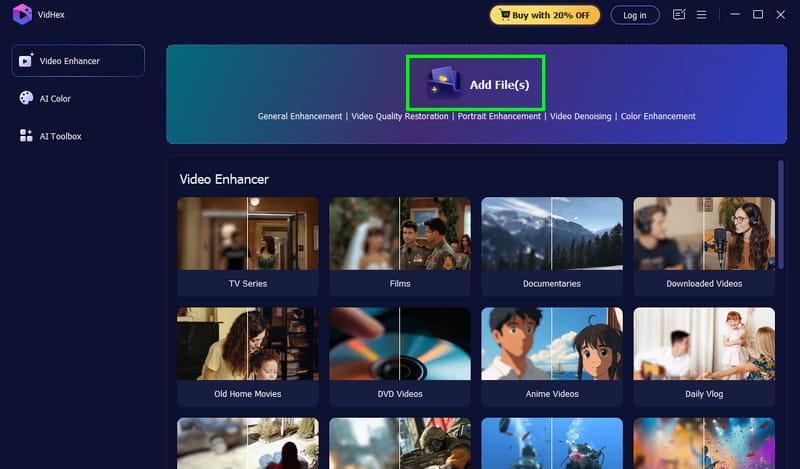
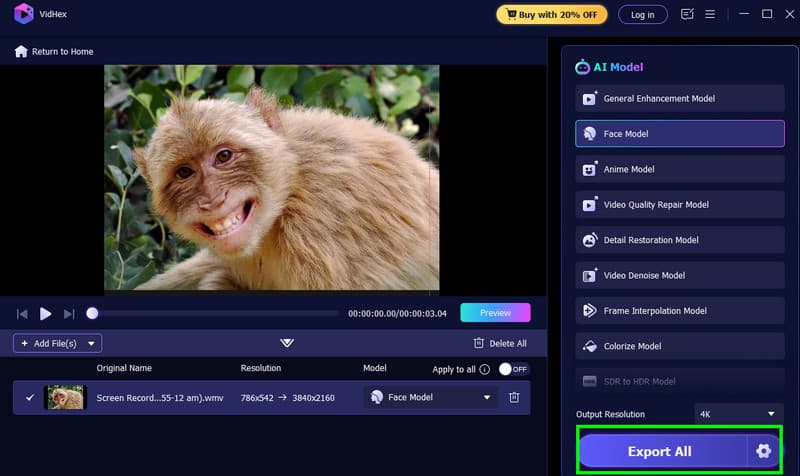
Stap 2. Voeg daarna de video toe die je wilt opschalen door te klikken op de Bestanden toevoegen knop. Houd er rekening mee dat u, aangezien de software batchverwerking ondersteunt, desgewenst meerdere video's kunt toevoegen/invoegen.
Stap 3. Klik in de rechter interface op de Gezichtsmodel functie. Vervolgens begint het programma met het verbeteren van de gezichtsdetails in de video. Je kunt de video bekijken door op de voorbeeldfunctie te tikken.
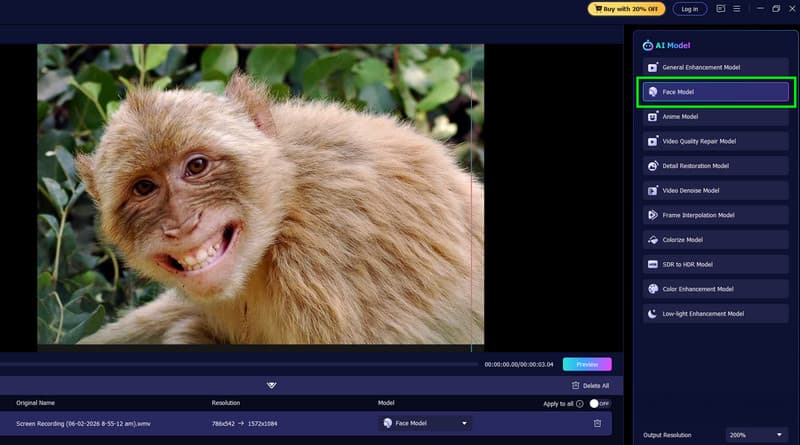
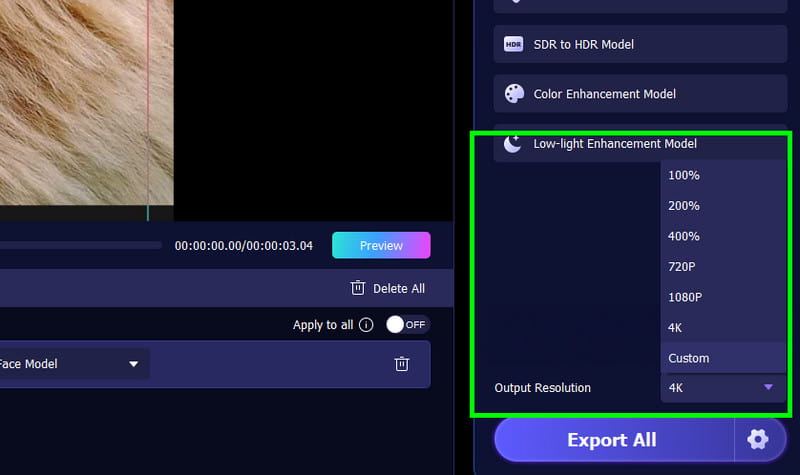
Stap 4. Je kunt ook je gewenste resolutie kiezen uit de opties. Uitvoerresolutie sectie hieronder.
Stap 5. Als u tevreden bent met het resultaat, kunt u de vakjes aanvinken. Alles exporteren knop. Zodra dat is gedaan, kun je de video bekijken of uploaden naar je YouTube-account.
3. Topaz Video AI
Topaz Video AI Het is een van de krachtigste AI-gezichtsupscalers op de markt die video's kan creëren met opmerkelijke helderheid en detail. Zelfs video's met een lage resolutie of gecomprimeerde video's zien er professioneel uit dankzij geavanceerde machine learning-modellen die gezichtskenmerken verbeteren, ruis verminderen en natuurlijke texturen herstellen. Contentmakers profiteren van de mogelijkheid om video's te verbeteren/upscalen naar hogere resoluties zoals 4K, met behoud van realistische huidtinten en expressies. Dit maakt het een perfect hulpmiddel voor YouTubers, videomakers en archivarissen die de beeldkwaliteit willen verbeteren en ervoor willen zorgen dat gezichten centraal staan in boeiende, hoogwaardige content. Dus, als je Vergroot de videoVooral voor het verbeteren van gezichtsdetails is het aan te raden Topaz Video AI te gebruiken.
Nadelen
- Het programma vereist een krachtige GPU voor een soepel opschalingsproces.
- Het heeft een steile leercurve, waardoor het ingewikkeld is voor beginners.
- Soms ziet het resultaat er onnatuurlijk uit.
Om de video te vergroten en de gezichtsdetails te verbeteren, ga naar de onderstaande stap.
Stap 1. Download en installeer de Topaz Video AI op je computer. Start het programma vervolgens om het video-upscalingproces te starten.
Stap 2. Begin met het toevoegen van de video die je wilt opschalen. Plaats deze vervolgens in het canvas.
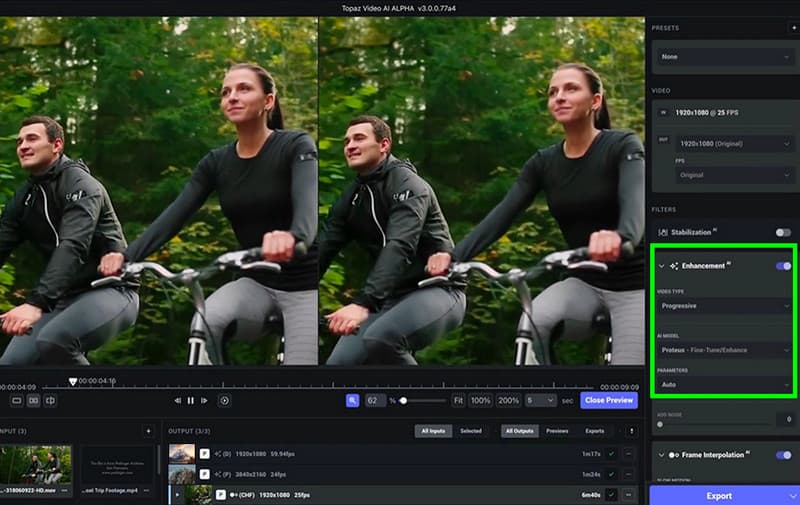
Stap 3. Schakel de optie in via de rechter interface. Verbetering functie. Op deze manier zal het programma automatisch de gezichtsdetails in de video verbeteren.
Stap 4. Zodra het proces is voltooid, kunt u beginnen met klikken op de Exporteren Klik op de knop om de video op je computer op te slaan.
Deel 4. Veelgestelde vragen over Face Upscaler AI Free
Wat is de beste AI-gezichtsverbeteraar?
Als je op zoek bent naar een uitstekende AI-gezichtsverbeteringssoftware met alle functies die je nodig hebt, hoef je niet verder te zoeken dan Vidmore Video Enhancer. Dit programma verbetert de gezichtsdetails in video's, wat resulteert in een betere kijkervaring. Het kan zelfs videoruis en trillingen elimineren, waardoor het nog gebruiksvriendelijker wordt.
Heb ik een krachtige computer nodig om AI-gezichtsherkenning te gebruiken? upscalers?
Het hangt af van de tool die je gebruikt. Sommige programma's zijn erg resource-intensief en vereisen een krachtige computer voor optimale prestaties. Andere tools hebben geen krachtige computer nodig. Je kunt dus AI-gezichtsverbeteringsprogramma's uitproberen en kijken of ze goed werken op jouw computer.
Zijn AI-gezichtsverbeteringsprogramma's veilig in gebruik?
Betrouwbare tools zijn over het algemeen veilig. Maar het is ook belangrijk om het privacybeleid te controleren, vooral als je mediabestanden uploadt. Zo weet je zeker dat je gegevens niet worden misbruikt.
Gevolgtrekking
Dankzij deze handleiding heb je geleerd hoe je het moet gebruiken. AI-gezichtsanalyse voor YouTubersDaarmee kunnen we concluderen dat elke contentmaker betere video's kan maken die het publiek tevreden stellen. Je hebt zelfs alle beste AI-gezichtsverbeteringsprogramma's verkend die je kunt gebruiken om het gewenste resultaat te bereiken. En als je een beter programma wilt dat je video's optimaal kan verbeteren en opschalen, gebruik dan altijd Vidmore Video Enhancer. Het zorgt ervoor dat de gezichtsfuncties in je video succesvol worden opgeschaald, waardoor het een betrouwbaar programma is voor alle contentmakers.