Welke muziekopnamesoftware is het beste? 6 opties
Heb je inspiratie opgedaan en wil je zelf een geweldig nummer componeren en opnemen?
Dan kun je niet alleen vertrouwen op de ingebouwde opnamefunctie van je apparaat. Om later gemakkelijk te kunnen bewerken, audiodetails te kunnen verwerken en postproductie-effecten toe te voegen, heb je professionele apparatuur nodig. software voor het opnemen van muziek om u te ondersteunen gedurende het gehele productieproces.
Gelukkig biedt de markt tegenwoordig tal van uitstekende producten die specifiek zijn afgestemd op de behoeften van audiobewerking. Rekening houdend met factoren zoals algehele compatibiliteit, prijs, voor- en nadelen en uitgebreide prestaties, heeft deze gids zes softwareopties voor muziekopname geselecteerd die geschikt zijn voor verschillende vaardigheidsniveaus en voorkeuren.
Voelt u zich overweldigd en weet u niet waar u moet beginnen bij het kiezen van de beste optie voor u? Dan kunt u ook de selectiecriteria raadplegen die we eerder in dit artikel hebben beschreven.
We hopen dat u hier de perfecte assistent vindt die u helpt om uw beste werk te creëren.

PAGINA INHOUD
Deel 1. Waarop te letten bij het kiezen van muziekopnamesoftware
Direct beginnen met het verkennen van talloze muziekopnameprogramma's kan overweldigend zijn. Hoewel elk programma op het eerste gezicht veelbelovend lijkt, kan deze oppervlakkige aanpak je werkelijke behoeften en doelstellingen vertroebelen. Daarom raden we je aan om, voordat we de producten formeel introduceren, eerst dit gedeelte door te lezen om te begrijpen welke criteria je moet hanteren bij het maken van je keuze.
• Ondersteuning voor vereiste audioformaten en -kwaliteit
Het beoogde gebruik van uw opnames bepaalt grotendeels welk audioformaat en welke kwaliteit u moet kiezen.
Als je simpelweg een kort gesprek of interview opneemt om te plaatsen op sociale media, korte videoplatformen of te delen met vrienden, is het veelgebruikte MP3-formaat voldoende. Dit betekent dat je een programma moet kiezen dat MP3-codering ondersteunt.
Als je muziek, liedjes of podcasts wilt maken met een ongeëvenaarde geluidskwaliteit, is er nog een vereiste: kies een opnameprogramma dat het lossless WAV-formaat ondersteunt. Dit garandeert een gedetailleerde weergave en een superieure luisterervaring.
Kies bovendien, indien mogelijk, voor producten die opnames met een diepte van 16 bits en een samplefrequentie van 48 kHz ondersteunen. Hierdoor kan uw publiek genieten van een muziekproductie van bijna professionele kwaliteit.
• Mogelijkheden voor audioverbetering
Hoe zorgvuldig je je ook voorbereidt, tijdens opnamesessies komen onvermijdelijk onvolkomenheden voor zoals ruis, pauzes of echo's. Grondige audiozuivering en kwaliteitsverbetering zijn daarom essentieel vóór de definitieve release.
Daarom raden we aan producten te kiezen die ruisonderdrukking bieden (bij voorkeur met automatische ondersteuning) om veel gedoe te voorkomen.
• Mogelijkheden voor audiobewerking
Het handmatig bewerken van audiobestanden is omslachtig. De meest efficiënte oplossing is het gebruik van hoogwaardige muziekopnamesoftware met gangbare bewerkingsfuncties zoals inkorten, samenvoegen en geluidseffecten toevoegen.
• Ondersteunt multitrack-opname
Het maken van muziek of podcasts vereist vaak het combineren van meerdere sporen, zoals stemmen van anderen of verschillende instrumenten. Daarom is het essentieel om software te kiezen die multi-track opnames ondersteunt, wat ook de nabewerking vergemakkelijkt.
| Software | Best voor | Makkelijk te gebruiken | Prijs | Compatibele platforms |
| Vidmore Screen Recorder | Beginners en algemene gebruikers die op zoek zijn naar eenvoudige, flexibele audio-opname (systeem + microfoon). | Zeer eenvoudig, overzichtelijke interface, beginnersvriendelijk | Gratis proefversie, betaalde versie beschikbaar | Windows, macOS |
| Rivieroever | Hoogwaardige opnames voor podcasts, interviews, conferenties en optredens. | Eenvoudig, maar voor geavanceerde functies is wel wat oefening nodig. | $15/maand | Windows, macOS, iOS, Android |
| Lef | Gebruikers die behoefte hebben aan gratis, krachtige audio-opname en handmatige bewerking. | Steile leercurve | Vrij | Windows, macOS, Linux |
| Adobe Audition | Professionele geluidstechnici en geavanceerde nabewerking | Complex, professioneel niveau | $22,99/maand | Windows, macOS |
| Garage band | Beginnende muzikanten en muziekmakers die Apple-apparaten gebruiken | Intuïtief en op muziek gericht | Vrij | macOS |
| Maaimachine | Gevorderde gebruikers en muziekproducenten die uitgebreide aanpassingsmogelijkheden wensen | Het kost tijd om het onder de knie te krijgen. | $60 persoonlijk / $225 commercieel | Windows, macOS, Linux |
Deel 2. De 6 beste muziekopnamesoftware van 2026
De basis is gelegd, en nu is het tijd om u formeel kennis te laten maken met deze geselecteerde beste softwareopties voor muziekopnames.
Vidmore Screen Recorder
Van alle kandidaten, Vidmore Screen Recorder Het onderscheidt zich als het meest gebruiksvriendelijke programma voor alle vaardigheidsniveaus, met de meest overzichtelijke interface en de meest uitgebreide functionaliteit.
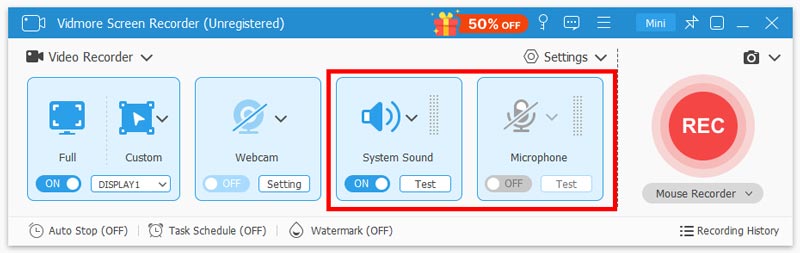
Deze software voor audio- en video-opname is compatibel met zowel Windows- als Mac-systemen. De startpagina van de applicatie biedt gedetailleerde opname-instructies met duidelijke knoppen, waardoor zelfs beginnende gebruikers direct aan de slag kunnen. Daarnaast ondersteunt Vidmore Screen Recorder opnames vanuit meerdere bronnen, waaronder microfoon en systeemgeluid, waardoor het eenvoudig is om geluid vast te leggen in elke situatie. Het biedt ook basisfuncties voor audiobewerking en ondersteunt sneltoetsen om het opnameproces te bedienen.
Belangrijkste kenmerken:
- • Audio opnemen van systeem- en microfoonbronnen.
- • Neem video op vanaf de desktop en webcam.
- • Pas de opnamekwaliteit, het formaat en de coderingsinstellingen aan.
- • Plan opnames met de functie voor getimede opnames.
- • Opgenomen audio- en videobestanden bijsnijden en bewerken.
Hieronder vindt u een handleiding voor het gebruik van deze uitstekende muziekopnamesoftware.
Stap 1. Download en installeer Vidmore Screen Recorder op uw computer.
Start het programma en ga naar de hoofdinterface. Klap het menu in de linkerbovenhoek uit en selecteer vervolgens Audiorecorder.
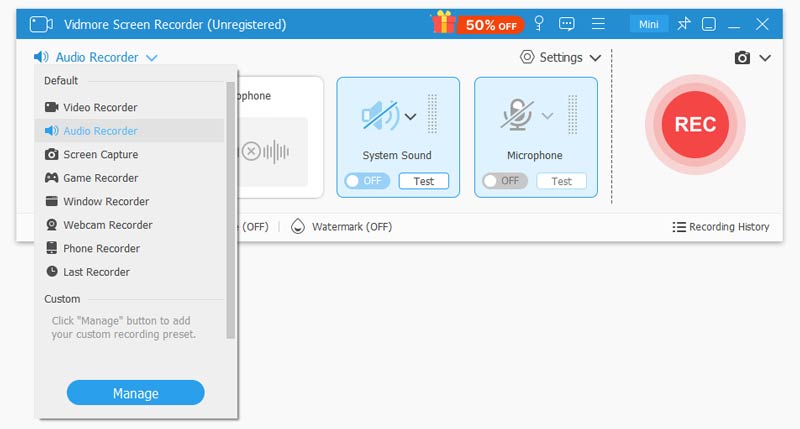
Stap 2. Kies op de interface Systeemgeluid, microfoongeluid, of beide als opnamebron.
Stap 3. Klik op de rode REC Klik op de knop aan de rechterkant van de pagina om de opname te starten.
Rivieroever
Compatibiliteit: Windows, macOS, iOS, Android
Prijs: $15 per maand
Als je je opnames een extra vleugje kwaliteit wilt geven, raden we Riverside aan.
Deze software is ideaal voor het vastleggen van belangrijke content waarbij geen enkel detail verloren mag gaan – van alledaagse gebeurtenissen zoals grote conferenties en toespraken tot meer artistieke projecten, zelfs opera.
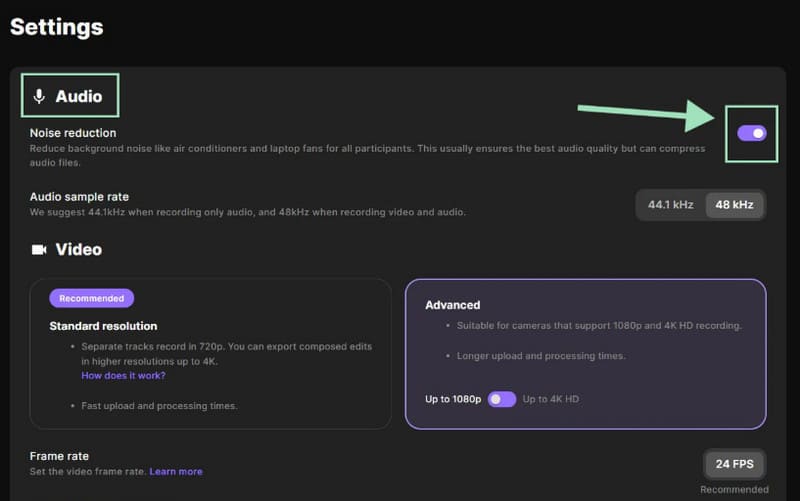
Ten eerste is de eerder genoemde intelligente AI-ruisonderdrukkingstechnologie geïntegreerd. Deze elimineert achtergrondgeluid en echo's tijdens opnames en balanceert automatisch de volumeniveaus, zodat u professionele audio krijgt tot wel 48 kHz.
Bovendien is de ingebouwde editor zeer functioneel en ondersteunt deze niet alleen de verwerking van individuele tracks, maar ook audiobewerking via getranscribeerde tekst.
Voordelen:
- Hoogwaardige audio-opname met realtime ruisonderdrukking.
- Compatibiliteit met mobiele apparaten
Nadelen:
- Veel functies vereisen een betaalde betaling. ontgrendelen
Lef
Compatibiliteit: Windows, macOS, Linux
Prijs: Vrij
Als je een ervaren muziekprofessional vraagt wat de meest klassieke gratis muziekopnamesoftware is, zullen ze ongetwijfeld antwoorden: Audacity.
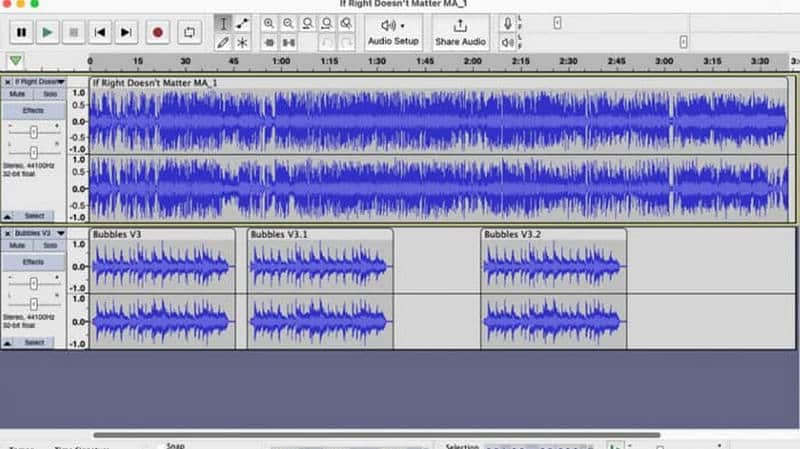
Dit product wordt praktisch beschouwd als de industriestandaard. Ten eerste is het volledig open-source en gratis – een zeldzaamheid – en dan hebben we het nog niet eens over de uitzonderlijk uitgebreide mogelijkheden voor opnemen en audiobewerking. Je kunt er audiofragmenten mee knippen, het volume aanpassen, ruis onderdrukken, samenvoegen, multitrack opnemen, stereobewerkingen uitvoeren en nog veel meer. Bovendien ondersteunt het volledig gangbare formaten zoals MP3 en WAV.
Een ander belangrijk kenmerk van Audacity is dat alle bewerkingen handmatig moeten worden uitgevoerd, wat voor beginners wellicht even wennen is.
Voordelen:
- Volledig gratis en open-source.
- Bevat een uitgebreid scala aan audiobewerkingsfuncties.
- Ondersteunt visuele frequentieanalyse voor audio-inspectie.
Nadelen:
- Verouderde interface met complexe gebruikswijzen.
- Het systeem is gebaseerd op handmatige handelingen en beschikt niet over automatiseringsfuncties.
Adobe Audition
Compatibiliteit: Windows, MacOS
Prijs: $22,99 per maand
Adobe-producten staan al lange tijd bekend om hun professionele en hoogwaardige kwaliteit. We zijn dan ook verheugd dat Adobe Audition, op het gebied van audiobewerking, zich uitstekend staande houdt.
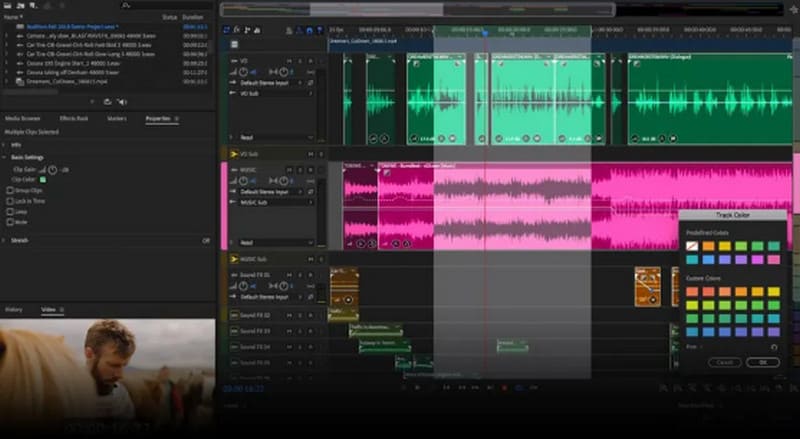
Deze MP3-recorder Audition biedt geavanceerde tools voor audioverbetering, egalisatie en ruisonderdrukking. Om aan verschillende bewerkingsvoorkeuren te voldoen, biedt Audition twee bedieningsmodi: gebruikers die gewend zijn aan tijdlijngebaseerde bewerking kunnen de eerste modus kiezen, waarbij ze direct op de tijdlijn en meerdere sporen werken; muziekliefhebbers die de voorkeur geven aan een meer intuïtieve weergave van het audiospectrum en de amplitude kunnen kiezen voor golfvormbewerking. Hiermee kunt u frequenties duidelijk zien en elk ruisje en detail nauwkeurig aanpakken.
Bovendien erft dit product de typische sterke punten van Adobe-software en integreert het naadloos met andere bewerkingsprogramma's om audio van Premiere Pro of andere Adobe-toepassingen te verwerken.
Voordelen:
- Zeer geavanceerde bewerkingsmogelijkheden.
- Meerdere bewerkingsmodi beschikbaar.
- Naadloze integratie met andere Adobe-producten.
Nadelen:
- Dure abonnementsprijzen.
- Complexe gebruikersinterface.
Garage band
Compatibiliteit: macOS
Prijs: Vrij
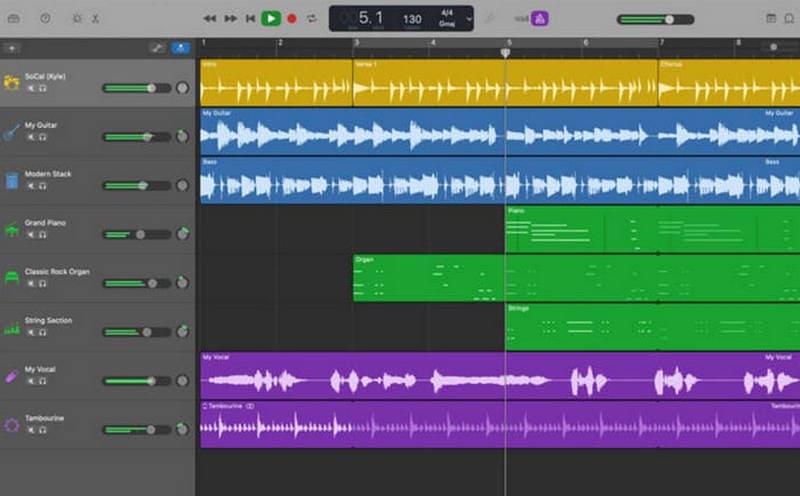
Als je een trouwe Apple-gebruiker bent, is er één app waarop je kunt vertrouwen voor het maken van muziek: GarageBand.
GarageBand is ongelooflijk gebruiksvriendelijk voor muzikanten. Als een van de beste gratis audio- en spraakopnamesoftwareHet biedt een breed scala aan virtuele instrumentgeluiden, waaronder piano, gitaar, viool, drums en meer, samen met talloze aanpassingsmogelijkheden die je kunt ontdekken. Je kunt deze geluiden in je muziekclips integreren om levendigere en kleurrijkere effecten te creëren, of aparte tracks maken om nieuwe zang of andere content toe te voegen.
Kortom, als je een beginnende maker van muziek of begeleidingen bent, is GarageBand absoluut de juiste keuze.
Voordelen:
- Helemaal gratis.
- Beschikt over een breed scala aan ingebouwde begeleidingsstijlen en virtuele instrumenteffecten.
Nadelen:
- Ondersteunt alleen gebruik op Apple-apparaten.
Maaimachine
Compatibiliteit: Windows, macOS, Linux
Prijs: $60 voor persoonlijke aankoop gedurende de levensduur van het product; $225 voor commerciële aankoop.
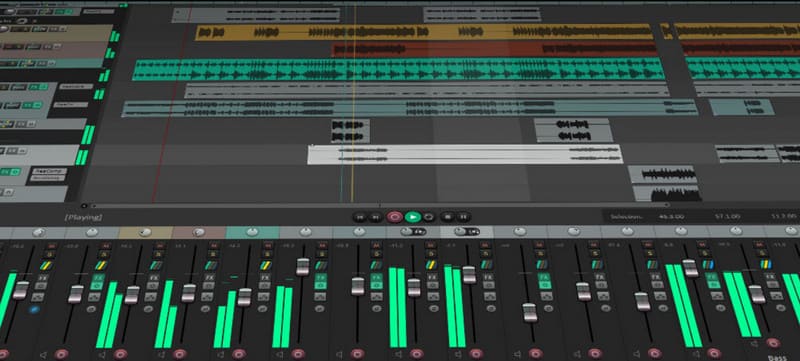
Gebruikers die bekend zijn met Reaper weten hoe geavanceerd de functies en bewerkingsmogelijkheden zijn. Bovendien zijn de kosten voor het gebruik van deze software zeer redelijk. Elke nieuwe gebruiker krijgt bovendien een gratis proefperiode van 60 dagen voordat hij of zij tot aankoop overgaat.
Zijn de voordelen van Reaper beperkt tot de prijs? Absoluut niet. Deze software is namelijk een uitstekende Digital Audio Workstation (DAW) en bevat vrijwel alles wat een beginnende muziekproducer nodig heeft. Zodra je gewend bent aan de workflow, zul je versteld staan van de uitgebreide en gedetailleerde bewerkings- en aanpassingsmogelijkheden.
Voordelen:
- Uiterst krachtige geautomatiseerde audiobewerkingsfuncties.
- Hoge mate van aanpasbaarheid voor de gebruikersinterface en instellingen.
- Een royale gratis proefperiode van 60 dagen.
Nadelen:
- De gebruikersinterface is niet intuïtief en vereist een aanzienlijke leercurve.
Voordelen:
Uiterst krachtige geautomatiseerde audiobewerkingsfuncties.
Hoge mate van aanpasbaarheid voor de gebruikersinterface en instellingen.
Een royale gratis proefperiode van 60 dagen.
Nadelen:
De gebruikersinterface is niet intuïtief en vereist een aanzienlijke leercurve.
Deel 3. Veelgestelde vragen over muziekopnamesoftware
Wat is de beste software om muziek op te nemen?
Ben je een beginner, dan is Vidmore Screen Recorder de beste keuze; als je prioriteit geeft aan geluidskwaliteit en geavanceerde audiobewerking, raden we Audacity, Riverside of Adobe Audition aan.
Wat is de makkelijkste software voor het opnemen van muziek om te gebruiken?
De eenvoudigste software voor het opnemen van muziek voor Windows en Mac is zonder twijfel Vidmore Screen Recorder. De interface is overzichtelijk, met duidelijke instructies en knoppen, waardoor beginners direct aan de slag kunnen.
Welke apparatuur heb ik nodig om thuis mijn eigen muziek op te nemen?
Je hebt nodig: een rustige ruimte, een computer, een digitale audio-werkstation (DAW), een microfoon, een koptelefoon en monitorluidsprekers. Dit zijn de basisbenodigdheden.
Gevolgtrekking
Dit artikel introduceert zes software voor het opnemen van muziek opties. Elk heeft zijn eigen kenmerken: sommige zijn snel te leren, andere zijn open-source, gratis en rijk aan functies, terwijl weer andere geavanceerde technologieën voor audioverbetering en ruisonderdrukking bevatten. Sommige integreren naadloos met andere software.
We hebben de voor- en nadelen, compatibele platforms en prijzen voor alle producten op een rijtje gezet. Je kunt filteren op basis van je voorkeuren en gewoonten om het product te vinden dat je het liefst wilt uitproberen.