Beste 7 aanbevolen Minecraft-schermrecorders (recensie)
De populaire game Minecraft wordt wereldwijd door mensen van alle leeftijden gespeeld. Deze multiplayer sandbox survivalgame, gemaakt door Mojang en 4J Studios, werd uitgebracht in 2011. Tot nu toe heeft het zijn spelers veel plezier en plezier gebracht. Deze game is uniek omdat het een survivalverhaal combineert met een fantastisch platform.
Dit is ook een van de redenen waarom veel gebruikers op zoek zijn naar een schermrecorder voor Minecraft, om andere nieuwe spelers les te geven en hun in-game prestaties te delen. Daarom hebben we een lijst samengesteld met de top 7 schermrecorders voor MinecraftBekijk alle functies hieronder. Wat is de beste schermrecorder voor Minecraft? De zeven beste schermrecorders voor Minecraft staan hier vermeld; je kunt degene kiezen die het beste bij je past. Laten we eens kijken!

PAGINA INHOUD
Hoe we de beste Minecraft-schermrecorder testen
Het is cruciaal om meer dan alleen productnamen en garanties te overwegen bij het evalueren van schermopnamesoftware. Om te bepalen welke tools de beste waarde, prestaties en functionaliteit bieden, hebben we ze aan praktijktests onderworpen. Hieronder volgen de belangrijkste normen op basis waarvan we elk schermopnameprogramma hebben beoordeeld:
• Functie- en bruikbaarheidscontrole. We onderzoeken de bewerkingsmogelijkheden, opnamemodi, bruikbaarheid en compatibiliteit van de tool met belangrijke functies zoals webcam-overlay, audiosynchronisatie en aantekeningen.
• Prestaties en uitvoerkwaliteit. Elk hulpmiddel wordt beoordeeld op bronverbruik, flexibiliteit in exportformaten, helderheid van video en audio en hoe goed het op gangbare hardware functioneert zonder vertragingen of crashes.
• Prijzen en totale waarde. We beoordelen of de tool waar voor zijn geld biedt en of de kosten gerechtvaardigd zijn door de gratis en betaalde versies te vergelijken, beperkingen op te nemen en watermerken toe te voegen.
| Scherm opnemer | Hoogste kwaliteit | FPS | Audio (systeem & microfoon) | Kenmerken |
| Vidmore Game Recorder | 4K | 120 fps | ✔ | Gebruiksvriendelijk, stabiel en soepel. |
| EaseUS RecExperts | 4K | 60 fps | ✔ | Geplande opname |
| Movavi-schermrecorder | 1080p/4K | 60 fps | ✔ | Eenvoudige bediening, bewerkingsfuncties |
| Wondershare DemoCreator | 4K | 60 fps | ✔ | Ingebouwde bewerkingsfuncties, speciale effecten |
| OBS Studio | 4K+ | 120 fps+ | ✔ | Gratis, open-source met krachtige aanpassingsmogelijkheden |
| Camtasia | 4K | 60 fps | ✔ | Krachtige nabewerking |
| Bandicam | 4K | 144 fps | ✔ | Ultra-lage bezettingsgraad |
Top 1. Vidmore Game Recorder
Best voor: Beginners die een eenvoudige en kwalitatief goede blokfluit nodig hebben
Score: 4.8/5
Vidmore Game Recorder Dit programma onderscheidt zich als een van de beste schermopnameprogramma's voor Minecraft. De combinatie van alle functies en mogelijkheden maakt het een goede keuze. Met dit programma kan de gebruiker hoogwaardige opnames maken van zijn gameplay, zonder vertraging en zelfs in resoluties tot 4K. Je kunt het op te nemen gebied op je scherm selecteren, de webcam gelijktijdig gebruiken voor opnames en zowel systeem- als microfoongeluid opnemen.
Al deze functies maken het niet alleen gemakkelijk voor gamers, maar ook voor contentmakers die hun game-ervaring met hun publiek willen delen. Bovendien maakt de gebruiksvriendelijke interface het ook voor beginners gemakkelijk.
Stap 1. Download en installeer eerst Vidmore Game Recorder op je computer.
Stap 2. In de interface van de tool zijn er 4 soorten spelopnamemodi: pc-spel, browserspel, handheld-spel en console-spel. Je kunt er een kiezen die bij jouw Minecraft-spel past.
Selecteer vervolgens de audiobron, zoals een microfoon of het systeemgeluid.

Stap 3. Als je wilt opnemen met een handheld of een mengpaneel, heb je een USB-kabel nodig om het mobiele apparaat met de computer te verbinden. Klik na de voorbereidingen op de REC-knop om de opname te starten.

Stap 4. Wanneer de Minecraft-gameplayopname is voltooid, klikt u op de knop 'Stop'. Er verschijnt dan een venster. U kunt de gameopname eenvoudig bekijken en inkorten, of de afspeelsnelheid en het volume aanpassen en een screenshot maken in de gereedschapskist hieronder. (Tip: Als u meer geavanceerde bewerkingsfuncties nodig hebt, vindt u nog 7 andere tools in de rechterbenedenhoek.)

Stap 5. Na het bewerken beweegt u de muis over het bestand dat u wilt opslaan, en een Exporteren Er verschijnt een pictogram aan de rechterkant. Klik op het pictogram om het opnamebestand op te slaan. Wanneer het opslaan is voltooid, verschijnt het pictogram. Exporteren het pictogram zal veranderen in een Open bestand pictogram. Je kunt erop klikken om direct de opslaglocatie te openen.
Top 2. EaseUS RecExperts
Best voor: Gebruikers die Minecraft automatisch willen opnemen.
Score: 4.2/5
EaseUS RecExperts is een schermrecorder voor Mac en Windows waarmee gebruikers het hele scherm of een specifiek gebied kunnen opnemen, inclusief systeemgeluiden of de stem van de verteller, om de algehele kwaliteit van elke clip te verbeteren. Zo kun je met deze tool ook de gebeurtenissen in je Minecraft-gameplay vastleggen.
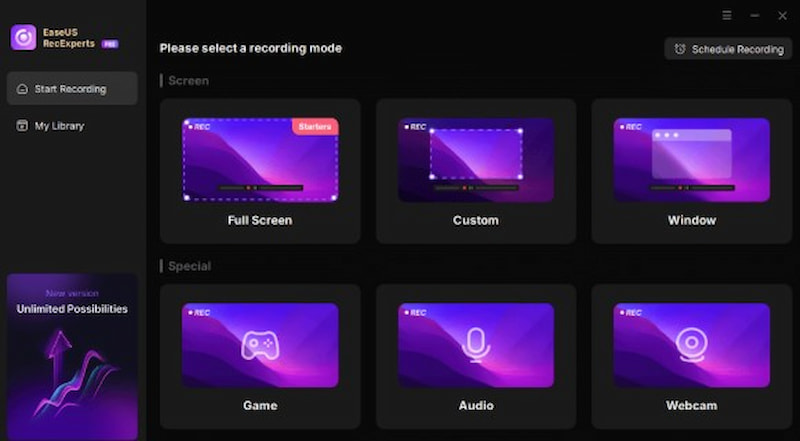
Voordelen
- Aanpasbare pc-schermopname met aanpasbare opties
- Bepaal wanneer u wilt dat het maken van een schermafbeelding automatisch start.
- Met geavanceerde bewerking kunt u watermerken toevoegen, films bijsnijden en nog veel meer.
Top 3. Movavi Schermrecorder
Best voor: Nieuwkomers nemen Minecraft-games op en exporteren de video's snel.
Score: 4.5/5
Met minimale installatie is Movavi Screen Recorder een eenvoudige tool voor het opnemen van Minecraft-gameplay. Webcam-/audio-integratie, geplande opname en HD-video-opname worden allemaal ondersteund. Je kunt moeiteloos beelden bijsnijden met de geïntegreerde bewerkingstools. Het is perfect voor korte, hoogwaardige opnames dankzij het lichtgewicht ontwerp, dat zorgt voor vloeiende bediening zonder dat dit ten koste gaat van het speltempo.
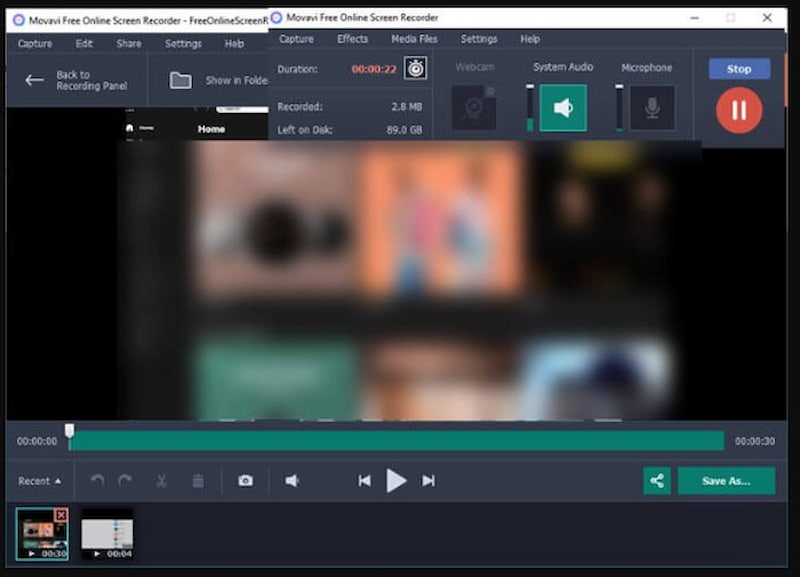
Voordelen
- Makkelijk te gebruiken.
- Geïntegreerde editor.
- Naadloze werking.
Nadelen
- Gratis versie in beperkte oplage.
- Niet veel geavanceerde functies.
- Geen gevolgen in realtime.
Top 4. Wondershare Democreator
Best voor: Neem Minecraft-sessies op en maak commentaar- of instructievideo's.
Score: 4.2/5
Realtime-effecten voor scherm-, audio- en webcam-opnames behoren tot de dynamische opnamemogelijkheden van Wondershare DemoCreator voor Minecraft. Het is ideaal voor tutorials of Let's Plays, omdat het bewerkingstools bevat voor annotaties, overgangen en cursoreffecten. De gebruiksvriendelijke tijdlijneditor en thema's maken het gemakkelijker om boeiende gamecontent te produceren.
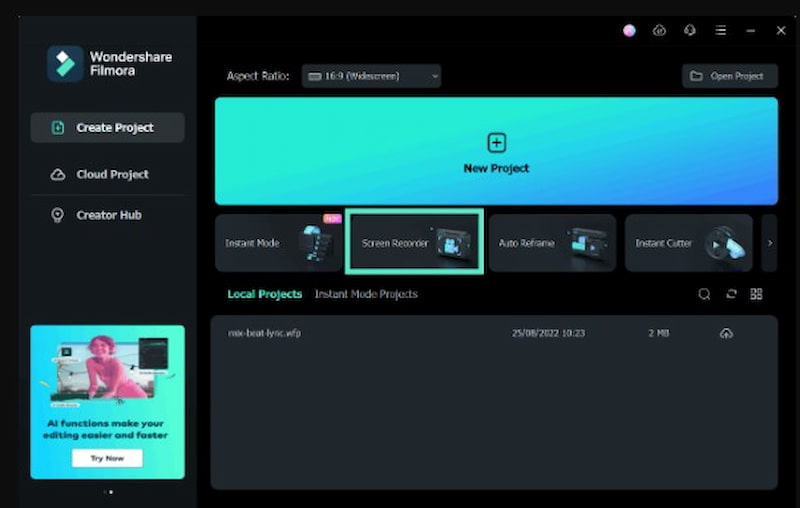
Voordelen
- Impact in realtime.
- Sterke redacteur.
- Uitstekend geschikt voor tutorials.
Nadelen
- Het systeem is zwaarder.
- Steilere leercurve.
- De gratis editie heeft een watermerk.
Top 5. OBS Studio
Best voor: Hoogwaardige Minecraft-opnames en livestreaming (professioneel niveau)
Score: 4.7/5
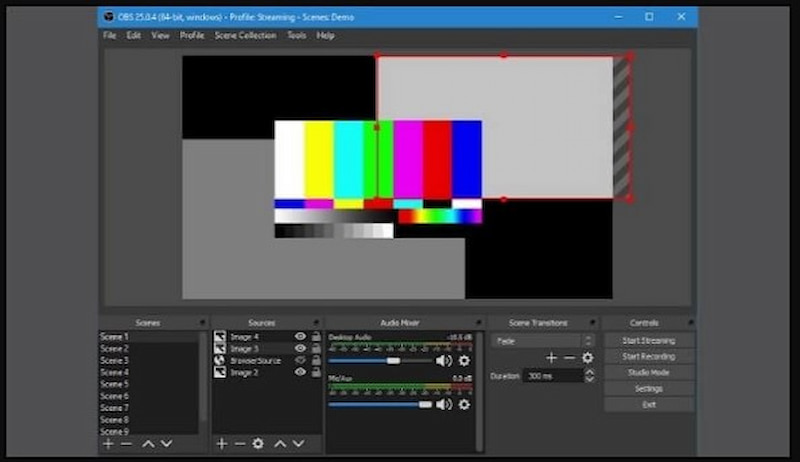
De volgende tool onderscheidt zich van alle andere oplossingen doordat het een open-sourcetechnologie is die op meerdere platforms werkt. Naarmate de sessie vordert, kunt u met het programma selecteren welke desktopapplicaties, games (zoals Minecraft) en audiobronnen u wilt gebruiken. Daarnaast kunt u gelaagde video's maken, zodat u de webcam voor andere doeleinden kunt gebruiken. Dit is een geweldige optie voor gamers zoals u.
Naast de webcam en microfoon kan OBS Studio worden gebruikt om één enkele applicatie of het hele scherm op te nemen. Gebruikers kunnen het desktopprogramma delen tijdens het streamen met deze software, die talloze audiobronnen ondersteunt. Bekijk deze tutorial over het gebruik van OBS om Minecraft op te nemen.
Voordelen
- Toegankelijkheid voor cross-streaming naar platforms zoals Twitch, DailyMotion, Mixer en YouTube
- Er is een sneltoets beschikbaar voor snellere bewegingen en interacties in de game.
Nadelen
- Omdat er geen geïntegreerde video-editor is, moeten we de opgenomen video bewerken met een ander programma.
- Omdat je de video tijdens de registratie niet kunt stoppen, is het lastig om de video te pauzeren en vervolgens te hervatten.
Top 6. Camtasia
Best voor: Het maken van Minecraft-tutorials of cursusmateriaal.
Score: 4.2/5
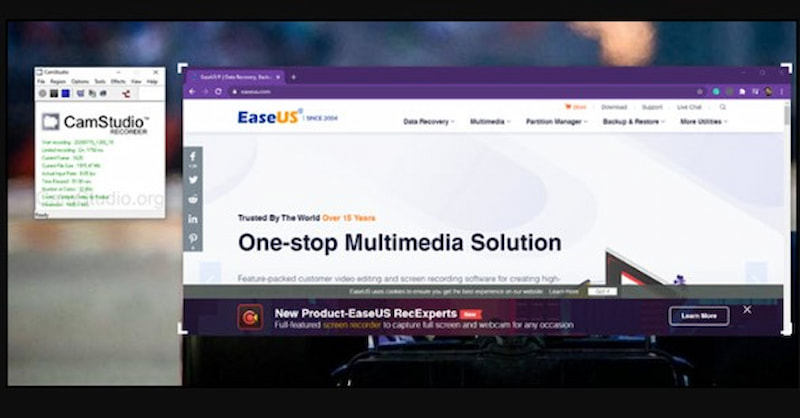
Je kunt ook een Minecraft-contentvideo maken met schermopname en presentaties met Camtasia, een product van TechSmith, en een screencast of directe opnameplug-in, die vaak wordt gebruikt met PowerPoint voor het weergeven van tekst of presentaties. Camtasia is een gebruiksvriendelijk videobewerkingsprogramma dat eenvoudig te installeren en te gebruiken is. Camtasia overtreft de concurrentie ruimschoots op het gebied van schermopnamemogelijkheden. Maar hun cursoreffecten zijn uitstekend. Gebruikers hebben de mogelijkheid om gefundeerde feedback te geven via interactieve tests in Camtasia. Het beschikt over een uitgebreide bibliotheek en is beschikbaar voor iOS en Android. Camtasia is een krachtige videobewerkingsapplicatie die een breed scala aan mediatypen ondersteunt.
Voordelen
- Geweldige online bronnen voor tutorials en hulp
- Gemakkelijk te gebruiken, maar krachtig genoeg voor een bepaalde functie
- Snellere productie van video's
Nadelen
- De licentiekosten zijn iets hoger dan die van vergelijkbare tools.
- Afwezigheid van geavanceerde kleurcorrectie- en audiomixtools
Top 7. Bandicam
Best voor: Computers met een lage configuratie kunnen probleemloos Minecraft-video's met een hoge framesnelheid opnemen.
Score: 4.5/5
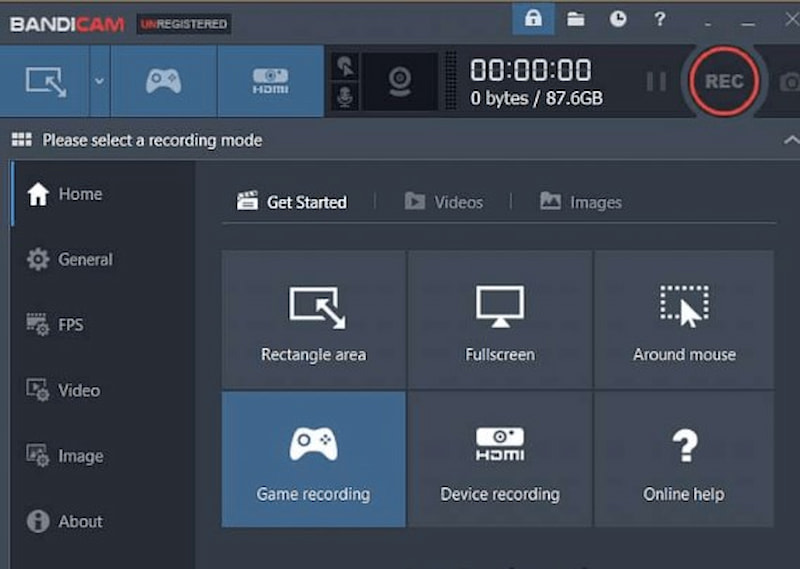
De populaire schermrecorder en topgamerecorder, Bandicam, is ontwikkeld door Bandicam Company. Het beschikt over een opname- en schermopnametool waarmee je screenshots en schermveranderingen kunt vastleggen. De dubbele webcam en schermopnamemogelijkheden van Bandicam zijn perfect voor het maken van een Minecraft-gamefilm met deelnemers. Je kunt Minecraft-gameplay ook opnemen op een console met de HDMI-functie van Bandicam.
Voordelen
- De vrije grootte van het opnamescherm
- De mogelijkheid om gameplay-opnames van Minecraft te exporteren als AVI- en MP4-bestanden
Nadelen
- Ontoegankelijk op een Mac
- accepteert alleen AVI- en MP4-bestanden.
Veelgestelde vragen over de beste Minecraft-schermrecorder
Welke framesnelheid (FPS) moet ik gebruiken om Minecraft op te nemen?
In de meeste gevallen is 60 FPS voldoende voor een vloeiende opname van je Minecraft-gameplay. Wil je de video compacter houden, dan is 30 FPS ook geschikt voor reguliere gameplay-opnames.
Hoe neem ik Minecraft op met stem en gamegeluid?
Kies een schermopnameprogramma waarmee je zowel via je microfoon als via het systeemgeluid kunt opnemen. Je moet beide audiobronnen inschakelen voordat je begint met opnemen.
Kan ik Minecraft in 4K opnemen?
Ja. Er zijn veel schermopnameprogramma's waarmee je in 4K-resolutie kunt opnemen. Een voorbeeld is Vidmore Game Recorder. Je hebt wel krachtige computerhardware nodig om met 4K-resolutie te kunnen werken.
Heeft Minecraft een ingebouwde schermrecorder?
Nee, Minecraft heeft geen officiële ingebouwde schermrecorder. Spelers gebruiken daarom externe schermrecorders zoals OBS Studio, Xbox Game Bar, enzovoort.
Gevolgtrekking
Veel jonge spelers willen Minecraft langdurig spelen vanwege de boeiende gameplay, waardoor het een van de populairste games is. Steeds meer gamestreamers zenden hun games uit, wat ook bijdraagt aan de toename van Minecraft-lessen.
Vidmore Game Recorder is een van de tools die we aanbevelen uit de bovenstaande lijst. Het is een van de populairste en meest betrouwbare tools om Minecraft op te nemen en wordt wereldwijd gebruikt om games vast te leggen en te delen met andere spelers.