Wat is Steam [Volledige informatie]
Op zoek naar een volledige definitie van wat een Steam is? In dat geval moet je alle informatie uit deze review halen. We geven je alle details over Steam-software. Het bevat een volledige beschrijving, informatie over hoe het werkt, hoe je het kunt downloaden en meer. Daarmee kun je alle essentiële inzichten over dit gamingplatform krijgen. Dus als je enthousiast bent om meer te weten te komen over de discussie, moedigen we je aan om alles uit dit artikel te bekijken en te lezen.

PAGINA INHOUD
Deel 1. Gedetailleerde informatie over Steam
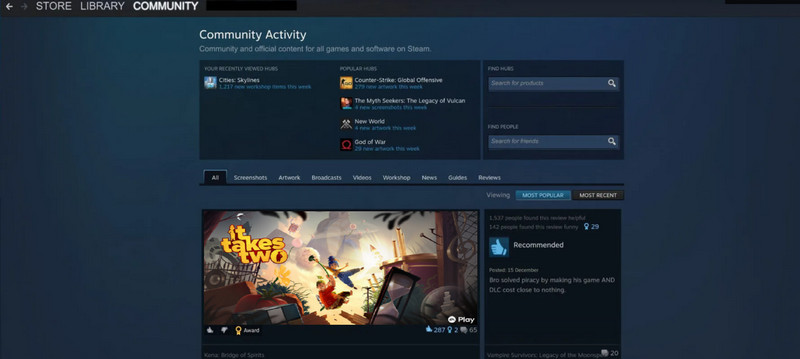
Steam is een platform en app ontworpen en ontwikkeld door Valve. Nou, Valve is bekend omdat zij degenen zijn die Counter-Strike, Left4Dead en Half-Life games hebben gemaakt. Steam is een platform dat is gemaakt voor het online distribueren van videogames. Het kan zelfs sociale mediafuncties en community-berichtenborden bieden. Het dient ook als een online winkel voor het kopen van verschillende games. Daarnaast is het een gecombineerd communityportaal en wordt het beschouwd als een van de beste en meest voorkomende gamingplatforms die je kunt ontdekken.
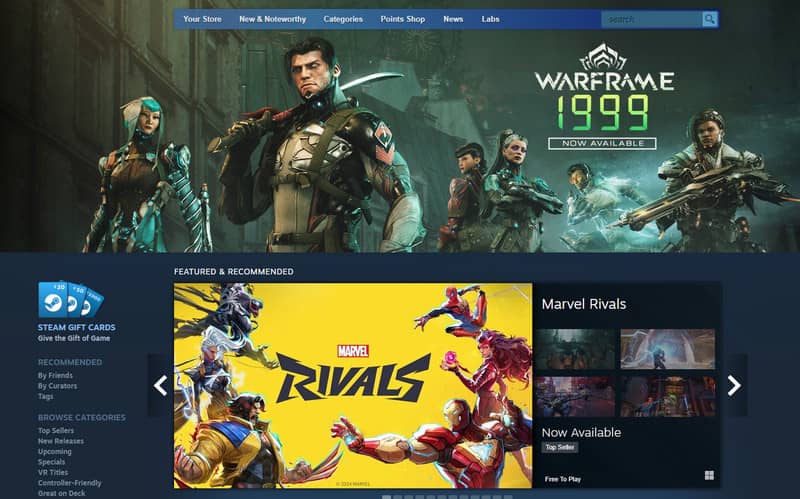
Bovendien heb je toegang tot de Steam-software op verschillende besturingssystemen, zoals Windows, Mac, Linux, iOS en Android. Je kunt er zelfs games mee kopen en je collecties ordenen. Hiermee kun je zien dat de app perfect is voor het opslaan van verschillende games, samen met handige links naar forums en sociale functies. Het beste deel hier is dat je deze app niet alleen voor gaming kunt gebruiken. Je kunt zelfs communiceren met andere gebruikers, met name gamers. Je kunt ook meer functies krijgen met elke update, waardoor het een platform met veel functies is.
Er zijn verschillende spellen die je kunt spelen nadat je Steam hebt geopend. Dit zijn:
- Dota2
- Rode Dood Verlossing
- Grand Theft Auto V
- Balatro
- Roep van plicht
- Oorlogshamer
- Tegenaanval 2
- Marvel-rivalen
Deel 2. Hoe werkt Steam?
Steam werkt op verschillende manieren. Het kan je zelfs verschillende voordelen geven, vooral wat betreft het openen van verschillende games uit de winkel. Dus, om je meer details te geven, zie de eenvoudige uitleg hieronder.
Nadat je de Steam-software hebt gestart, kun je veel dingen doen. Je kunt je verzameling games, statistieken, prestaties en meer bekijken. Het wordt ook wel je Steam-bibliotheek genoemd. Het enige wat je hoeft te doen, is op de game klikken en vervolgens op de knop Afspelen drukken om te beginnen met spelen. Als je wilt, kun je Steam ook gebruiken om uitbreidingspakketten en mods voor je games in te voegen. Je kunt games die je elders hebt gekocht, toevoegen door op de knop Spel toevoegen knop onderaan je lijst met games. Games die Steam niet ondersteunt, kunnen ook worden opgenomen. Als je al je games in één lijst opslaat, is het makkelijker om ze allemaal te vinden en te spelen.
Steam heeft ook een Store-sectie. Het is de perfecte plek om verschillende games, uitbreidingspakketten en add-ons te kopen. U kunt zoeken naar de titel die u zoekt. U kunt ook zoeken in de verschillende categorieën. Wanneer u klikt op In winkelwagen, het spel wordt toegevoegd aan je winkelwagen. Dan kun je op elk gewenst moment beslissen of je de spellen wilt kopen. Het goede hieraan is dat er zelfs spellen zijn waarvoor je geen aanbetaling hoeft te doen.
Deel 3. Gebruik Windows Update
Heb je problemen met het openen van de Steam-app op je computer? In dat geval gebruik je misschien een verouderd Windows-besturingssysteem. Als je computer Windows 7, 8 en 8.1 heeft, is het onmogelijk om de Steam-software te installeren. In dat geval is het het beste om Windows 10 of hoger te nemen. Dit komt omdat de software alleen kan worden geïnstalleerd met een hogere en nieuwste versie van het Windows-besturingssysteem.
Om de nieuwste versie te krijgen, moet u ervoor zorgen dat uw computer de nieuwste OS-versie aankan. Vervolgens kunt u naar Instellingen gaan. U kunt het eenvoudige proces hieronder volgen om uw Windows OS effectief bij te werken.
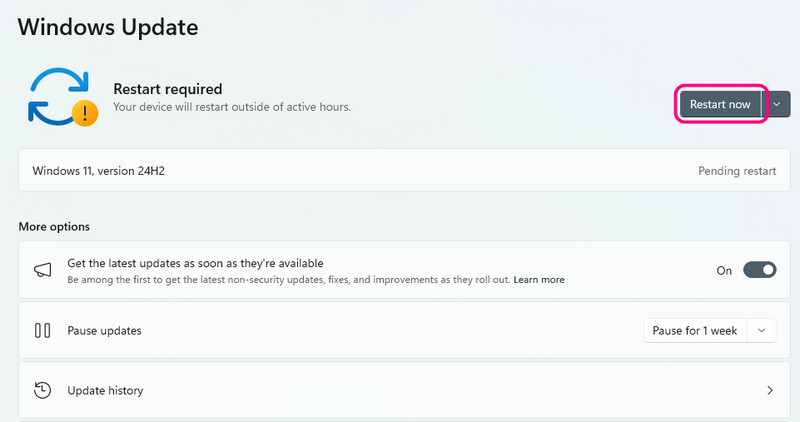
1. Klik op je Zoeken knop onderaan uw computer. Zoek vervolgens naar Windows Update Setting.
2. Daarna ziet u dat Windows vraagt om de nieuwste versie. U kunt op de knop klikken Bijwerken of op de knop Opnieuw opstarten om de nieuwe versie van uw besturingssysteem te downloaden.
3. Nadat u het besturingssysteem hebt bijgewerkt, kunt u Steam downloaden en installeren op uw computer.
Deel 4. Hoe Steam te downloaden
Als je al weet wat Steam gaming software is, kunnen we doorgaan met het downloaden ervan op je computer. Om te beginnen met het proces, kun je de eenvoudige methoden volgen die we hieronder hebben gegeven.
Om de nieuwste versie te krijgen, moet u ervoor zorgen dat uw computer de nieuwste OS-versie aankan. Vervolgens kunt u naar Instellingen gaan. U kunt het eenvoudige proces hieronder volgen om uw Windows OS effectief bij te werken.
Stap 1: Ga naar uw hoofdbrowser en zoek Stoom website.
Stap 2: Ga daarna naar de bovenste webpagina en klik op de Steam installeren knop. Wacht vervolgens op het downloadproces.
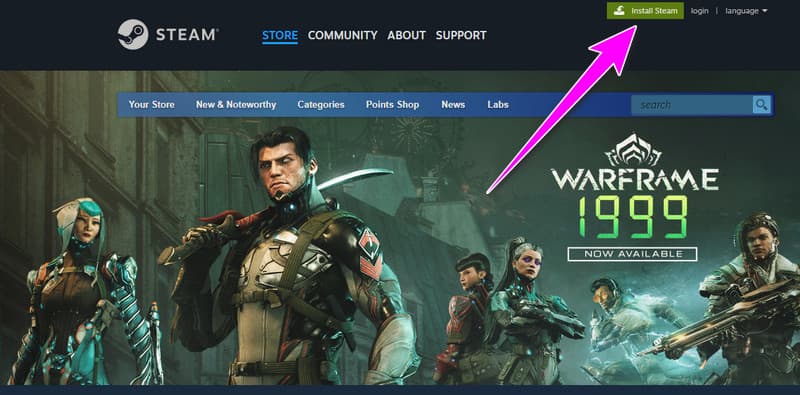
Stap 3: Ga naar je Downloaden map en begin met het installeren van de Steam-software op uw computer. Na het proces kunt u het platform starten om de hoofdinterface te zien.
Hoe u zich kunt aanmelden om games te kopen en te spelen
Nadat we hebben geleerd hoe we Steam kunnen downloaden, kunnen we ons aanmelden om games te kopen en te spelen. Dus als je meer wilt weten over de eenvoudige procedure om je account aan te maken, kun je de onderstaande basisinstructies bekijken.
Stap 1: Nadat u de Steam-software hebt gestart, kunt u een account aanmaken door op de knop te klikken. Maak een gratis account aan knop hieronder.
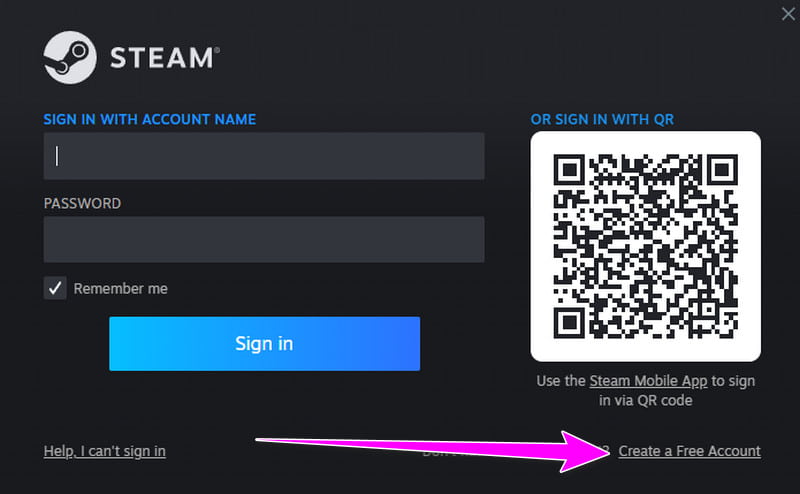
Stap 2: Begin daarna met het invoeren van uw informatie, inclusief de Steam-accountnaam en wachtwoord.
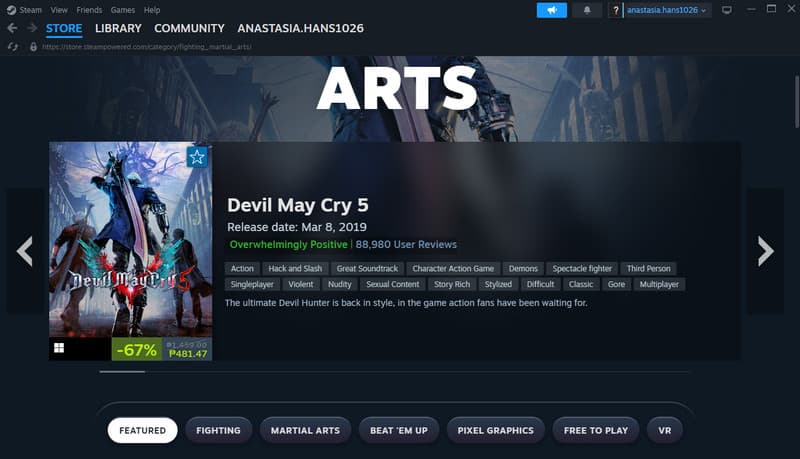
Stap 3: Daarna kunt u doorgaan naar de Winkel sectie en selecteer het spel dat je wilt spelen en kopen. Als je klaar bent, kun je het spel openen en ervan genieten.
Als je wilt genieten van het spelen van games op Steam, dan ben je misschien op zoek naar een manier om je gameplay op te nemen. Dus, als je op zoek bent naar een uitstekende recorder om games opnemen op Steam, willen we dat u doorgaat naar het volgende gedeelte. Daarmee krijgt u een idee van welke perfecte software u kunt gebruiken om de taak te volbrengen.
Deel 5. Perfecte schermrecorder om games van Steam op te nemen
Als je je gameplay op Steam wilt opnemen, gebruik dan Vidmore Game RecorderMet dit programma kun je je gameplay van begin tot eind vastleggen. Het ondersteunt opnames tot 4K-resolutie en 120 FPS, waardoor je gamemomenten scherp en zonder haperingen worden vastgelegd. Vier verschillende opnamemodi, waaronder pc, browser, handheld en console, voldoen aan al je opnamebehoeften.
Bovendien kun je na het opnemen je clips direct in dit programma bewerken. Je kunt de opname inkorten, het volume aanpassen, metadata toevoegen en nog veel meer. Daarnaast kun je ook je gewenste video-uitvoerformaat kiezen, zoals MP4, MOV, MKV, enzovoort. Vidmore Screen Recorder is een krachtige software waarmee je je gameplay probleemloos kunt opnemen. Zelfs als beginner is het programma eenvoudig te bedienen dankzij de gebruiksvriendelijke interface. Probeer het nu!
Belangrijkste kenmerken:
- • Biedt 4 opnamemodi: pc, browser, handheld en consolegames.
- • Ondersteuning voor het vastleggen van systeemgeluid, microfoongeluid of beide.
- • Geavanceerde bewerkingsfuncties helpen u het hele proces in één app af te ronden.
- • Schakel webcamoverlay in om opnames interactief te maken.
Gevolgtrekking
Als u meer wilt weten over Wat stoom isJe kunt alles vinden in deze content. Lees dus gerust verder voor meer informatie over dit gamingplatform. En als je je gameplay wilt opnemen tijdens het spelen via Steam, gebruik dan Vidmore Game Recorder. Deze professionele game-recorder helpt je om je gameplay soepel op te nemen, waardoor het een ideale software is voor alle gamers.