5 open-source schermopnameprogramma's om effectief schermopnames te maken
Op zoek naar een open-source schermrecorder Wil je gratis je scherm opnemen? Met deze schermopnameprogramma's kun je je scherm, gameplay en videotutorials vastleggen en ze ondersteunen verschillende formaten. Ze bieden vaak ook functies zoals audio-opname, bewerkingsopties en meer. Als je op zoek bent naar de beste schermopnameprogramma's, lees dan dit artikel. We introduceren verschillende programma's waarmee je effectief je scherm kunt opnemen. Bovendien leer je hoe je het beste schermopnameprogramma voor jou kiest. Lees dit artikel dus snel verder en ontdek meer.
PAGINA INHOUD
Deel 1. Hoe kies je de beste schermrecorder?
Hoe kies je de beste open-source schermopnameprogramma's? Lees de eenvoudige uitleg hieronder voor meer informatie over het selecteren van jouw ideale schermopnameprogramma.
- • Gebruiksgemak – Kies altijd voor een recorder met een uitgebreide, gebruiksvriendelijke interface.
- • Videokwaliteit – Kies een recorder die hoogwaardige formaten ondersteunt, waaronder 1080p, 2K en 4K.
- • Opnameopties – Controleer of de recorder het hele scherm, aangepaste gebieden of specifieke vensters kan vastleggen.
- • Bewerkingstools Het zou beter zijn als de recorder ingebouwde bewerkingshulpmiddelen voor videoverbetering zou bieden.
- • Compatibiliteit – Zorg er altijd voor dat de schermrecorder die je gebruikt compatibel is met alle platformen. Zo kun je de opnames overal probleemloos bekijken.
- • Audio-ondersteuning – Zorg er bij de keuze van een recorder voor dat deze systeemaudio en microfooningang kan opnemen.
- • Prestatie – Controleer altijd of de schermrecorder soepel werkt en uw computer niet vertraagt.
Aanbeveling: Beste schermrecorder met de beste kwaliteit
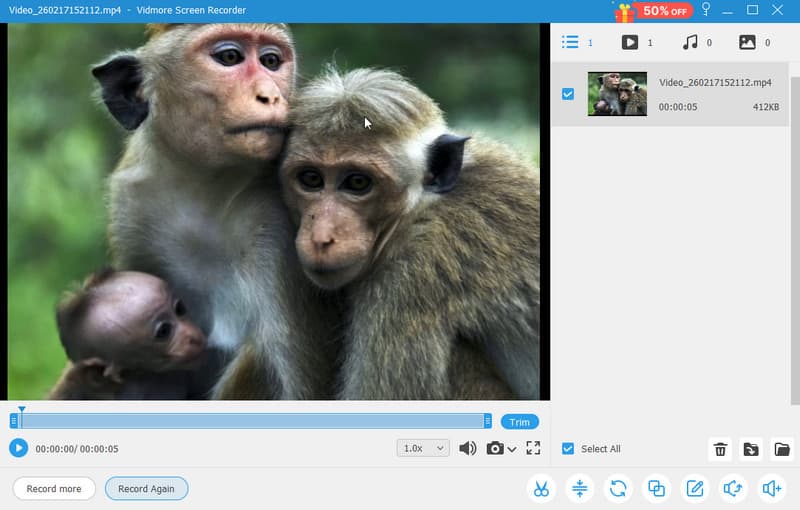
Voordat we de beste open-source schermrecorder aanbevelen, raden we ook het volgende aan: Vidmore Screen RecorderVidmore Screen Recorder is een uitstekend alternatief waarmee u de gewenste resultaten kunt behalen. Dit programma is ideaal omdat het alle functies biedt die u nodig hebt. U kunt diverse soorten content opnemen, zoals gameplays, vergaderingen, tutorials en meer. We waarderen het dat u uw opgenomen scherm op vele manieren kunt bewerken, zoals bijsnijden, inkorten, de afspeelsnelheid aanpassen, het uitvoerformaat wijzigen en meer. Daarnaast kunt u de Snapshot-functie gebruiken om een screenshot te maken tijdens het opnemen van het scherm. Tot slot is deze schermrecorder beschikbaar voor Mac en Windows. Dus als u een uitzonderlijke schermrecorder nodig hebt, overweeg dan Vidmore Screen Recorder.
Deel 2. Top 5 beste open-source schermopnameprogramma's
Bekijk de eenvoudige vergelijkingstabel hieronder voor belangrijke informatie over de beste open-source schermopnameprogramma's.
| Makkelijk te gebruiken | Platformondersteuning | Kenmerken | Beste toepassing | |
| OBS Studio | Eenvoudig | Windows en Mac | Geavanceerde streaming, mixen van meerdere bronnen, HD/4K-opname, plug-ins | Professionele streaming en hoogwaardige opnames |
| Cap | Eenvoudig | Windows en Mac | Directe deelbare links, AI-transcripties, webcam-overlay | Samenwerking in teamverband en snel video's delen |
| Screenity | Eenvoudig | Browsergebaseerd | Annotatietools, bewerkingsmogelijkheden, vervagingseffecten en onbeperkt opnemen. | Educatie, tutorials, privacygerichte opnames |
| ShareX | Gematigd | ramen | Schermopnamen maken, GIF's maken, bewerken en bestanden delen | Productiviteitsworkflows en snelle opnames |
| Scherm openen | Eenvoudig | Windows en Mac | Opname zonder watermerk, zoom, annotaties, lichtgewicht | Eenvoudige, probleemloze opname voor persoonlijk en commercieel gebruik. |
Als je op zoek bent naar de beste schermopnameprogramma's, kun je alle informatie in deze sectie bekijken.
OBS Studio
Best voor: Eenvoudig opnemen en streamen.
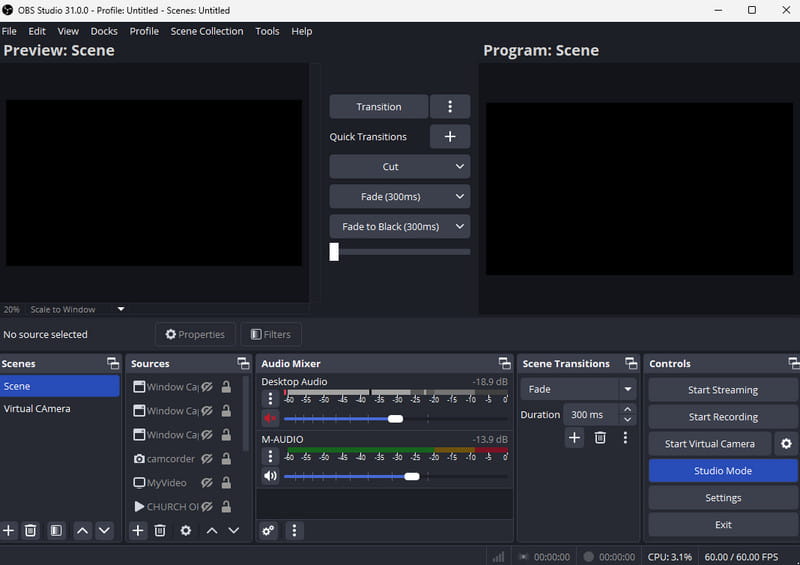
Een van de beste gratis, open-source schermopnameprogramma's voor Mac en Windows is OBS StudioMet deze software kunt u alle inhoud van uw scherm vastleggen. U kunt vergaderingen, games, webinars en meer opnemen. We vinden het fijn dat u uw hele scherm kunt opnemen of een specifiek gedeelte kunt selecteren. Naast het scherm kunt u ook audio opnemen met de microfoon. Dit zorgt ervoor dat u zowel video als audio vastlegt voor een betere weergave. Bovendien is dit programma ideaal als u uw video's wilt streamen naar platforms zoals Facebook, YouTube en meer. Als u een effectieve open-source schermrecorder nodig hebt, is dit programma een goede optie.
Voordelen
- De schermrecorder heeft een eenvoudige gebruikersinterface.
- Het is licht van gewicht en ideaal voor alle computers.
- Het biedt basisbewerkingshul Hulpmiddelen om de opgenomen video te verbeteren.
Nadelen
- Sommige geavanceerde functies zijn moeilijk te vinden, wat verwarrend kan zijn voor beginners.
- Het mist geavanceerde bewerkingsfuncties, dus je moet een OBS-alternatief.
Cap
Best voor: Snel delen en samenwerken in teamverband.
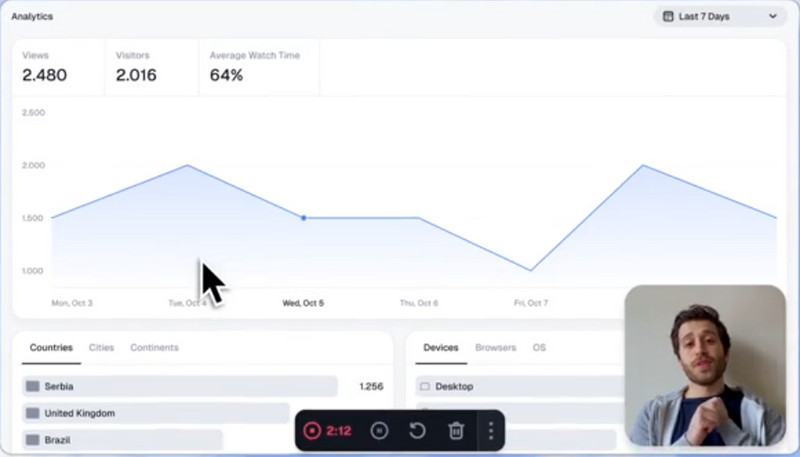
Een andere open-source schermrecorder voor Mac en Windows waarop je kunt vertrouwen is CapDeze software is ideaal voor het opnemen van je scherm. Je hebt namelijk toegang tot alle benodigde functies. Je kunt het hele scherm of een specifiek gedeelte opnemen. Het voordeel van dit programma zijn de geavanceerde functies, waaronder door AI gegenereerde transcripties. Deze functie is ideaal als je tijdens de opname ondertiteling op je scherm wilt weergeven. Je kunt de opname ook delen, samenwerken met je team en de video in de hoogste kwaliteit opslaan. Wil je je scherm in de hoogste kwaliteit opnemen voor een prettige kijkervaring? Dan is Cap de perfecte oplossing.
Voordelen
- De recorder biedt geavanceerde functies om de prestaties te verbeteren.
- Het delen van de link is mogelijk.
- Dankzij de door AI gegenereerde transcripties weet je zeker dat je alle woorden tijdens de opname kunt verstaan.
Nadelen
- Het kan voorkomen dat je tijdens het proces bugs tegenkomt.
- De recorder is nog steeds in ontwikkeling.
Screenity
Best voor: Educatie, tutorials en privacygerichte opnames.
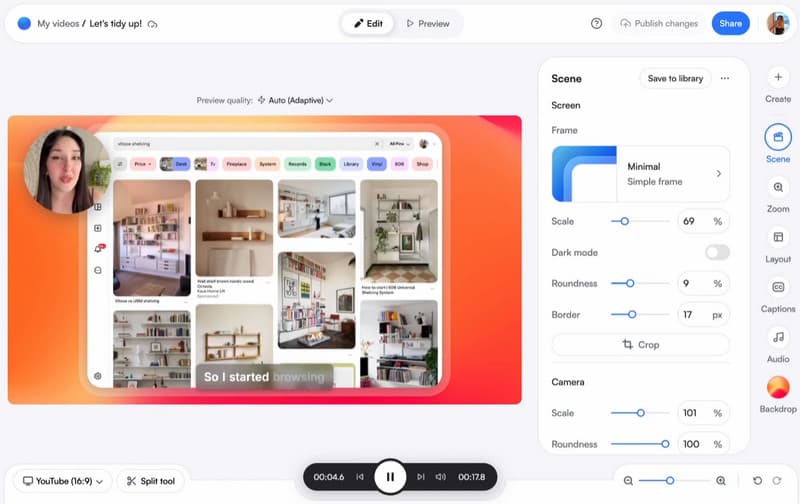
Een van de opmerkelijke open-source schermopnameprogramma's is ScreenityScreenity is met name geschikt voor mensen die eenvoud en privacy waarderen. Je kunt tabbladen, apps of je hele bureaublad opnemen zonder omvangrijke software te installeren, omdat het als een Chrome-extensie in je browser werkt. Om tutorials of presentaties aantrekkelijker te maken, biedt Screenity annotatiemogelijkheden, zoals tekenen, tekst, pijlen en vormen, en onbeperkte opnames zonder tijdslimiet. Bovendien kun je video's bewerken, camera-effecten toepassen en gevoelige gebieden vervagen om de opname te verbeteren. Deze open-source schermrecorder is dus ideaal voor professionals, docenten en gebruikers die op zoek zijn naar een snelle, privacyvriendelijke en effectieve oplossing.
Voordelen
- De schermrecorder is volledig gratis.
- Het biedt annotatietools die ideaal zijn voor het maken van instructievideo's.
- De gebruikersinterface van de tool is uitgebreid.
Nadelen
- Aangezien het een browsergebaseerde schermrecorder is, moet u ervoor zorgen dat u een snelle internetverbinding hebt.
- Voor toegang tot extra functies raden we aan te upgraden naar de premiumversie.
ShareX
Best voor: Snelle opnames en een productiviteitsworkflow.
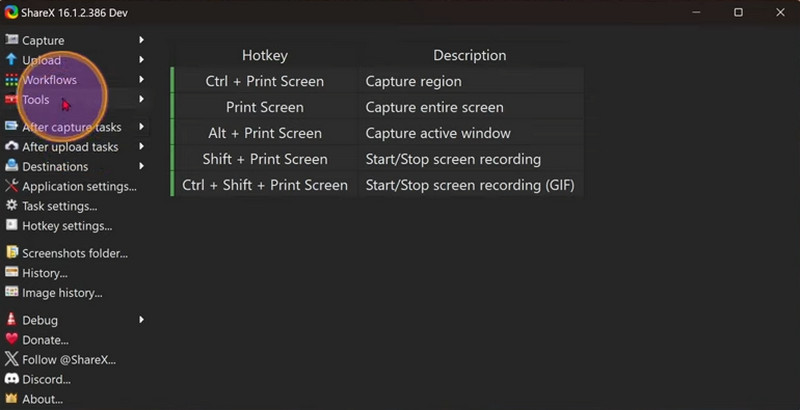
Op Windows, ShareX ShareX is een handige open-source tool voor schermopnames. Met één druk op de toets kunnen gebruikers elk deel van hun scherm vastleggen, waardoor het snel en effectief is voor dagelijks gebruik. Naast opnemen biedt de software geavanceerde functies zoals scrollen vastleggen, GIF's maken en aanpasbare workflows om de efficiëntie te verbeteren. Delen is eenvoudig dankzij de mogelijkheid om bestanden, tekst en foto's naar meerdere bestemmingen te uploaden. Professionals en gevorderde gebruikers vertrouwen op ShareX, dat al meer dan 18 jaar actief wordt ontwikkeld, vanwege de betrouwbaarheid, aanpasbaarheid en gratis, reclamevrije ervaring.
Voordelen
- De schermrecorder is lichtgewicht en biedt een screenshotfunctie.
- Het biedt ingebouwde bewerkingshulpmiddelen.
- De functie voor het delen van bestanden is beschikbaar.
Nadelen
- De recorder is alleen toegankelijk op Windows.
- Sommige noodzakelijke bewerkingsfuncties zijn niet beschikbaar.
OpenScreen
Best voor: Eenvoudige opname zonder watermerk.
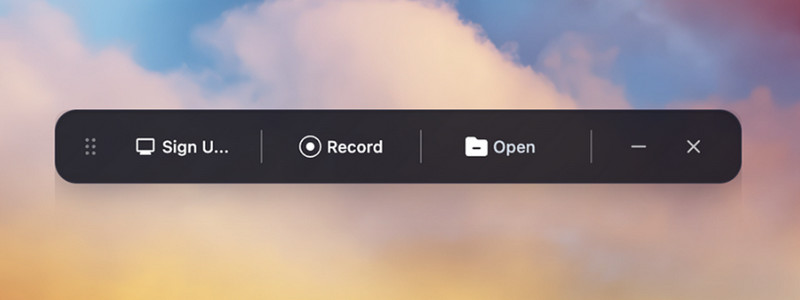
OpenScreen OpenScreen is een geweldige open-source schermrecorder die gebruiksvriendelijk, robuust en onbeperkt is. Het is ideaal voor zowel persoonlijk als zakelijk gebruik en stelt gebruikers in staat om hoogwaardige opnames te maken zonder watermerken, abonnementen of extra kosten. Bovendien is OpenScreen ontworpen voor ontwikkelaars en gewone gebruikers, met de nadruk op privacy en gebruiksgemak, en zonder onnodige tracking en verwarrende interfaces.
Voordelen
- De recorder zorgt ervoor dat er na het opslaan geen watermerk wordt ingevoegd.
- Het is licht van gewicht, waardoor het geschikt is voor computers met lagere specificaties.
- Het heeft een eenvoudig proces voor schermopname.
Nadelen
- Het biedt minder functies dan andere open-source schermopnameprogramma's.
- Soms werkt de schermrecorder niet goed.
Als je op zoek bent naar een betrouwbare open-source schermrecorder, zijn de hierboven genoemde opties de beste die er zijn. Het voordeel is dat je toegang hebt tot alle functies die je nodig hebt, waardoor ze ideaal zijn voor alle gebruikers. Als je je computerscherm wilt opnemen, kun je elke recorder gebruiken om het gewenste resultaat te bereiken.
Deel 3. Veelgestelde vragen over Open Source Screen Recorder
Kan ik mijn video's bewerken met open-source schermopnameprogramma's?
Absoluut. Bijna alle schermopnameprogramma's bieden ingebouwde videobewerkingsprogramma's om de video te verbeteren. Enkele bewerkingsopties zijn bijsnijden, inkorten, knippen, afspeelsnelheid aanpassen en meer. Dus als je je video's wilt verbeteren, kun je vertrouwen op schermopnameprogramma's.
Wordt er een watermerk toegevoegd aan de video na gebruik van open-source schermopnameprogramma's?
Wat we prettig vinden aan het gebruik van open-source schermopnameprogramma's is dat ze geen watermerk aan de video toevoegen, in tegenstelling tot sommige gratis programma's. Daardoor ben je verzekerd van een vloeiende, ononderbroken kijkervaring.
Zijn open-source schermopnameprogramma's veilig in gebruik?
Absoluut, ja. De meeste open-source schermopnameprogramma's zijn veilig in gebruik. Je kunt alle soorten content opnemen zonder problemen, fouten, virussen of andere complicaties.
Gevolgtrekking
Open-source schermopnameprogramma's Ze behoren tot de beste tools om je scherm soepel op te nemen. Ze bieden zelfs alle functies die je tijdens het proces nodig hebt. Dankzij deze review heb je alle ideale schermrecorders ontdekt. Als je bovendien een niet-open-source schermrecorder wilt die de beste opnamekwaliteit levert, gebruik dan Vidmore Screen Recorder. Met dit programma kun je content van je bureaublad opnemen en basis- en geavanceerde bewerkingsfuncties gebruiken om opgenomen video's te verbeteren, waardoor het een van de krachtigste recorders is.