Beste en gratis methoden om live tv op te nemen [bijgewerkt in 2026]
Een live tv-uitzending opnemen Live tv opnemen is een eenvoudige taak op Windows en Mac. Met de juiste tools kun je je favoriete films, sportevenementen, programma's of uitzendingen rechtstreeks op je apparaat opnemen om ze later te bekijken. In deze handleiding leggen we de beste methoden uit om effectief live tv op te nemen. Je krijgt ook meer informatie over hoe je de meest betrouwbare tv-recorder kiest die je helpt je doel te bereiken. Lees dus alles in deze handleiding en ontdek meer over dit onderwerp.

PAGINA INHOUD
Deel 1. Hoe kies je een tv-recorder voor live-uitzendingen?
Wil je leren hoe je de beste tv-recorder kiest? Ga dan naar dit gedeelte.
Compatibiliteit
Bij het kiezen van de beste recorder is het belangrijk dat de software compatibel is met verschillende platforms, zoals Windows en Mac. Zo hoeft u geen apart programma te zoeken wanneer u een ander systeem gebruikt.
Opties voor opnamekwaliteit
Een ander belangrijk aspect is de kwaliteitsinstelling van het programma. Kies altijd voor een recorder waarmee je de bitrate en resolutie kunt aanpassen. Dit is ideaal als je een balans wilt vinden tussen videokwaliteit en opslagruimte. Opnames in hoge resolutie zijn perfect voor sport en films, terwijl lagere instellingen opslagruimte besparen.
Ondersteuning voor bestandsindelingen en afspelen
Kies een recorder die opgenomen tv-programma's in verschillende formaten kan opslaan, zoals MP4 en MKV. Dit is ideaal als je je video's op diverse platforms en mediaspelers wilt afspelen.
Gebruiksgemak en interface
Een van de belangrijkste factoren waarmee u rekening moet houden, is de lay-out van de recorder. Zorg ervoor dat het opnameproces eenvoudig en soepel verloopt. Op die manier is het bedienen van de recorder een simpele taak, of u nu een beginner of een ervaren gebruiker bent.
Extra bewerkingsfuncties
De tv-recorder biedt mogelijk basisbewerkingsfuncties, zoals bijsnijden, inkorten, effecten en meer. Het is perfect als je de opgenomen video nog even wilt bewerken voordat je hem definitief opslaat.
Bekijk de vergelijkingstabel hieronder en ontdek de meest betrouwbare tv-liverecorder die u kunt gebruiken.
| TV Live Recorder | Vidmore Screen Recorder | OBS Studio | QuickTime-speler |
| Best voor | Beginners en ervaren gebruikers | Gevorderde gebruikers en streamers | Mac-gebruikers die basisopname nodig hebben |
| Belangrijkste kenmerken | Live tv, scherm, audio en webcam opnemen. Opnames plannen. Flexibele instellingen. | Gratis en open-source scèneovergangen, audiomixing en plug-ins. Integratie met livestreaming. | Vooraf geïnstalleerd op macOS. Eenvoudige scherm- en audio-opname. Lichtgewicht en stabiel. |
| Makkelijk te gebruiken | Zeer gebruiksvriendelijk met een overzichtelijke interface; minimale installatie vereist. | Steilere leercurve; krachtig, maar vereist configuratie. | Uiterst gebruiksvriendelijk; beperkte functies in vergelijking met gespecialiseerde recorders. |
| Compatibiliteit | Windows en Mac | Windows en Mac | Mac |
| Ondersteund formaat | MP4, WMV, MOV, AVI, GIF, MP3, AAC, M4A | MP4, MKV, FLV, TS, MOV | MOV (standaard), kan via conversie naar MP4 worden geëxporteerd. |
Deel 2. De beste methode om live tv op te nemen op Mac/Windows.
Hoe neem je live tv op met je pc (Windows) en Mac? Als je op zoek bent naar een uitzonderlijke recorder die de beste methode biedt, raden we je aan om gebruik te maken van... Vidmore Screen RecorderDeze recorder is perfect voor het opnemen van live tv, omdat hij alle benodigde functies biedt. Je kunt de content in de beste kwaliteit opnemen en opslaan in je favoriete formaat, zoals MP4, MKV, AVI, FLV, MOV, WMV en meer. De gebruiksvriendelijke interface is ideaal voor niet-professionele gebruikers. Bovendien kun je ook het geluid van de live tv-uitzending opnemen. Zo kun je zowel video als geluid opnemen, waardoor je de volledige content probleemloos vastlegt. Het beste is dat je je webcam kunt aansluiten en opnemen tijdens het kijken, zodat je tussendoor commentaar kunt geven. Als je dus op zoek bent naar de beste live tv-recorder, is dit programma een uitstekende keuze.
Meer functies
- • De recorder kan het scherm vloeiend opnemen.
- • Het kan diverse soorten content opnemen, zoals gameplay, camerabeelden, vensters, tabbladen en meer.
- • Het programma biedt diverse bewerkingsfuncties, zoals bijsnijden, inkorten, converteren, effecten, enz.
- • Het biedt de mogelijkheid om via de Snapshot-functie screenshots te maken tijdens het afspelen.
Om te beginnen met het opnemen van uw live tv-programma's, raadpleegt u de gedetailleerde instructies hieronder.
Stap 1. Downloaden Vidmore Scherm opnemer Op je Mac of Windows-systeem kun je de recorder starten. Daarna begin je met opnemen.
Stap 2. Ga vanuit de plattegrond verder naar de Scherm opnemer Gebruik de functie en begin met het instellen van je opname. Je kunt kiezen tussen de opties 'Volledig' en 'Aangepast', of je nu het hele scherm of een specifiek gedeelte van het scherm wilt opnemen.
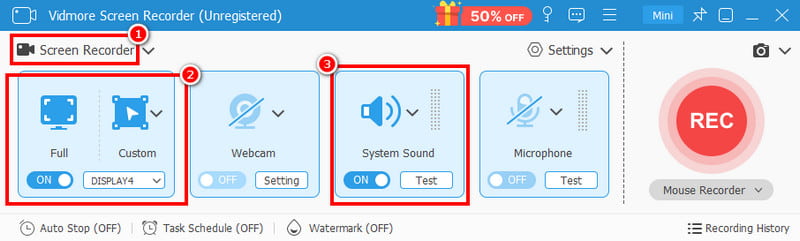
Je kunt het ook inschakelen Systeemgeluid Mogelijkheid om het geluid van de tv live op te nemen.
Stap 3. Tik nu op de REC Druk op de knop om het opnameproces te starten. Na een aftelling van 3 seconden begint de opname. Daarna kunt u verdergaan met de tv-programma's op uw scherm.
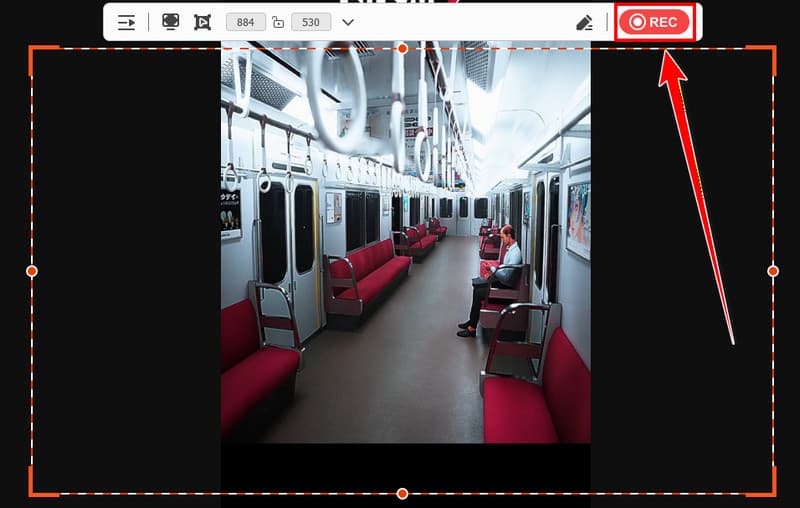
Kraan Hou op om het opnameproces af te ronden.
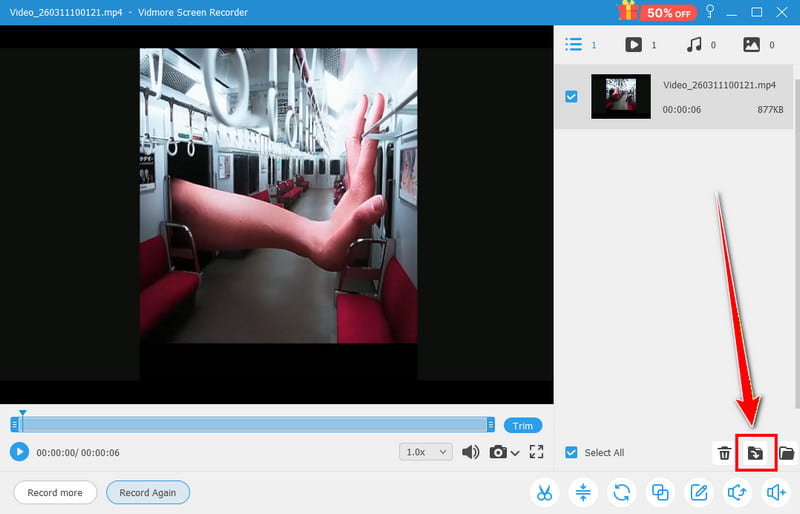
Stap 4. Zodra de preview verschijnt, kunt u op de knop 'Afspelen' tikken om de opname te controleren. Als u tevreden bent met het resultaat, drukt u op de knop 'Afspelen'. Exporteren knop hieronder.
Deel 3. Gratis methode om live tv op te nemen op Mac/Windows
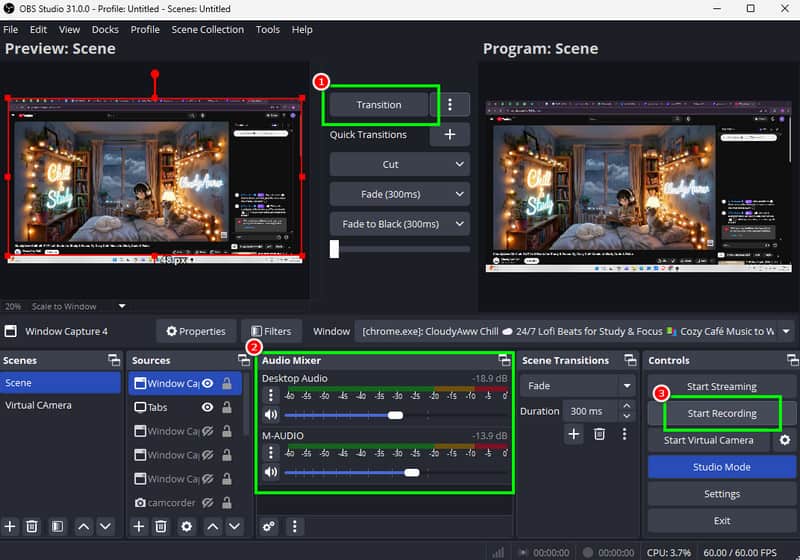
Hoe neem je live tv-programma's op via YouTube TV? Als je je live tv-programma's of andere content gratis wilt opnemen, raden we je aan om gebruik te maken van... OBS Studio. Deze open-source schermrecorder OBS is ideaal als je content wilt opnemen op je Windows- of Mac-computer. Bovendien heeft de recorder een uitgebreide gebruikersinterface, waardoor hij geschikt is voor alle gebruikers. Het beste is dat je de video kunt verfraaien met verschillende effecten van het platform. Je hebt toegang tot chroma key, render delay, kleurcorrectie en meer. Je kunt ook audio opnemen en de audio-instellingen aanpassen aan je voorkeuren. Kortom, OBS is perfect voor het vloeiend vastleggen van zowel audio als video.
Voordelen:
- Het programma 100% is gratis, waardoor het ideaal is voor alle gebruikers.
- Het biedt diverse bewerkingsfuncties om het algehele uiterlijk van de video te verbeteren.
- De software stelt gebruikers in staat diverse bronnen toe te voegen voor een effectief opnameproces.
- Het kan diverse soorten content opnemen, zoals gameplay, webinars, video's, webcambeelden en meer.
- Het is eenvoudig toegankelijk.
Nadelen:
- Sommige bewerkingsfuncties zijn moeilijk te vinden.
- De software verbruikt veel systeembronnen, dus je moet over voldoende opslagruimte beschikken.
Deel 4. Gratis methode om live tv op te nemen op een Mac.
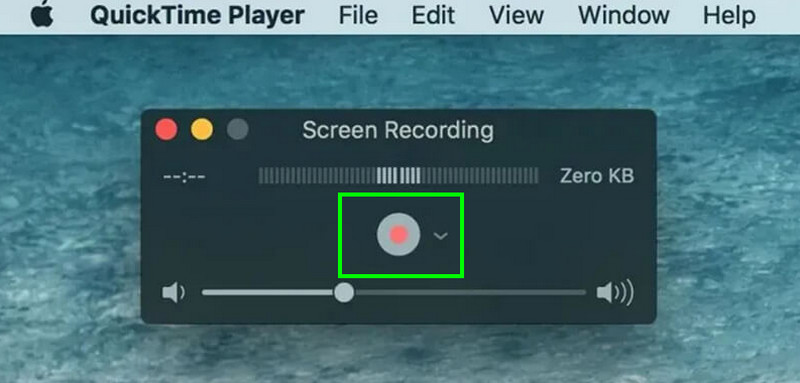
Ben je een Mac-gebruiker en wil je live tv-programma's effectief opnemen? Dan is de ideale tool hiervoor: QuickTime-spelerDeze mediaspeler is niet alleen handig voor het afspelen van mediabestanden. Hij heeft ook een opnamefunctie waarmee je verschillende content van je scherm kunt vastleggen en opnemen, waaronder live tv-programma's. Omdat deze software is ingebouwd, is installatie niet nodig. Wat we prettig vinden, is dat het opnemen van live tv eenvoudig is dankzij de overzichtelijke en gebruiksvriendelijke interface. Bovendien biedt de speler ook basisbewerkingstools. Je kunt opgenomen content bijsnijden, splitsen, roteren en samenvoegen, zodat je je video's kunt verbeteren.
Voordelen:
- De hoofdinterface van de recorder is gemakkelijk te begrijpen.
- De recorder kan probleemloos werken zonder veel systeembronnen te verbruiken.
- Het is handig voor het direct vastleggen van livestreams en uitzendingen.
Nadelen:
- Het programma biedt geen mogelijkheid tot het plannen van afspraken.
- Het biedt slechts een beperkt aantal bewerkingsfuncties om de opgenomen inhoud te verbeteren.
- De recorder is alleen toegankelijk voor Mac-computers.
Deel 5. Veelgestelde vragen over het opnemen van live tv
Kan ik een opname automatisch inplannen?
Als je een opnameprogramma met planningsfuncties gebruikt, kun je je opnames effectief inplannen. Om een opname in te plannen, kun je Vidmore Screen Recorder gebruiken, aangezien dit een van de opnameprogramma's is die de planningsfunctie ondersteunt.
Is het illegaal om een livestream op te nemen?
Het hangt af van je doel. Als je een livestream alleen wilt opnemen om deze herhaaldelijk te bekijken, is dat prima. Maar als je de opname zonder toestemming van de eigenaar online zet, is dat illegaal.
Welke blokfluit is ideaal voor beginners?
Als je een gebruiksvriendelijke schermrecorder zoekt, raden we Vidmore Screen Recorder aan. Met deze software heb je eenvoudig toegang tot alle functies. Je kunt zelfs probleemloos alle content van je scherm opnemen, waardoor het ideaal is voor niet-professionele gebruikers.
Gevolgtrekking
Nou, daar heb je het! Als je wilt een live tv-uitzending opnemen Zoals je ziet, kun je deze handleiding gebruiken om alle benodigde methoden te leren. Je hebt zelfs ontdekt hoe je de beste recorder kiest. Als je een uitzonderlijke tv-liverecorder wilt die een eenvoudig opnameproces biedt, kun je Vidmore Screen Recorder eens proberen. Met dit programma kun je je scherm opnemen met de beste video- en audiokwaliteit, waardoor het een krachtige recorder is voor gebruikers.