WonderShare DemoCreator: Is het een ideale schermrecorder?
WonderShare DemoCreator WonderShare DemoCreator is ontwikkeld als een alles-in-één oplossing voor het opnemen van je scherm en het bewerken van video's, gericht op contentmakers, marketeers, docenten en andere professionals. De gebruiksvriendelijke interface maakt het eenvoudig voor beginners om content op te nemen en te bewerken, terwijl het ook flexibiliteit biedt voor meer ervaren contentmakers. Is het de beste tool om je scherm soepel op te nemen? Lees dan dit artikel. Deze review helpt je alle mogelijkheden van het programma te ontdekken, inclusief de functies, beperkingen, prijsplannen en meer. Daarnaast ontdek je ook het beste alternatief voor een snelle opname. Lees dus deze eerlijke review en leer meer over WonderShare DemoCreator.

PAGINA INHOUD
Deel 1. Inleiding en functies van WonderShare DemoCreator
WonderShare DemoCreator is een AI-gestuurd programma voor schermopname en videobewerking. Het is ontworpen om op een eenvoudige manier content van professionele kwaliteit te creëren. Met deze software kunnen gebruikers hun scherm, microfoon, webcam en systeemgeluid opnemen, waardoor het een ideaal hulpmiddel is voor het maken van tutorials, het opnemen van gameplay en het vastleggen van webinars. Het beste eraan is dat het 4K UHD en 120 FPS ondersteunt, wat zorgt voor scherpe beelden en vloeiende weergave voor elk type project.
Naast de opnamefunctie biedt het programma ook diverse bewerkingshul Hulpmiddelen om video's te verbeteren. Je kunt er animaties, effecten, filters, overgangen en meer mee invoegen. Het bevat zelfs audiobewerkingsfuncties, waarmee je de systeemgeluiden en microfoonuitvoer nauwkeurig kunt regelen. Daarmee behoort WonderShare DemoCreator tot de krachtigste schermrecorders en video-editors die je op je Mac en Windows kunt gebruiken.
Wil je een gedetailleerde uitleg over alle mogelijkheden van het programma? Bekijk dan alle onderstaande informatie en ontdek de handige functies.
Schermopname
Een van de belangrijkste functies van het programma is schermopname. Met deze functie kunt u alle inhoud van uw computerscherm vastleggen. U kunt video's, webinars, vergaderingen en games opnemen. U kunt zelfs een tutorial maken met deze software, omdat u uw webcam kunt opnemen. Bovendien is schermopname eenvoudig dankzij de intuïtieve gebruikersinterface. U kunt er zelfs voor zorgen dat uw eindresultaat in de beste kwaliteit wordt opgeslagen. Kortom, dit programma is een uitstekende keuze als u een uitstekende schermopnamefunctie nodig hebt. Scherm- en audio-opnameprogramma voor Windows en Mac.
AI-avataropname
Een andere handige functie van dit programma is de AI-avataropname. Met meer dan 30 AI-avatars biedt DemoCreator een geavanceerde avatarrecorder. Met behulp van deze avatars kunnen gebruikers professioneel ogende webcamvideo's maken door natuurlijke gezichtsuitdrukkingen en bewegingen na te bootsen. Docenten, trainers en presentatoren die een persoonlijke touch willen toevoegen zonder zelf in beeld te hoeven komen, zullen deze functie zeer nuttig vinden.
Video bewerking
Naast scherm- en audio-opname kun je het programma ook gebruiken als een uitstekende video-editor. Het biedt diverse videobewerkingstools waarmee je je video's kunt verbeteren. Enkele van de tools die je kunt gebruiken zijn bijsnijden, filters, inkorten, effecten, ondertiteling, animaties, overgangen, muziek toevoegen en meer. Wat we vooral waarderen, is de ondersteuning voor green screen-bewerking, audioaanpassingen en AI-gezichtsherkenning. Dit biedt makers de flexibiliteit om hun content te verbeteren en te perfectioneren voor professioneel gebruik.
AI-schoonheidsfilter
DemoCreator biedt ook de AI Beauty Filter-functie. Deze functie is perfect voor makers die hun scherm met een webcam willen opnemen. Hiermee kun je je uiterlijk verbeteren door verschillende parameters aan te passen. Denk hierbij aan huidtint, egale teint, huidverheldering, gezichtsverstrakking, vollere look, kingrootte, ooggrootte en meer. Zo kun je na het aanpassen van alle benodigde parameters het gewenste resultaat bereiken.
Deel 2. Hoe WonderShare DemoCreator te gebruiken
Wil je leren hoe je het programma kunt gebruiken om je scherm op te nemen? Volg dan de gedetailleerde instructies hieronder.
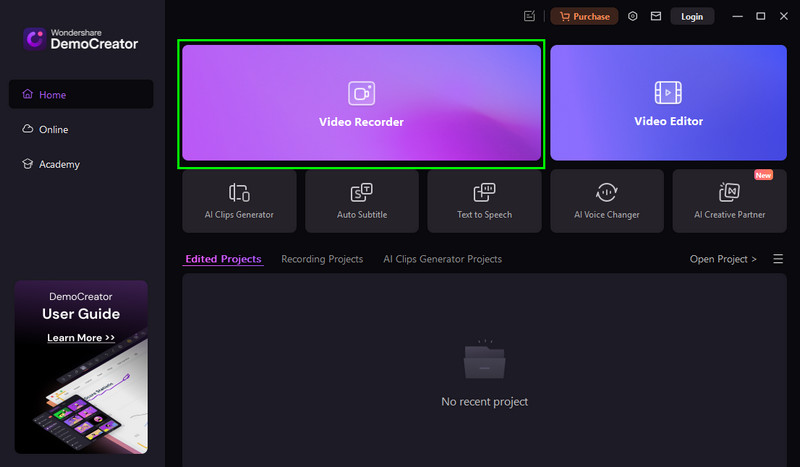
Stap 1. Eerst downloaden WonderShare DemoCreator op je computer. Start het programma vervolgens na de installatie en tik op de functie 'Video Recorder'.
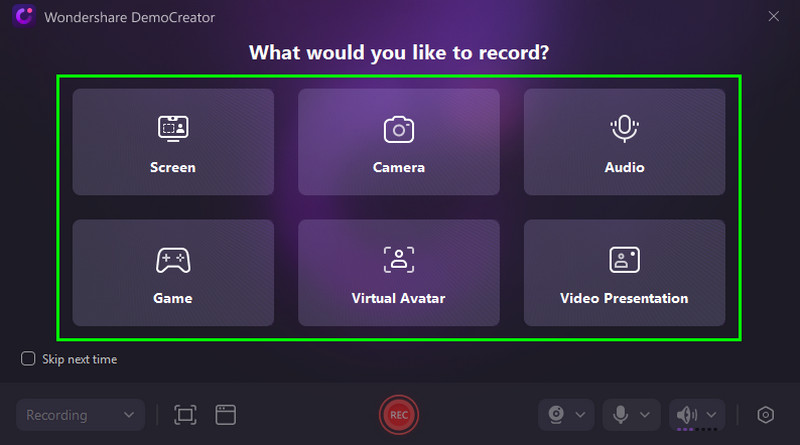
Stap 2. Daarna kun je de inhoud kiezen die je wilt opnemen. Je kunt je scherm, gameplay, camera, audio, videopresentatie en meer opnemen.
Stap 3. Je kunt de kaders op je scherm aanpassen om het gewenste schermgedeelte op te nemen. Tik daarna op de REC Druk op de knop om het opnameproces te starten. Je kunt ook op F9 drukken als sneltoets.
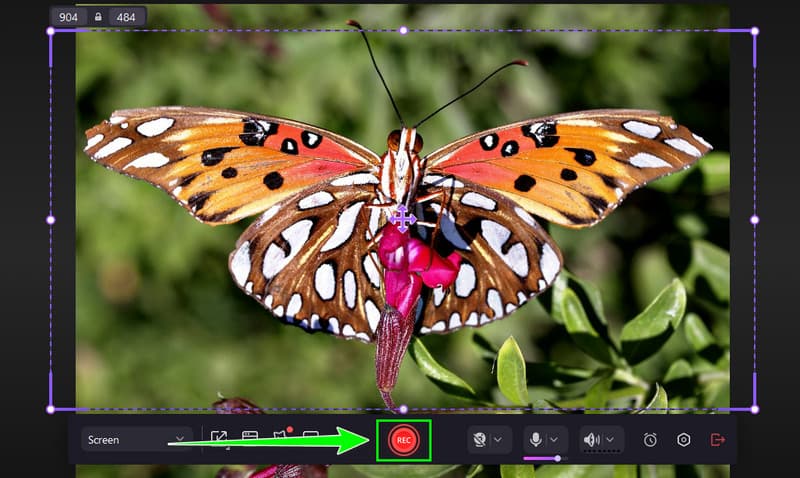
Druk op Hou op Druk op de knop of op de F10-toets om het opnameproces te beëindigen.
Stap 4. Eindelijk kun je de Exporteren Klik op de knop hieronder om het opslaan te starten. Zodra het opslaan is voltooid, kunt u de video op uw apparaat bekijken.
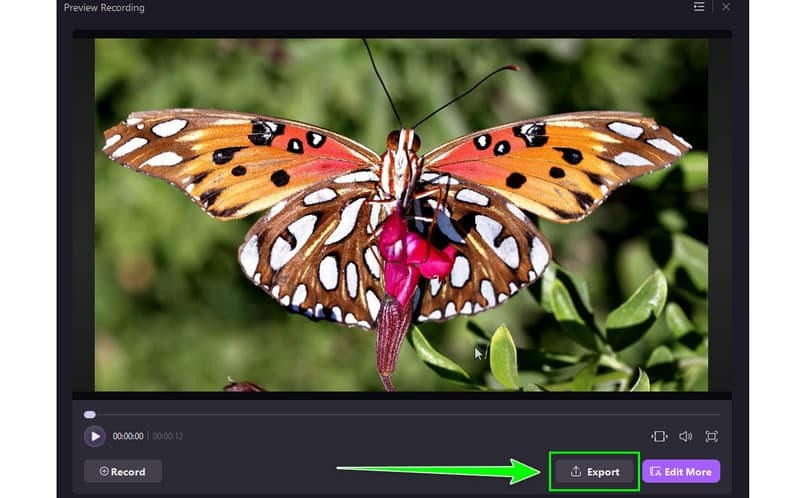
Aan de hand van dit proces kunnen we concluderen dat DemoCreator tot de beste schermopnameprogramma's behoort, met een soepele werking en een output van hoge kwaliteit. Overweeg daarom om deze tool te gebruiken om het gewenste resultaat te bereiken.
Deel 3. Prijsplannen van WonderShare DemoCreator
Wil je de prijs van DemoCreator weten? Bekijk dan de tabel hieronder, waarin we alle abonnementen voor een beter overzicht hebben opgenomen.
| Plannen | Platformoverschrijdend kwartaalplan | Platformoverschrijdend jaarplan | Eeuwigdurend Plan |
| Prijzen | $19.99 | $29.99 | $49.99 |
| Insluitsels | ●Blijf op de hoogte van toekomstige versies ●Opslaan zonder watermerk ●Video opnemen/vastleggen in maximaal 4K UHD en 120 FPS ● Meer dan 10 AI-tools voor het vastleggen en bewerken van video's ●Neem de microfoon, het scherm en de camera afzonderlijk op en bewerk deze apart. ● Meer dan 50.000 creatieve assets | ●Blijf op de hoogte van toekomstige versies ●Opslaan zonder watermerk ●Video opnemen/vastleggen in maximaal 4K UHD en 120 FPS ● Meer dan 10 AI-tools voor het vastleggen en bewerken van video's ●Neem de microfoon, het scherm en de camera afzonderlijk op en bewerk deze apart. ● Meer dan 50.000 creatieve assets | ●Onbeperkte toegang tot V8.X ●Opslaan zonder watermerk ●Video opnemen/vastleggen in maximaal 4K UHD en 120 FPS ●Neem de microfoon, het scherm en de camera afzonderlijk op en bewerk deze apart. ● Meer dan 10 AI-tools voor het vastleggen en bewerken van video's ● Meer dan 50.000 creatieve assets |
Deel 4. Beperkingen van WonderShare DemoCreator
DemoCreator is een ideale opname- en bewerkingssoftware voor gebruikers. Er zijn echter ook beperkingen/nadelen waar u rekening mee moet houden. U kunt hieronder meer informatie vinden over enkele van deze beperkingen.
Beperkte geavanceerde bewerkingsfuncties
Hoewel de software een degelijke set bewerkingshul Hulpmiddelen biedt, mist het nog steeds enkele geavanceerde bewerkingsfuncties die je wel in Camtasia of Premiere Pro vindt. Enkele van de ontbrekende functies zijn complexe multitrack-bewerking, motion graphics en geavanceerde kleurcorrectie.
Hulpbronnenintensief
Het programma is veeleisend voor de systeembronnen. Je hebt een krachtige computer nodig om het soepel te kunnen gebruiken tijdens het opnemen en bewerken.
Beperkte aanpassingsmogelijkheden voor sjablonen en effecten
Hoewel DemoCreator een verzameling sjablonen en effecten biedt, zijn er weinig aanpassingsmogelijkheden. In vergelijking met platforms met meer configuratiemogelijkheden zijn de voorgeprogrammeerde elementen mogelijk te generiek voor diegenen die sterk gepersonaliseerde afbeeldingen willen, waardoor de creatieve mogelijkheden worden beperkt.
Deel 5. Het beste alternatief voor WonderShare DemoCreator
Als het op opnemen aankomt, is DemoCreator een van de beste opties. Echter, als je een computer met lage specificaties hebt, is het ongeschikt, omdat de software veel systeembronnen verbruikt. Er zijn ook enkele beperkingen aan het gebruik van de gratis versie. Daarom raden we je aan om een uitstekend alternatief voor WonderShare te gebruiken. Vidmore Screen Recorder.
Dit programma is perfect als je zonder beperkingen content van je scherm wilt opnemen. Je kunt gameplays, webinars, muziek, webcambeelden en meer vastleggen. Het biedt ook een overzichtelijke lay-out, waardoor het ideaal is voor niet-professionele gebruikers. Wat we er zo goed aan vinden, is dat het de beste video- en audiokwaliteit garandeert voor een optimale kijk- en luisterervaring. Bovendien kun je je opgenomen scherm verbeteren met de ingebouwde editors, zoals bijsnijden, inkorten, effecten en meer. Het biedt ook een snapshotfunctie waarmee je screenshots kunt maken tijdens het opnemen. Dus als je een uitstekend alternatief voor DemoCerator zoekt, is Vidmore Screen Recorder zonder twijfel de beste tool om te overwegen.
Meer functies
- Het programma biedt de mogelijkheid tot een soepel opnameproces.
- Het biedt diverse annotatietools om de opname aantrekkelijker te maken.
- De schermrecorder biedt sneltoetsen voor een snelle opname.
- Het ondersteunt realtime tekenen, ideaal voor het maken van een instructievideo.
Om met de software je scherm op te nemen, volg je de onderstaande methode.
Stap 1. Download en installeer Vidmore Schermrecorder. Start het programma vervolgens om de opnameprocedure te starten.
Stap 2. Via de interface kunt u kiezen hoe u uw scherm wilt opnemen. Klik Vol Om het hele scherm op te nemen, tik je op 'Aangepast' om een specifiek gedeelte van het scherm op te nemen.
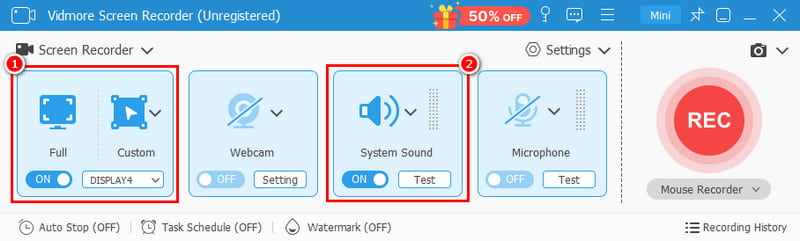
Je kunt het ook inschakelen Systeemgeluid Om het geluid van je scherm op te nemen.
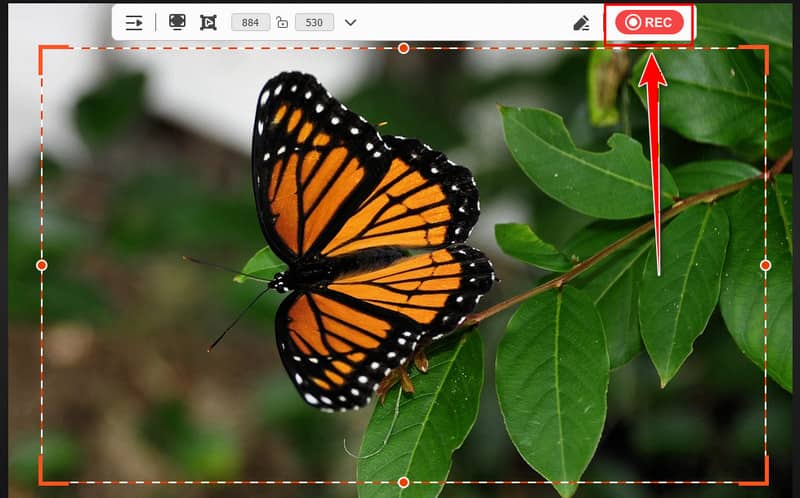
Stap 3. Om het opnameproces te starten, klikt u op de REC knop. Als je klaar bent, druk je op Stop om de opname te beëindigen.
Stap 4. Voor het laatste proces, druk op de Exporteren Klik op de knop hieronder om de schermafbeelding op uw bureaublad op te slaan.
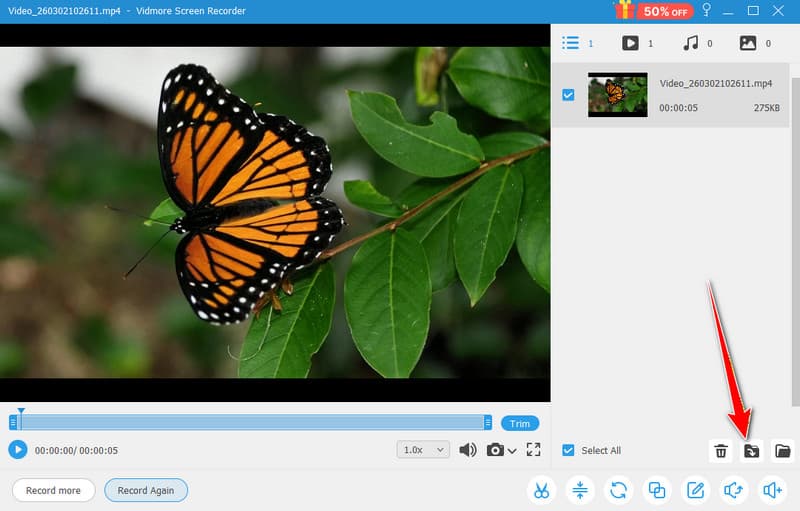
Dankzij deze methode kun je je scherm effectief en vloeiend opnemen. Het biedt zelfs diverse bewerkingsfuncties waarmee je je video's kunt verbeteren. Dus als je dat wilt, Neem je scherm op op een Mac. En voor Windows volg je deze instructies.
Eindoordeel
WonderShare DemoCreator Vidmore Screen Recorder is een verbluffende schermrecorder en video-editor. Dankzij deze review heb je de mogelijkheden, functies, beperkingen en prijs ervan leren kennen. Je hebt zelfs enkele nadelen ontdekt. Bovendien, als je op zoek bent naar de beste vervanging voor DemoCreator, raden we Vidmore Screen Recorder aan. Het biedt alle functies die je nodig hebt, zodat je na het opnemen het gewenste resultaat kunt bereiken.