










Como converter MKV para o formato MOV gratuitamente: 4 maneiras fáceis
Converter MKV para MOV gratuitamente É necessário para usuários que precisam de uma reprodução de vídeo mais fluida. Ele permite até mesmo editar seus vídeos em diversos dispositivos e softwares, especialmente no macOS. Embora os arquivos MKV sejam versáteis, às vezes podem causar problemas com certos editores e reprodutores. Portanto, se você está procurando um método eficaz para converter seus arquivos MKV para MOV, siga este tutorial. Ensinaremos como converter seus arquivos gratuitamente em seu computador e navegador.

CONTEÚDO DA PÁGINA
Parte 1. MKV vs. MOV: Comparação
Se você quiser obter mais informações sobre os dois formatos, pode consultar todas as informações nesta seção.
O que é MKV?
MKV é um formato de contêiner multimídia de código aberto que pode armazenar vídeo, legendas, áudio e metadados em um único arquivo. A grande vantagem desse formato é o suporte a múltiplos codecs e faixas, o que o torna adequado para séries de TV e filmes.
O que é MOV?
MOV é um formato de contêiner desenvolvido pela Apple. Ele foi projetado principalmente para o QuickTime. Suporta áudio e vídeo de alta qualidade, otimizado para reprodução e edição no macOS e iOS. A única desvantagem é que é menos prático em plataformas que não sejam da Apple.
| MKV | contra | MOV |
| Matroska (padrão aberto) | Desenvolvedor | Apple (contêiner QuickTime) |
| Suporta múltiplos codecs, altamente flexível. | Compressão | Otimizado para codecs da Apple, eficiente, porém menos flexível. |
| Amplamente compatível com Windows, Linux e Android; suporte limitado em macOS/iOS. | Compatibilidade | Melhor compatível com macOS, iOS e software da Apple; compatibilidade multiplataforma moderada. |
| Pode ser maior devido a múltiplos fluxos de vídeo e legendas. | Tamanho do arquivo | Geralmente menor, otimizado para o ecossistema da Apple. |
| Excelente, suporta vídeo/áudio sem perdas e de alta qualidade. | Retenção de Qualidade | Alta qualidade, mas a escolha do codec pode limitar a flexibilidade. |
| Ideal para armazenar filmes, programas de TV e conteúdo com várias faixas. | Caso de uso | Preferencial para edição e reprodução de vídeo em ambientes Apple. |
Parte 2. 4 Melhores Métodos para Converter MKV em MOV
Quer converter MKV para MOV gratuitamente? Então, você pode seguir todos os métodos fornecidos nesta seção.
Método 1. Converter MKV para MOV usando o Vidmore Video Converter
Se você precisa do conversor mais confiável, pode usar Vidmore Video ConverterEste conversor para desktop garante que você possa transcodificar seus arquivos MKV para MOV de forma fácil e eficaz. O melhor de tudo é que ele oferece uma interface de usuário simples e uma velocidade de conversão até 50 vezes mais rápida. Além disso, você pode usar o recurso de conversão em lote para converter vários arquivos MKV, economizando tempo durante o processo. Ele também suporta diversos formatos de vídeo, incluindo MP4, WMV, AVI, FLV, VOB, TS e muitos outros. Com isso, podemos afirmar que o Vidmore está entre os conversores mais indicados para computadores Mac e Windows.
Mais recursos
• O conversor pode salvar o vídeo com a melhor qualidade, até 4K.
• Oferece ferramentas básicas e avançadas de edição de vídeo, como cortador, aparador, editor de metadados, filtros, efeitos e muito mais.
• Ele pode converter outros arquivos de mídia, como áudio e imagem.
Para converter MKV para MOV gratuitamente, você pode seguir as instruções simples abaixo.
Passo 1. Baixar e instalar Vidmore Conversor de vídeo No seu Mac ou Windows. Em seguida, execute o programa para iniciar o procedimento de conversão de MKV para MOV.
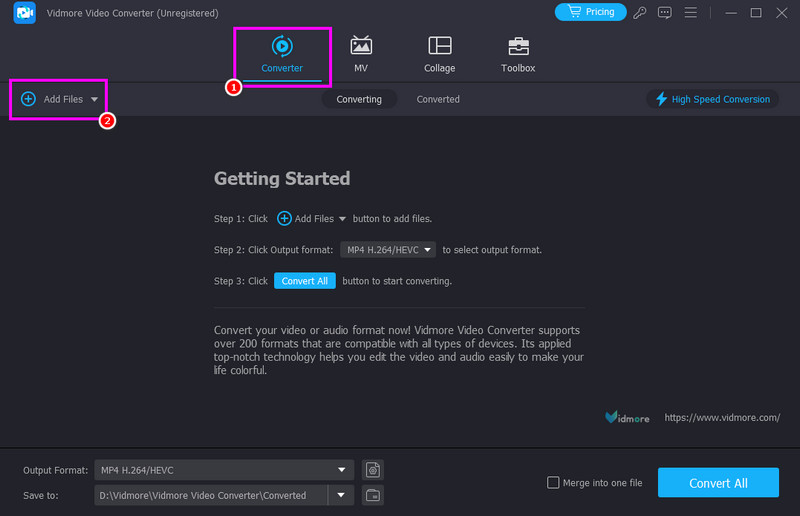
Passo 2. Na interface principal, acesse o Conversor e clique em Adicionar arquivos botão para começar a adicionar o arquivo MKV que você deseja converter.
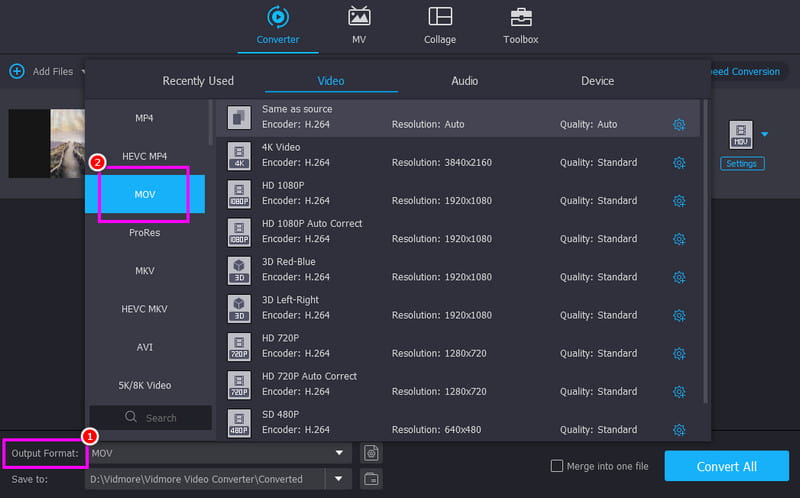
Etapa 3. Navegue até a seção Formato de Saída abaixo e escolha o MOV formato. Você também pode escolher a qualidade de vídeo desejada.
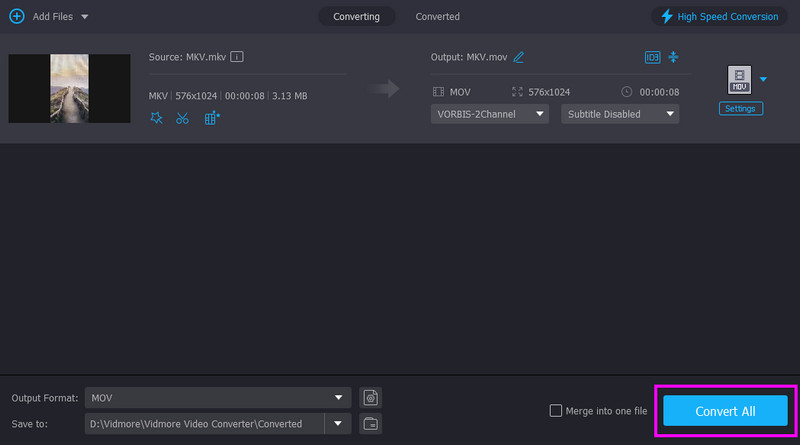
Passo 4. Para iniciar o processo de conversão de MKV para MOV, toque em Converter tudo botão abaixo.
Método 2. Converter MKV para MOV usando o Zamzar
Deseja converter MKV para MOV online? Nesse caso, você pode experimentar o Zamzar. Este conversor online permite transcodificar seus arquivos facilmente, graças à sua interface intuitiva. O grande diferencial deste conversor online é a sua simplicidade. É perfeito para uma conversão pontual, quando você não quer ocupar espaço no seu disco rígido com novos softwares. Você pode até usar esta ferramenta para converter outros formatos, como... HEVC para MP4Converta arquivos de MKV para FLV, de AVI para MP4 e muito mais. Também permite que você carregue seus arquivos de diversas plataformas, como Google Drive, Dropbox, OneDrive, etc.
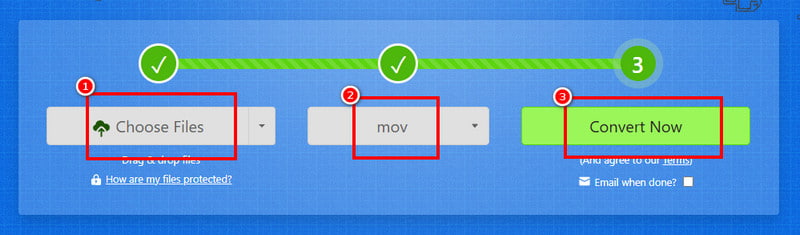
Passo 1. Acesso Zamzar No seu navegador. Em seguida, clique em "Escolher arquivo" para iniciar o upload do seu arquivo MKV.
Passo 2. Em seguida, toque no botão suspenso para selecionar MOV como formato de saída. Feito isso, clique em Converter Para começar a converter MKV para MOV.
Etapa 3. Finalmente, clique Baixar Para começar a salvar o arquivo MOV no seu dispositivo.
Desvantagens
- • A ferramenta requer uma conexão de internet rápida e estável para funcionar corretamente.
- • Para acessar todos os recursos, é necessário usar a versão paga.
Método 3. Converter MKV para MOV usando o codificador de obturador
Codificador de obturador é uma ferramenta de conversão de vídeo poderosa e gratuita, o que a torna uma excelente opção para converter MKV para MOV com alta qualidade de imagem. Ela suporta uma ampla gama de codecs e oferece opções avançadas como desentrelaçamento, conversão em lote e gerenciamento de metadados, que são especialmente úteis para fluxos de trabalho profissionais. Sua versatilidade e precisão a tornam uma das favoritas entre editores que precisam de conversões confiáveis e sem custo. Ela pode até converter outros formatos, incluindo M4V para MP4, WMV para AVI, MOV para MP4, etc. Com isso, podemos afirmar que este conversor é confiável para todos os usuários.
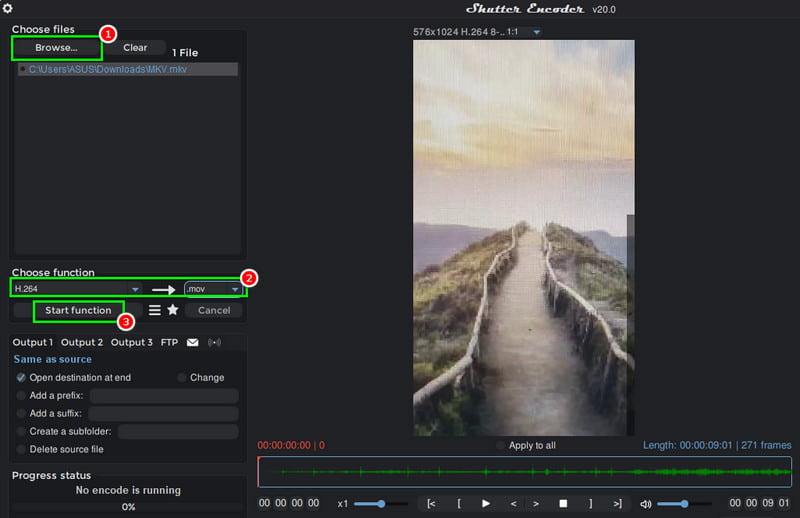
Passo 1. Primeiro, baixe Codificador de obturador Na sua área de trabalho, execute o arquivo para iniciar o processo.
Passo 2. Em seguida, clique em Procurar para adicionar o arquivo MKV do seu computador. Depois disso, acesse o Selecione a função e selecione H.264 e .mov.
Etapa 3. Finalmente, toque no Função Iniciar Para iniciar a conversão de MKV para o formato MOV.
Desvantagens
- • A ferramenta possui uma curva de aprendizado acentuada.
- • Ocasionalmente, podem ocorrer alguns erros ou problemas de compatibilidade de codecs.
Método 4. Converter MKV para MOV usando o FFmpeg
Outro conversor gratuito de MKV para MOV que você pode usar no seu computador é FFmpegÉ uma estrutura multimídia poderosa e de código aberto. A ferramenta é amplamente reconhecida por sua capacidade de lidar com praticamente qualquer formato de vídeo ou áudio, tornando-a uma excelente opção para converter MKV para MOV. Além disso, oferece controle preciso sobre codecs, compressão e metadados, garantindo uma saída de alta qualidade personalizada para suas necessidades. Assim como outros conversores, também pode transcodificar outros formatos, incluindo WMV para MP4Converta arquivos de AVI para FLV, MOV para MKV e muito mais. Por ser baseado em linha de comando, o FFmpeg é leve, rápido e altamente personalizável, ideal tanto para usuários casuais quanto para profissionais que desejam conversões confiáveis e sem custos.
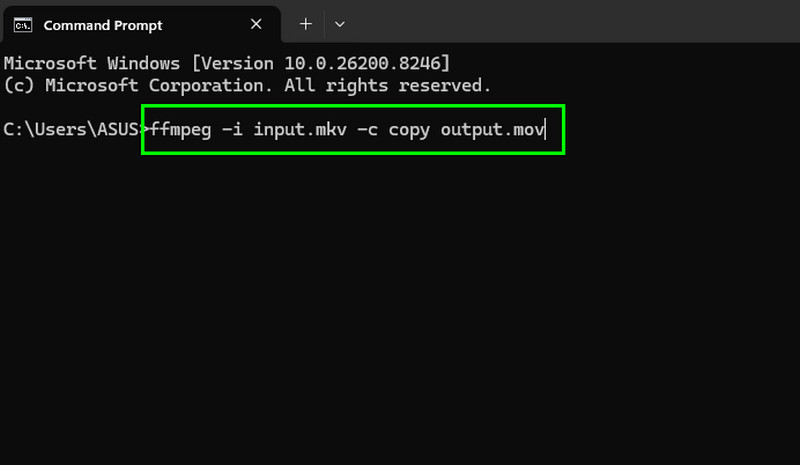
Passo 1. Baixe e instale FFmpeg Na sua área de trabalho. Em seguida, abra o CMD para iniciar o processo.
Passo 2. Em seguida, insira/digite o comando. O comando é ffmpeg -eu input.mkv -c copiar saída.mov.
Etapa 3. Por fim, pressione o Entrar Pressione a tecla para iniciar o processo de conversão. Após a conclusão, você poderá verificar o arquivo convertido na pasta do seu computador.
Desvantagens
- • Apesar de poderosa, a falta de uma interface visual pode ser intimidante para iniciantes.
- • Não existe interface gráfica por padrão.
- • As opções avançadas podem ser complexas.
Parte 3. O Conversor de Vídeo Profissional Definitivo
Com mais funcionalidades e benefícios do que as aplicações de internet padrão, Vidmore Conversor de vídeo O Vidmore se destaca como uma opção de nível profissional para converter MKV para MOV e diversos outros formatos. O conversor oferece conversões ilimitadas diretamente no seu PC, com processamento mais rápido graças à aceleração por hardware. O Vidmore utiliza a GPU do seu computador para realizar o trabalho pesado, o que significa que um filme de 2 GB é convertido em segundos, em vez de minutos. Ele também inclui aprimoramento de escala por IA, edição de metadados e compressão, além de ferramentas de edição de vídeo como cortar, recortar, adicionar marca d'água e efeitos.
Vantagens do Vidmore Video Converter
- • Possui uma velocidade de conversão mais rápida.
- • Seus arquivos nunca saem do seu dispositivo, garantindo total privacidade.
- • Pode oferecer diversas ferramentas de edição para melhorar o vídeo.
- • Converter vários arquivos ao mesmo tempo é fácil e rápido.
Parte 4. Perguntas frequentes sobre o conversor gratuito de MKV para MOV.
Os conversores online de MKV para MOV são seguros?
Depende das ferramentas que você usa. Se você quer um conversor seguro, pode usar o Convertio, CloudConvert, Zamzar e CloudConvert. Essas ferramentas garantem que você obtenha o resultado desejado sem se preocupar com sua privacidade e segurança.
Os arquivos MOV são reproduzidos melhor em dispositivos Apple do que os arquivos MKV?
Com certeza. Como o MOV é o formato nativo da Apple, você notará uma carga muito menor na sua CPU durante a reprodução e edição.
Qual é o conversor MKV para MOV mais confiável?
Se você busca um conversor confiável e poderoso, o Vidmore Video Converter é uma ótima opção. Este programa garante que você alcance o resultado desejado com melhor qualidade de vídeo e maior velocidade de conversão, sendo ideal para todos os usuários.
Conclusão
Se você quiser Converta MKV para MOV gratuitamenteSem dúvida, todos os métodos mencionados acima são os mais eficazes. Portanto, escolha o conversor de sua preferência e inicie o processo de conversão de MKV para MOV. Além disso, se você busca um conversor poderoso que ofereça conversão instantânea, o Vidmore Video Converter é a escolha ideal. Este conversor proporciona conversão rápida e eficiente, diversos recursos de edição e qualidade de vídeo satisfatória, tornando-se a opção preferida dos usuários.




