Como melhorar a qualidade de GIFs: transforme animações desfocadas em imagens nítidas.
No mundo acelerado da comunicação digital, os GIFs se tornaram a linguagem universal da internet. De memes de reação no Twitter a vídeos instrutivos em e-mails, um GIF (Graphics Interchange Format) transmite emoção e informação mais rapidamente do que qualquer texto. No entanto, existe um problema comum que afeta tanto criadores de conteúdo quanto usuários casuais: a baixa qualidade.
Todos nós já passamos por isso. Você encontra o GIF perfeito, mas quando o envia ou redimensiona, ele se transforma em uma imagem granulada e pixelizada. Como os GIFs são um formato de arquivo mais antigo, limitado a 256 cores, eles são propensos a borrões e ruído visual.
Felizmente, a tecnologia evoluiu. Você não precisa mais se contentar com animações de baixa resolução. Neste guia, exploraremos exatamente como fazer isso. Como melhorar a qualidade de GIFs Utilizando a mais recente tecnologia de IA e ferramentas de edição, temos as soluções para dar vida aos seus GIFs, seja com softwares profissionais como o Vidmore ou ferramentas online rápidas como o Ezgif.

CONTEÚDO DA PÁGINA
Parte 1. Por que os GIFs parecem desfocados?
Antes de analisarmos as soluções, é essencial entender por que os GIFs perdem qualidade. Ao contrário dos formatos de vídeo modernos (como MP4) ou das imagens de alta resolução (como PNG), os GIFs são comprimidos de forma peculiar.
Aqui estão os principais motivos pelos quais seus GIFs parecem borrados ou pixelados:
- • Limitação de cores: O formato GIF é limitado a uma paleta de 8 bits, o que significa que ele só pode exibir um máximo de 256 cores. Ao converter um vídeo em cores reais para GIF, o software precisa aplicar dithering ou reduzir as cores, resultando em uma aparência granulada.
- • Compressão com perda: Para manter os tamanhos dos arquivos pequenos e acelerar o carregamento na web, os GIFs geralmente passam por uma compressão intensa. Isso remove dados do arquivo, resultando em artefatos e borrões.
- • Baixa resolução: Muitos GIFs são criados em dimensões muito pequenas (por exemplo, 320 pixels de largura). Quando você tenta visualizá-los em uma tela moderna de alta definição ou redimensioná-los para um tamanho maior, os pixels se esticam, causando desfoque imediato.
- • Queda na taxa de quadros: Para economizar espaço, muitas vezes são cortados alguns frames do vídeo original, o que faz com que o movimento pareça instável e as imagens menos nítidas.
Compreender essas limitações é fundamental para saber como corrigi-las. O objetivo de aprimorar um GIF é aumentar a resolução, reduzir o ruído e tornar as bordas mais nítidas, apesar desses obstáculos técnicos.
Parte 2. O método definitivo para melhorar a qualidade dos GIFs
Quando você precisa de resultados de nível profissional sem uma curva de aprendizado acentuada, um software dedicado geralmente é superior às ferramentas online. A opção mais robusta para essa tarefa é Vidmore VidHex Ele utiliza algoritmos avançados para aumentar a resolução e otimizar o brilho/contraste automaticamente.
O VidHex é um processador de vídeo multiformato completo. Ao contrário de editores online simples que apenas adicionam um filtro de nitidez, o VidHex permite aumentar a resolução de GIFs usando tecnologia de upscaling por IA. Ele foi projetado para lidar com processamento de alta resolução, tornando-se a escolha ideal para transformar um GIF granulado de 480p em um loop nítido de 1080p.
Características principais
- • Alta resolução: Aumente automaticamente a resolução de GIFs ou vídeos de baixa resolução para 720p, 1080p ou até mesmo 4K sem perder detalhes.
- • Otimizar brilho e contraste: Corrige automaticamente GIFs escuros ou desbotados para tornar as cores mais vibrantes.
- • Eliminar ruído: Elimina as manchas e a granulação que lembram sujeira, comuns em GIFs antigos.
- • Reduza a agitação: Estabiliza vídeos tremidos ou GIFs.
Passos para aprimorar GIFs com o Vidmore VidHex
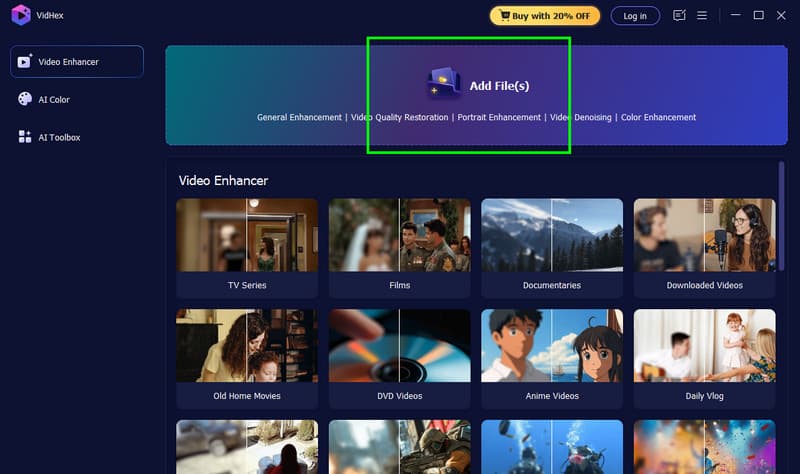
Passo 1. Baixe o VidHex do site oficial e execute o programa.
Passo 2. Adicione o GIF clicando no Adicionar arquivos botão. Você também pode inserir vários arquivos, se desejar.
Etapa 3. Agora você pode ir para o Resolução de saída Na seção, selecione entre 100%, 200%, 4K e muito mais. Você pode clicar no Antevisão Recurso para verificar o possível resultado.
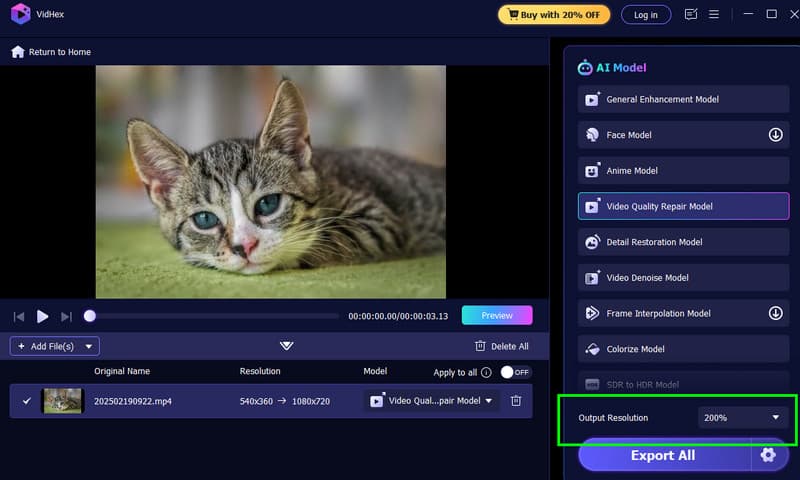
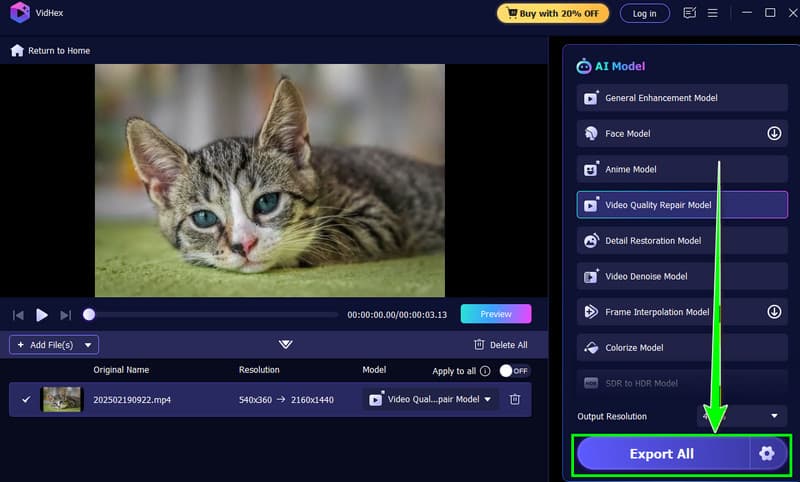
Passo 4. Quando estiver satisfeito, você pode começar a clicar no Exportar Clique no botão abaixo para salvar o vídeo aprimorado em seu dispositivo.
Parte 3. Outras maneiras de aprimorar GIFs
Se você não quiser instalar nenhum software ou estiver trabalhando em um dispositivo móvel, diversas ferramentas online podem ajudar a melhorar a qualidade dos GIFs. Embora talvez não ofereçam os mesmos recursos do Vidmore, são excelentes para correções rápidas.
1. Upscale.media (Melhor para ampliação de escala por IA)
Upscale.media é uma poderosa ferramenta baseada em IA, projetada especificamente para aumentar a resolução de imagens e GIFs. Ela utiliza Inteligência Artificial para estimar os pixels ausentes ao ampliar uma imagem.
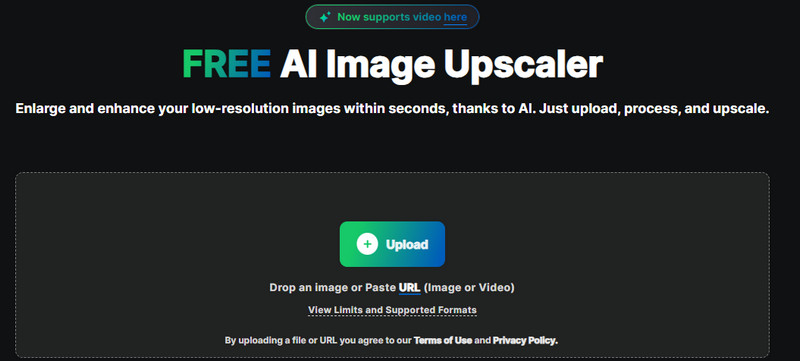
Prós:
- Ele pode quadruplicar o tamanho do seu GIF (até 4x) sem deixá-lo com aparência pixelizada.
- Preserva bem a textura.
Contras:
- A versão gratuita possui limites de tamanho de arquivo e velocidade de processamento.
2. PicWish (Melhor para desfocar)
O PicWish é um editor de fotos altamente conceituado, especializado em "desfocar" conteúdo. Embora seja voltado principalmente para imagens estáticas, ele lida excepcionalmente bem com melhorias baseadas em quadros. Você carrega seu arquivo e a IA detecta o assunto, aprimorando as bordas e removendo a camada "nebulosa" sobre a imagem.
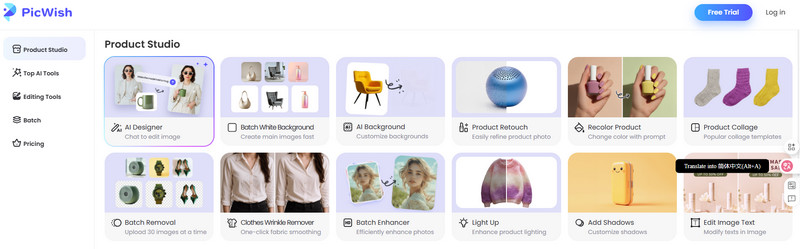
Prós:
- Extremamente fácil de usar, com um recurso "Desfocar" de um clique.
- Ótimo para corrigir rostos em GIFs.
Contras:
- Dependendo da complexidade da animação, ocasionalmente podem aparecer artefatos no fundo.
3. Ezgif (Melhor para edição manual)
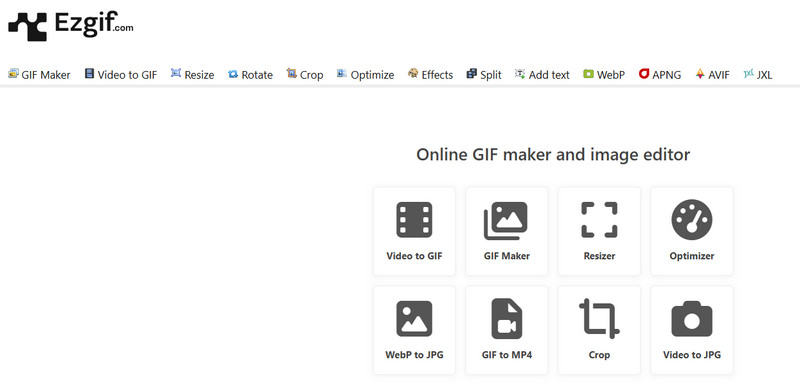
O Ezgif é provavelmente o conjunto de ferramentas online mais popular para os amantes de GIFs. Não se trata de um programa de IA para aumentar a resolução de fotos, mas oferece um conjunto de ferramentas manuais para otimizar GIFs. Em vez de IA, o Ezgif oferece um painel de "Efeitos" onde você pode aplicar um filtro de "Nitidez".
Prós:
- Permite redimensionar, recortar, otimizar o tamanho do arquivo e ajustar a velocidade.
- O filtro "Nitidez" é muito eficaz para textos ligeiramente desfocados em GIFs.
Contras:
- Não consegue adicionar detalhes que não existem (sem ampliação por IA).
- Se você aplicar muita nitidez, o GIF ficará granulado.
Parte 4. Perguntas frequentes sobre aprimoramento de GIFs
P1: É possível realmente desfocar um GIF?
Sim, mas com limitações. Você pode melhorar significativamente a nitidez percebida usando ferramentas de upscale com IA, como Vidmore ou Upscale.media, que adicionam pixels calculados à imagem. No entanto, se o arquivo original estiver danificado ou tiver uma resolução extremamente baixa, é impossível restaurá-lo completamente para a qualidade HD perfeita.
P2: Converter um GIF para MP4 melhora a qualidade?
Converter um GIF para MP4 não aumenta magicamente a qualidade, mas permite usar filtros de interpolação e suavização mais avançados disponíveis para formatos de vídeo. Os arquivos MP4 também suportam milhões de cores, enquanto os GIFs são limitados a 256, portanto, o vídeo geralmente terá uma aparência mais suave em plataformas de mídia social.
P3: Como faço para criar um GIF de alta qualidade a partir de um vídeo?
O segredo é manter a duração curta e a taxa de quadros alta (15-24 fps). Não comprima demais o arquivo durante a criação. Use uma ferramenta como o VidHex para processar o vídeo antes de exportá-lo como GIF, garantindo a maior taxa de bits e profundidade de cor possíveis.
P4: Por que meu GIF fica granulado depois de redimensioná-lo?
Ao ampliar uma imagem pequena, o computador precisa criar pixels para preencher o espaço. Sem inteligência artificial, o computador simplesmente duplica os pixels existentes, criando blocos (pixelização). Sempre utilize um software de ampliação por IA em vez de uma ferramenta padrão de redimensionamento para evitar granulação.
Conclusão
Aprimorando um GIF Não é mais uma tarefa exclusiva de designers gráficos. Seja para salvar um meme engraçado da pixelização ou para criar materiais de marketing profissionais, as ferramentas disponíveis hoje em dia simplificam o processo.
Para obter a melhor qualidade geral, um software independente como o VidHex é a melhor opção. Ele oferece os recursos de aprendizado profundo necessários para adicionar detalhes e remover ruídos de arquivos de baixa qualidade. No entanto, para ajustes rápidos e instantâneos, ferramentas online como Upscale.media e Ezgif continuam sendo recursos valiosos. Comece baixando o Vidmore ou acessando um upscaler online hoje mesmo. Não deixe que a baixa resolução arruine uma reação perfeita — aprimore seus GIFs e mantenha suas conversas nítidas.