Top 3 metode pentru a converti F4V în MP4 cu cea mai bună calitate
Mai aveți un videoclip salvat în format F4V? Ei bine, acest format a fost redat și înainte, deoarece poate oferi o redare video fluidă. Cu toate acestea, fișierele F4V nu sunt redate pe anumite dispozitive și playere video, în special pe cele moderne. Prin urmare, dacă doriți în continuare să redați videoclipurile, cea mai bună soluție este să convertiți. F4V către MP4 format. În acest fel, puteți utiliza orice platformă pentru a reda videoclipul. Din fericire, acest ghid vă va ajuta să transcodați fișierele. Așadar, citiți acest tutorial și explorați cel mai bun proces de conversie F4V în MP4.

CONȚINUTUL PAGINII
Partea 1. Ce este F4V și motive pentru a-l schimba în MP4
Formatul F4V este un format multimedia container dezvoltat de Adobe Systems. Este destinat în principal livrării de videoclipuri de înaltă calitate pe internet folosind Adobe Flash Player. În plus, acest format a succedat vechiului format FLV (Flash Video) și este strâns asociat cu codecul video H.264 și codecul audio AAC, care sunt utilizați și în popularul format MP4. În plus, F4V a fost răspunsul Adobe la susținerea standardelor video moderne și eficiente în cadrul ecosistemului său Flash înainte de declinul Flash.
De ce să convertiți F4V în MP4?
Vrei să afli motivele pentru care este necesar să converti F4V în MP4? Vezi informațiile de mai jos.
Redare universală
F4V este un format container excelent, care poate oferi o calitate bună. Cu toate acestea, nu este acceptat de unele playere și dispozitive media. Prin urmare, pentru o experiență de vizionare mai bună, schimbarea F4V în MP4 este ideală, deoarece MP4 este formatul cel mai acceptat.
În scopuri de editare
Dacă intenționezi să editezi videoclipuri, utilizarea MP4 este perfectă. Acest lucru se datorează faptului că aproape toate programele de editare video acceptă MP4 în loc de F4V.
Conservare
Formatul F4V este considerat un format pe cale de dispariție. Prin urmare, dacă doriți să păstrați videoclipul, este mai bine să îl transformați în format MP4. În plus, MP4 este un format internațional, ceea ce garantează că va fi acceptat timp de decenii.
Reduceți dimensiunea fișierului
Atât F4V, cât și MP4 pot oferi o calitate video excelentă. Cu toate acestea, în ceea ce privește dimensiunea fișierului, F4V are o dimensiune mai mare în comparație cu MP4. Dacă nu aveți suficient spațiu de stocare pe dispozitiv, atunci utilizarea F4V nu este o alegere înțeleaptă. Transformarea F4V în MP4 este utilă, deoarece MP4 conține un fișier de dimensiuni mai mici.
Partea 2. Cum să convertiți F4V în MP4 ușor și rapid
Vrei să înveți cum să convertești fișiere F4V în MP4? Atunci, vezi toate metodele pe care le-am oferit în această secțiune.
Metoda 1. Conversia F4V în MP4 folosind VLC
Unul dintre convertoarele fiabile pe care le puteți utiliza pentru a transcoda fișierele F4V în format MP4 este VLC Media PlayerEi bine, acest program nu este doar un player audio și video eficient. De asemenea, puteți accesa funcția sa de conversie video pentru a transcoda fișiere. Datorită acestei funcții, puteți obține rezultatul de care aveți nevoie după procesul de conversie. Ceea ce îl face ideal este faptul că software-ul are un proces de conversie rapid. Prin urmare, pentru a testa acest program, puteți urma instrucțiunile de mai jos.
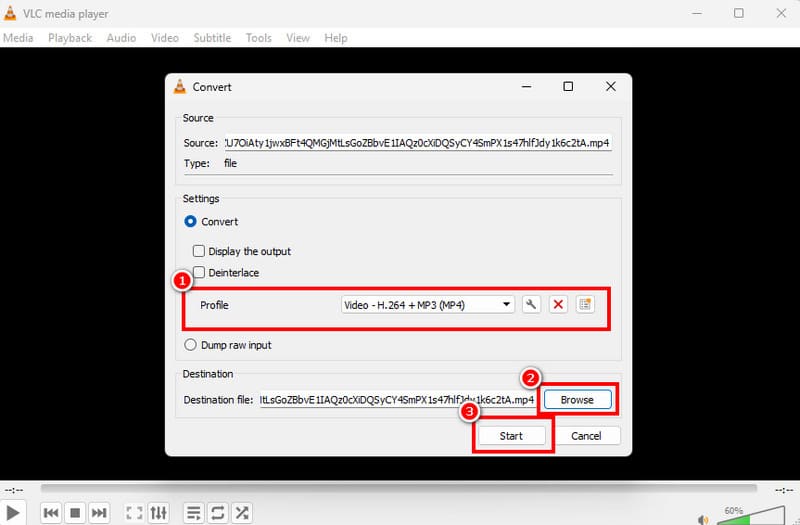
Pasul 1. Acces VLC Media Player pe computer și accesați opțiunile Media > Conversie / Salvare.
Pasul 2. Apoi, lovește Adăuga pentru a insera fișierul F4V pe care doriți să îl convertiți. După aceea, atingeți butonul Conversie / Salvare de mai jos.
Pasul 3. Navigați la Profil și selectați formatul MP4. Accesați opțiunile de navigare și alegeți folderul preferat. Apăsați Start pentru procesul final de conversie.
Limitările VLC
• Software-ul are un aspect învechit.
• Îi lipsesc funcțiile de editare video.
• Uneori, programul nu funcționează bine.
Metoda 2. Conversia fișierului F4V în MP4 folosind Vidmore Video Converter
Doriți un alt convertor F4V în MP4? Dacă da, vă sugerăm să îl utilizați Vidmore Video ConverterÎn ceea ce privește conversia fișierelor F4V în MP4, puteți obține rezultatul dorit, deoarece are toate funcțiile de care aveți nevoie. Poate oferi o interfață de utilizator simplă și elegantă, un proces de conversie rapid și o calitate bună a rezultatului. Cel mai bun aspect este că poate accepta funcția de conversie în lot, permițându-vă să convertiți mai multe fișiere F4V simultan. De asemenea, acceptă diverse formate de ieșire, inclusiv MKV, WMV, FLV, M4V, AVI și multe altele.
Caracteristici de bază
• Convertorul video poate oferi o viteză de conversie de 50 de ori.
• Programul poate oferi diverse funcții de editare video pentru a îmbunătăți videoclipul.
• Acceptă diverse calități, cum ar fi 720p, 10800p și 4K.
• Este disponibil pentru Mac și Windows.
Pentru a converti un fișier F4V în format MP4, consultați instrucțiunile de mai jos.
Pasul 1. Descarca Vidmore Video Converter pe computer. După aceea, rulați-l pentru a începe procesul de conversie F4V în MP4.
Pasul 2. După ce lansați interfața, treceți la Convertor secțiune și apăsați butonul Adăugare fișiere pentru a insera fișierul F4V pe care doriți să îl convertiți.

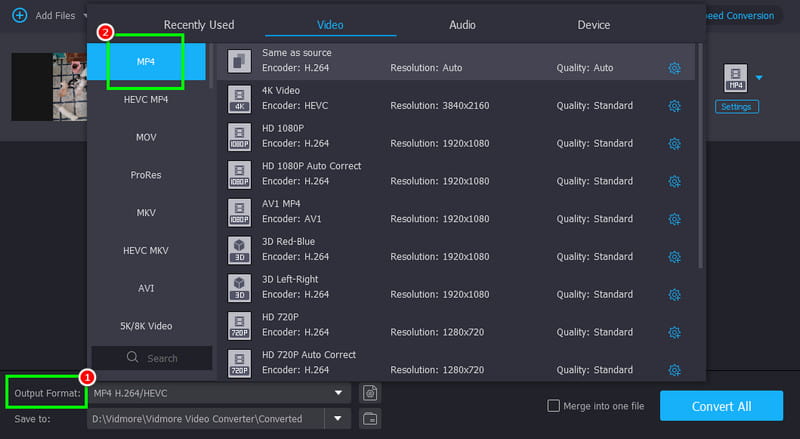
Pasul 3. Du-te la Format de iesire secțiune și selectați formatul MP4. Apoi, puteți alege și calitatea video dorită.
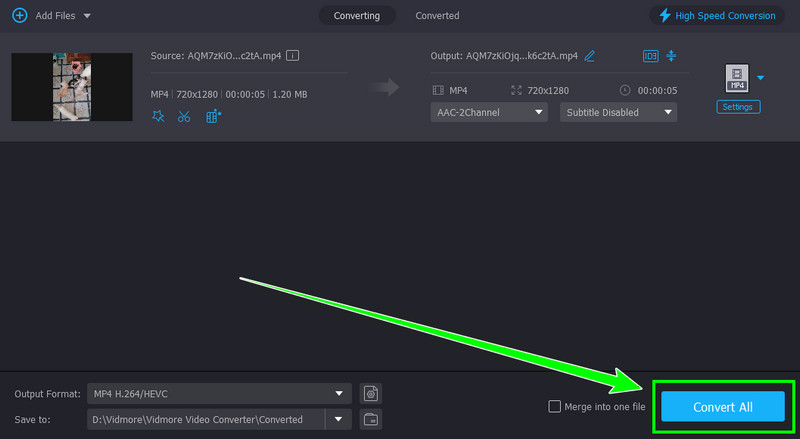
Pasul 4. În cele din urmă, atingeți Conversia tuturor pentru a porni procesul de conversie F4V în MP4.
Metoda 3. Conversia F4V în MP4 folosind FreeConvert
Dacă doriți să convertiți F4V în MP4 online, puteți accesa FreeConvertAcest convertor web este ideal pentru utilizatorii neprofesioniști, datorită aspectului său simplu și procesului rapid de conversie. În plus, puteți accesa acest instrument din diverse browsere, ceea ce este o veste bună pentru toată lumea. Cel mai bun aspect este că puteți converti diverse videoclipuri. Puteți transcoda AVI la MP4, MP4 în F4V, FLV în MP4 și multe altele. Așadar, dacă doriți să încercați acest instrument, puteți verifica pașii de mai jos.
Pasul 1. Accesați site-ul principal al FreeConvertAtingeți butonul Alege fișiere pentru a încărca fișierele F4V de pe dispozitiv.
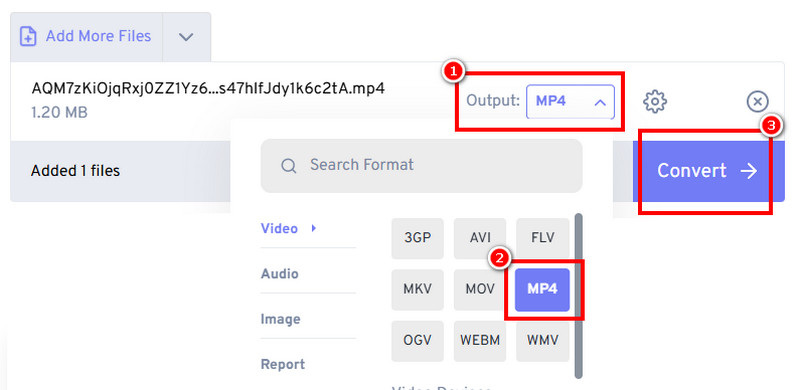
Pasul 2. Apoi, navigați la secțiunea de ieșire și alegeți formatul MP4. Apoi, puteți atinge butonul Convertit butonul pentru a începe procesul de conversie.
Pasul 3. În cele din urmă, bifați Descarca pentru a salva videoclipul convertit pe dispozitiv.
Limitări ale FreeConvert
• Necesită un proces rapid de conversie.
• Instrumentul are diverse reclame care apar pe ecran.
• Pentru a accesa mai multe funcții, utilizați versiunea plătită a instrumentului.
Partea 3. Bonus: Cel mai bun player video pentru a reda fișiere F4V
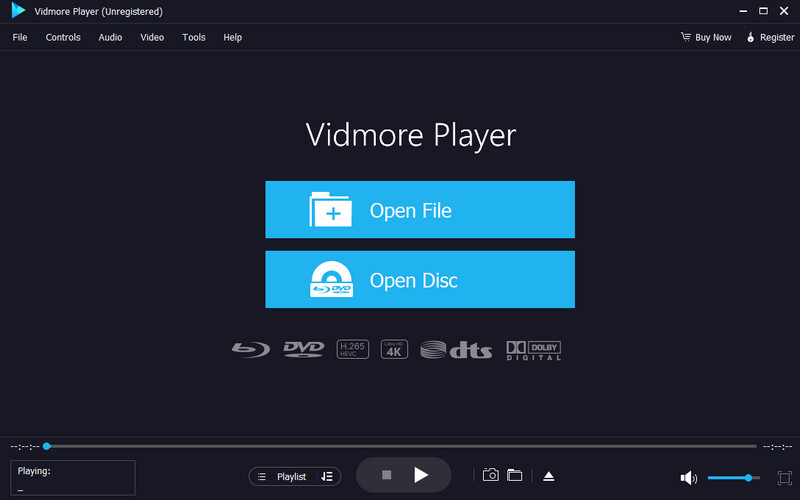
Cauți cel mai bun player video care poate reda fișiere F4V? În acest caz, nu căuta mai departe decât Vidmore Video PlayerAcest program este perfect dacă doriți o redare video fluidă. Vă oferă chiar și o interfață simplă pentru o navigare mai ușoară. Ceea ce ne place aici este faptul că poate gestiona videoclipuri de înaltă calitate, ceea ce îl face cel mai bun player media pentru toți utilizatorii. De asemenea, acceptă diverse formate, cum ar fi MP4, WMV, AVI, FLV, AVI, MKV și multe altele. În plus, software-ul poate oferi instrumente de editare video pe care le puteți utiliza pentru a vă îmbunătăți videoclipurile. Include un instrument de decupare video, un reglator de viteză, filtre și multe altele. Prin urmare, dacă aveți nevoie de un player video excelent, nu ezitați să accesați acest program.
Partea 4. Întrebări frecvente despre F4V în MP4
Care este cea mai rapidă metodă de a converti un fișier F4V în MP4?
Dacă doriți cea mai rapidă metodă de a converti fișierele video, cel mai bine este să utilizați Vidmore Video Converter. Acesta poate oferi un proces rapid de conversie, ceea ce îl face un convertor video ideal.
Pot converti mai multe fișiere F4V în MP4?
Cu siguranță, da. Totuși, rețineți că nu toate convertoarele pot converti mai multe fișiere. Prin urmare, pentru un proces de conversie în lot, vă sugerăm să utilizați Vidmore Video Converter, deoarece poate oferi funcția sa de conversie în lot.
Este legal să convertesc F4V în MP4?
Absolut, da. Dacă vrei să-ți converti videoclipurile pentru uz personal, atunci este legal să-ți converti fișierele.
Concluzie
Conversia F4V către MP4 este un proces ideal dacă doriți să redați videoclipurile pe diverse platforme. Vă puteți aștepta chiar și la o redare video satisfăcătoare, ceea ce face ca MP4 să fie un format video mai bun. Astfel, dacă doriți să convertiți fișierele păstrând în același timp calitatea, accesați Vidmore Video Converter. Acest convertor vă asigură că puteți obține rezultatul dorit după procesul de conversie.