










Top 4 metode pentru a converti fișiere OGG în WAV necomprimat
Este posibil să fi descărcat sau să fi primit fișiere audio sau efecte sonore de jocuri salvate în format OGG Vorbis. Aceste fișiere OGG sunt ideale pentru distribuire. Cu toate acestea, natura comprimată și cu pierderi de sunet nu este potrivită pentru editare profesională. În unele cazuri, trebuie să le convertiți într-un format fără pierderi de sunet, cum ar fi WAV, pentru un flux de lucru de înaltă fidelitate. Acest ghid prezintă patru modalități fiabile de a... converti OGG în WAV pentru nevoile dumneavoastră.
CONȚINUTUL PAGINII
Partea 1. De ce să convertim fișierul OGG comprimat în WAV fără pierderi?
Înainte de a discuta despre metodele specifice de conversie de la OGG la WAV, am dori să vorbim despre câteva motive principale pentru care trebuie să faceți conversia.
OGG vs. WAV
OGG este un format audio cu pierderi, precum MP3 sau AAC. Acesta va elimina datele audio pe care urechea umană este mai puțin probabil să le audă. Fișierele OGG pot oferi o calitate excelentă a sunetului la dimensiuni mai mici. Cu toate acestea, atunci când le editați, aplicați efecte sau le reexportați într-un format cu pierderi, operațiunile dvs. vor introduce cu ușurință artefacte digitale și vor degrada calitatea generală a sunetului.
WAV este un format audio necomprimat, fără pierderi. Acesta conține toate datele audio capturate inițial. Un fișier WAV poate oferi un sunet de calitate studio, ideal pentru editarea și manipularea audio.
De ce să convertiți OGG în WAV?
Formatul OGG este ideal pentru dezvoltarea de jocuri, streaming web și partajare finală. În timpul înregistrării, editării sau creării audio, WAV este standardul industriei.
Majoritatea instrumentelor profesionale de editare acceptă nativ WAV. Este posibil să aveți nevoie de plugin-uri suplimentare pentru a analiza și încărca fișiere OGG.
Conversia fișierului OGG în format WAV poate decodifica sunetul comprimat în audio la rezoluție maximă. Acest lucru va preveni pierderile suplimentare de calitate în timpul editării sau codificării.
Uneori alegi să convertiți fișierele OGG în WAV din motive personale. De exemplu, nu ești familiarizat cu formatul OGG sau playerul tău afișează adesea mesaje de eroare atunci când redă fișiere OGG.
Partea 2. Învață 4 metode simple pentru conversia OGG în WAV
Există numeroase convertoare OGG-WAV disponibile pentru a converti fișierele audio. Această secțiune prezintă patru metode fiabile pentru gestionarea conversiei. Mai jos este o comparație rapidă a acestor metode de conversie. Indiferent dacă doriți un convertor desktop dedicat, un instrument de linie de comandă sau o opțiune online, puteți găsi convertorul dorit.
| Convertor OGG în WAV | Dificultate | Controlul calității | Preț | Cel mai bun pentru |
| Vidmore Video Converter | Foarte ușor | Control complet al calității rezultatelor | Freemium | Conversii rapide și de înaltă calitate în lot |
| FFmpeg | Avansat | Control total din linia de comandă | Gratuit, cu sursă deschisă | Control fără pierderi prin linia de comandă |
| Adobe Audition | Intermediar | Control profesional | Abonament | Producție audio profesională și masterizare |
| Zamzar | Foarte ușor | De bază | Gratuit (cu limite) | Conversii rapide și unice, fără instalare |
1. Vidmore Video Converter
Vidmore Video Converter este un instrument puternic de transcodare video și audio care poate converti fișierele OGG comprimate în fișiere WAV fără pierderi. Acesta oferă parametrii necesari pentru reglarea fină a fișierelor profesionale. Acest convertor OGG în WAV acceptă conversia în loturi și accelerarea hardware avansată. Acest lucru vă asigură că puteți converti mai multe fișiere audio cu viteze super-rapide.
Pasul 1Descărcați și deschideți acest instrument de conversie Vidmore OGG în WAV pe PC-ul cu Windows sau Mac. Faceți clic pe partea centrală a ferestrei interfeței sau pe Adăugați fișiere buton pentru a adăuga fișierul audio OGG.
Pasul 2. Clic Format de iesire, du-te la Audio filă, apoi selectați WAV din bara laterală din stânga. Faceți clic pe Profil personalizat pentru a ajusta setările codificatorului, ratei de eșantionare, ratei de biți și canalului în funcție de cerințele proiectului.
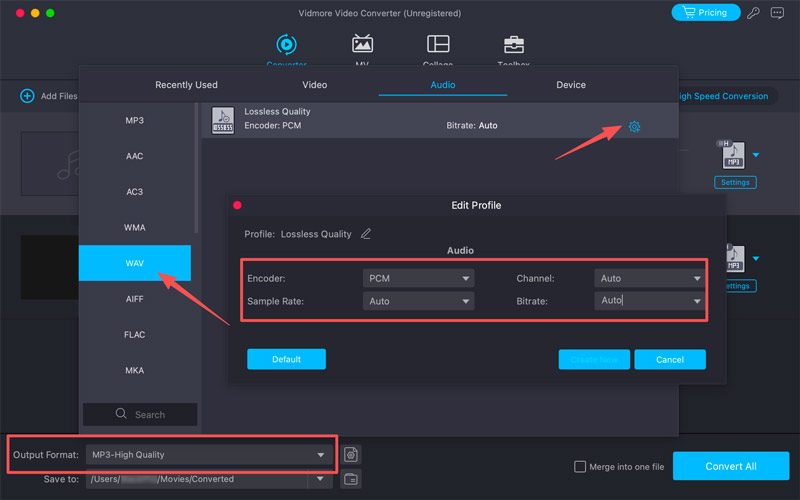
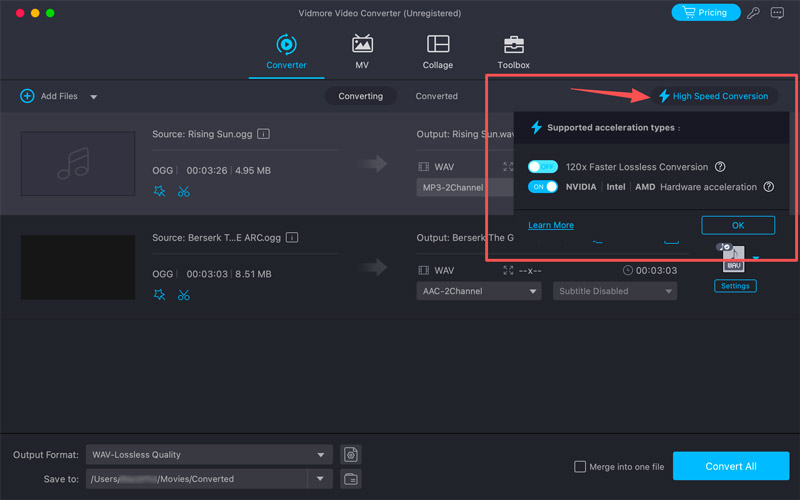
Pasul 3. Clic Salveaza in pentru a seta folderul de destinație al ieșirii, apoi faceți clic pe Conversia tuturorÎnainte de conversie, puteți edita sunetul și activa Conversie de mare viteză.
2. FFmpeg (Conversie în linie de comandă fără pierderi)
Dacă doriți să convertiți fișiere OGG în WAV cu precizie totală și vă simțiți confortabil folosind un instrument din linia de comandă, FFmpeg este opțiunea ideală. Vă permite să efectuați conversia media cu precizie totală și fără degradarea calității.
Pasul 1Descărcați și instalați FFmpeg pentru sistemul dvs. de operare. Asigurați-vă că este adăugat la fișierele sistemului dvs. CALE. Apoi, deschide-ți Prompt de comandă (Windows) sau Terminal (Mac).
Pasul 2Accesați folderul care conține fișierul OGG folosind comanda cd. Executați comanda de mai jos și apăsați introduce.
ffmpeg -i intrare.ogg ieșire.wav
FFmpeg va decoda fișierul OGG sursă și va scrie fișierul WAV necomprimat în același director.
3. Adobe Audition
Dacă te ocupi de o muncă serioasă de postproducție audio și faci deja parte din ecosistemul Adobe, Adobe Audition este un instrument de conversie. Înainte de a converti fișierele OGG în WAV, acesta oferă toate funcțiile necesare de editare, mixaj și design sonor. Mai mult, Audition oferă control deplin asupra formatului de ieșire, ratei de eșantionare și adâncimii de biți.
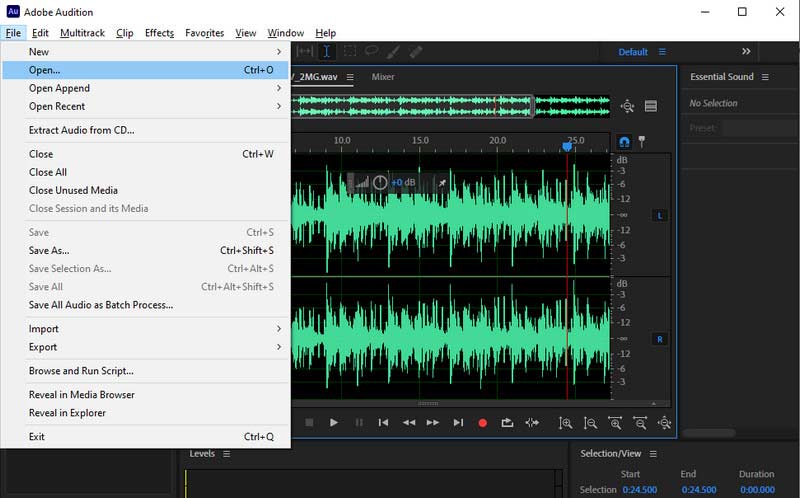
Pasul 1Descărcați și deschideți Adobe Audition. Faceți clic pe Fişier > Deschis pentru a selecta fișierul OGG. Introduceți-l în editorul de forme de undă și începeți editările după cum este necesar.
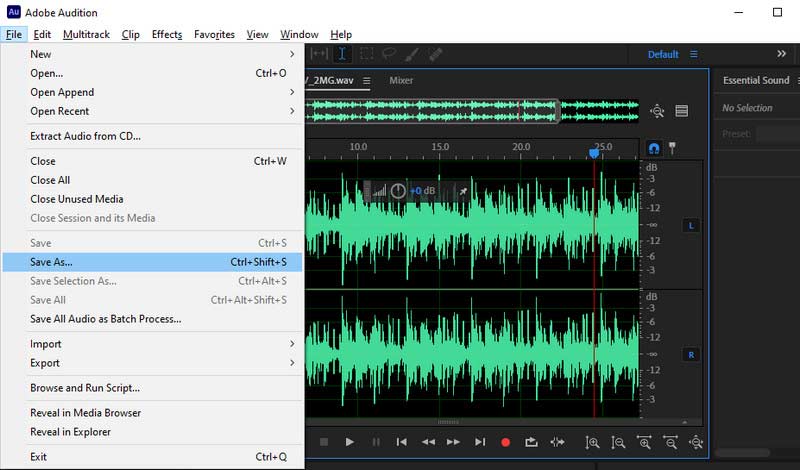
Pasul 2Conversia OGG în WAV în Audition este simplă. După ce fișierul audio este încărcat, accesați Fişier > Salvează ca și schimbați Format meniu derulant către PCM Wave (.wav)Verificați tipul de eșantion și confirmați acțiunea de conversie.
4. Zamzar (Soluție fără instalare pentru fișiere mici)
Zamzar este unul dintre cele mai populare convertoare online, gestionând toate tipurile de conversii video și audio. Dacă aveți nevoie de o alternativă web fiabilă pentru conversia OGG-WAV, începeți cu convertorul său de fișiere online.
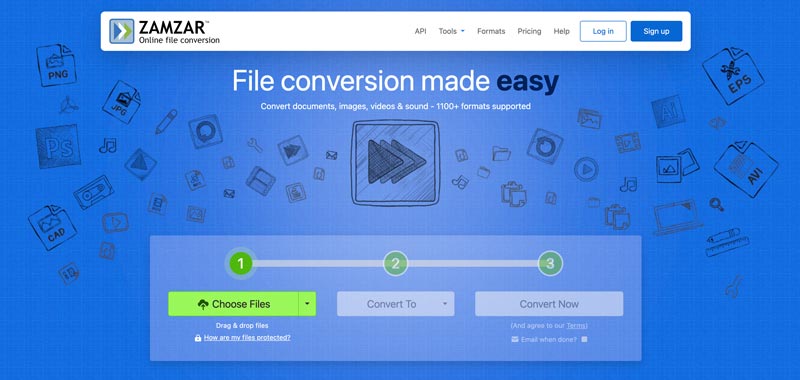
Pasul 1Navigați la site-ul Zamzar în browserul web. Faceți clic pe Alege fisierele pentru a răsfoi și a încărca fișierul audio OGG.
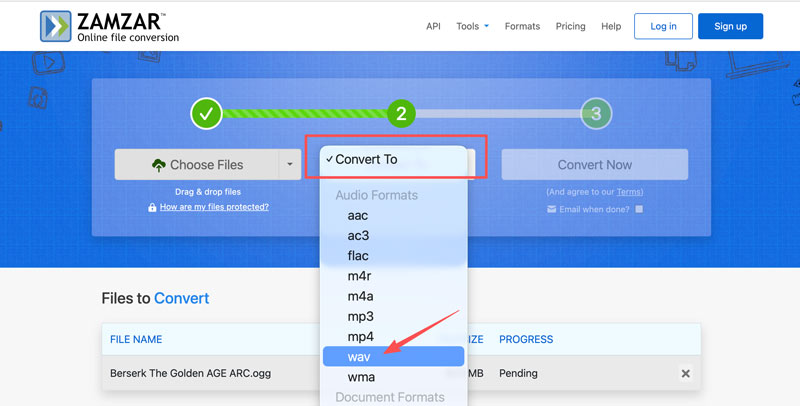
Pasul 2. În Schimba in meniu derulant, selectați WAV ca format de ieșire. De asemenea, puteți convertiți OGG în MP3 sau alt format de care aveți nevoie.
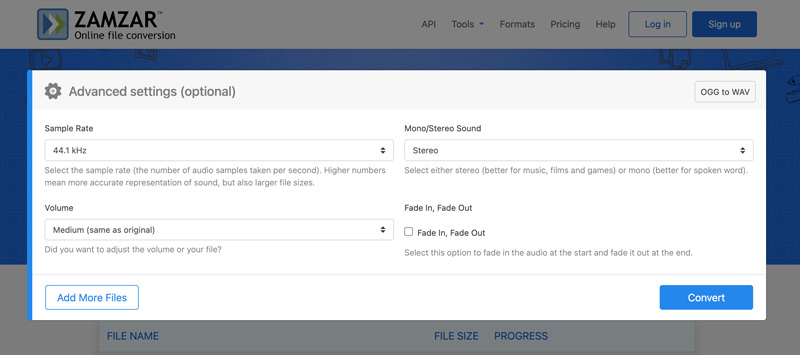
Pasul 3După selectare, puteți ajusta setările avansate, cum ar fi rata de eșantionare, volumul, mono/stereo și fade-in/fade-out. După aceea, faceți clic pe Convertit pentru a începe conversia audio din OGG în WAV. Trebuie să descărcați manual fișierul WAV după conversie.
Partea 3. Întrebări frecvente despre conversia fișierelor OGG în WAV
Întrebarea 1. Conversia fișierului OGG în WAV îmbunătățește calitatea audio?
Nu. Conversia nu poate restaura datele care au fost eliminate în fișierul OGG sursă. Nu se generează sau se adaugă date noi în timpul codificării OGG. îmbunătăți calitatea audioConversia doar despachetează sunetul comprimat într-un format WAV fără pierderi.
Întrebarea 2. Sunt convertoarele online sigure pentru gestionarea fișierelor audio confidențiale?
Există mai multe servicii reputate, cum ar fi Zamzar, CloudConvert și FreeConvert, care utilizează conexiuni criptate și garantează că toate încărcările dvs. sunt securizate. Aceste convertoare online vor șterge automat fișierele dvs. de pe serverele lor în termen de 24 de ore. Cu toate acestea, nu ar trebui să le utilizați pentru a converti fișiere audio confidențiale, personale sau nelansate.
Întrebarea 3. Este WAV de calitate superioară față de MP3?
Da, WAV poate oferi o calitate a sunetului semnificativ mai bună decât MP3. Este un format necomprimat, fără pierderi, care stochează toate datele audio originale capturate. Un fișier WAV nu va șterge frecvențele pentru a economisi spațiu de stocare. Gama completă de frecvențe și profunzimea dinamică sunt păstrate.
Prin contrast, MP3 este un format audio comprimat, cu pierderi. Acesta va elimina unele date audio pe care urechea umană nu le va observa. Fișierele MP3 pot oferi o calitate bună pentru ascultarea obișnuită. Dar nu pot oferi fidelitatea impecabilă a unui fișier WAV.
Concluzie
Acest articol prezintă patru metode eficiente pentru conversia Convertor audio OGG în format WAVIndiferent de motiv, atunci când trebuie să convertiți fișierele OGG, selectați un instrument preferat.
Dacă aveți doar câteva fișiere mici de convertit, începeți cu Zamzar, disponibil pe web. Dacă preferați un instrument dedicat conversiei și editării media, încercați să utilizați convertorul Vidmore, de renume. Cu toate acestea, pentru utilizatorii tehnici și profesioniști, FFmpeg și Adobe Audition rămân standardele industriei.




