4 moduri simple de a converti WMA în MP3 pentru redare pe orice dispozitiv
Fișierele WMA (Windows Media Audio) pot fi redate perfect pe Windows. Cu toate acestea, acestea nu sunt acceptate nativ de iPhone-uri și multe telefoane Android. Dacă aveți colecții de fișiere audio WMA mai vechi, extrase de pe CD-uri, care nu pot fi redate pe telefon sau player, puteți lua în considerare convertirea lor.
Cum se convertește WMA în MP3Acest ghid explică de ce aceste fișiere WMA nu se redau pe telefon și prezintă patru modalități eficiente de a schimba formatul WMA în MP3. Puteți compara aceste metode și selecta metoda preferată pentru conversia audio.

CONȚINUTUL PAGINII
- Partea 1. De ce fișierele WMA nu sunt redate pe telefon
- Partea 2. Un tabel comparativ rapid cu 4 metode de conversie WMA în MP3
- Partea 3. Cum se convertește WMA în MP3 pe Windows și Mac
- Partea 4. Depanarea fișierelor WMA protejate (probleme DRM)
- Partea 5. Întrebări frecvente despre conversia WMA în MP3
Partea 1. De ce fișierele WMA nu sunt redate pe telefon
WMA, prescurtare pentru Windows Media Audio, este un format proprietar deținut de Microsoft. Acest format este special conceput pentru propriul ecosistem. De aceea, fișierele WMA se redau perfect pe PC-uri cu Windows, playere Zune și console Xbox. WMA este, de asemenea, formatul implicit pentru extragerea CD-urilor prin Windows Media Player.
Deoarece WMA de la Microsoft rămâne proprietar, sistemele iOS/macOS de la Apple și Android de la Google nu au suport nativ pentru acesta. În schimb, aceștia preferă formate audio (cu licență universală) precum MP3 și AAC. În acest caz, iPhone-urile, iPad-urile, Mac-urile și multe dispozitive Android nu pot reda fișiere WMA. Nu au codecuri pentru a decoda WMA.
Partea 2. Un tabel comparativ rapid cu 4 metode de conversie WMA în MP3
Consultați următoarea comparație rapidă a celor patru metode de conversie. Selectați una dorită care se potrivește cel mai bine fluxului dvs. de lucru.
| Convertor WMA în MP3 | Platformă | Avantaje | Eliminare DRM | Ușurință în utilizare | Viteză | Cel mai bun pentru |
| Windows Media Player | Windows | Integrat în Windows, gratuit | Numai prin inscripționare pe CD | Complex | Foarte lent | Rip DVD-uri cu piese neprotejate, fără software suplimentar |
| Vidmore Video Converter | Windows, Mac | Conversii video și audio Opțiuni audio fără pierderi Procesare în lot Funcții de editare | da | Foarte ușor | Rapid | Loturi mari de fișiere WMA Conversii de înaltă calitate |
| Orice convertor video | Windows, Mac | Găsește multe formate audio și video | Nu | Uşor | Moderat | Conversie offline gratuită |
| Convertio (Online) | Bazat pe web | Nu este necesară instalarea Funcționează pe orice dispozitiv | Nu | Foarte ușor | Moderat (dependent de internet) | Câteva fișiere mici, neprotejate, fără instalare |
Partea 3. Cum se convertește WMA în MP3 pe PC cu Windows și Mac
Dacă playerul sau dispozitivul dvs. nu acceptă fișiere WMA, le puteți converti în format MP3 pentru o compatibilitate optimă. În funcție de numărul de fișiere audio pe care trebuie să le convertiți și de dispozitivul dvs. (sistemul de operare), alegeți un convertor WMA în MP3 potrivit.
Metoda 1: Copiați CD-uri WMA în format MP3 cu Windows Media Player
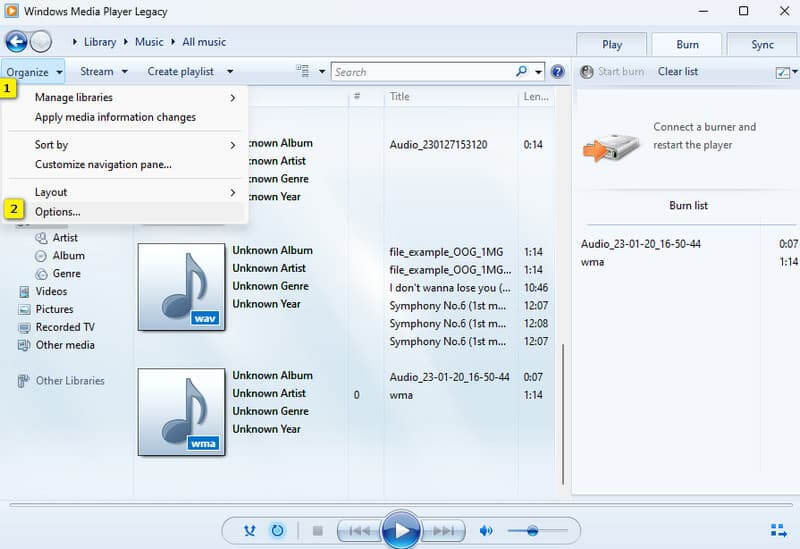
Dacă utilizați un computer cu Windows mai vechi, încercați să utilizați funcția încorporată Windows Media Player pentru a converti WMA în MP3. Poate extrage audio de pe CD-uri fizice direct în format MP3.
Pasul 1Deschideți Windows Media Player pe dispozitiv și introduceți CD-ul fizic în unitatea de disc.
Pasul 2. Apasă pe Organiza fila din colțul din stânga sus, apoi selectați Opțiuni din meniurile derulante.
Pasul 3. Du-te la Rip Music filă, schimbați sursa Windows Media Audio la MP3 în Format meniu derulant. În timpul acestui pas, puteți trage Calitate audio cursor pentru a controla calitatea ieșirii.
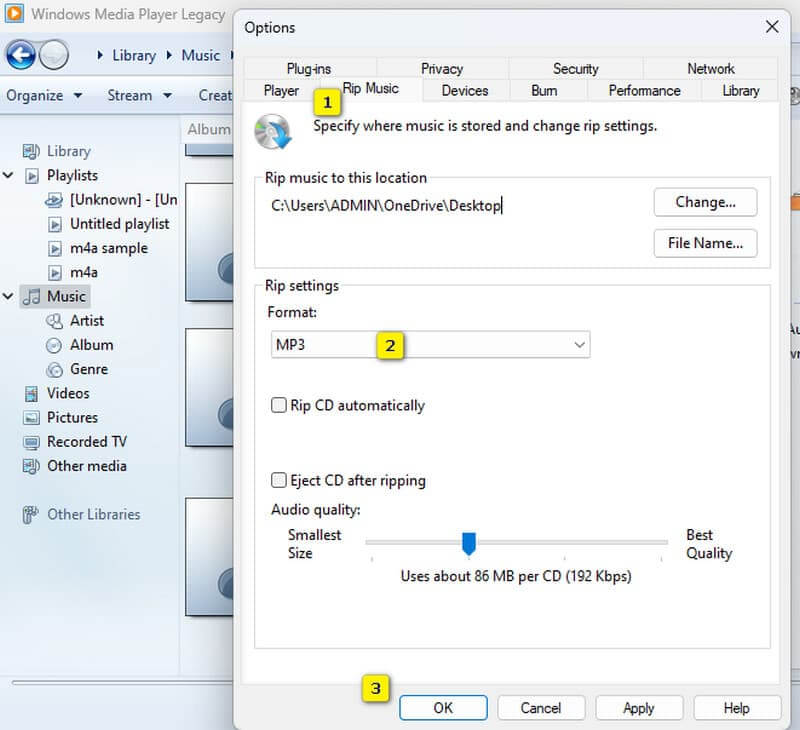
Pasul 4. Clic aplica > O.K pentru a salva modificările. După aceea, faceți clic pe Rip CD pentru a schimba formatul WMA în MP3.
Windows Media Player poate extrage CD-uri doar în format MP3. Dacă fișierele WMA sunt salvate pe computer, trebuie mai întâi să le inscripționați pe un CD gol. Acest lucru poate consuma mult timp și poate fi laborios. Această metodă este ideală doar pentru gestionarea unor colecții vechi de CD-uri.
Metoda 2: Conversia WMA în MP3 folosind Vidmore Video Converter
Vidmore Video Converter este un instrument reputat de conversie video și audio, cunoscut pentru eficiența sa profesională. Pe lângă o experiență simplă de conversie WMA-MP3, oferă controalele de personalizare necesare pentru calitatea ieșirii. Pe lângă MP3, Vidmore vă permite să exportați AAC, AIFF, FLAC sau un alt format lossless/lossy dorit.
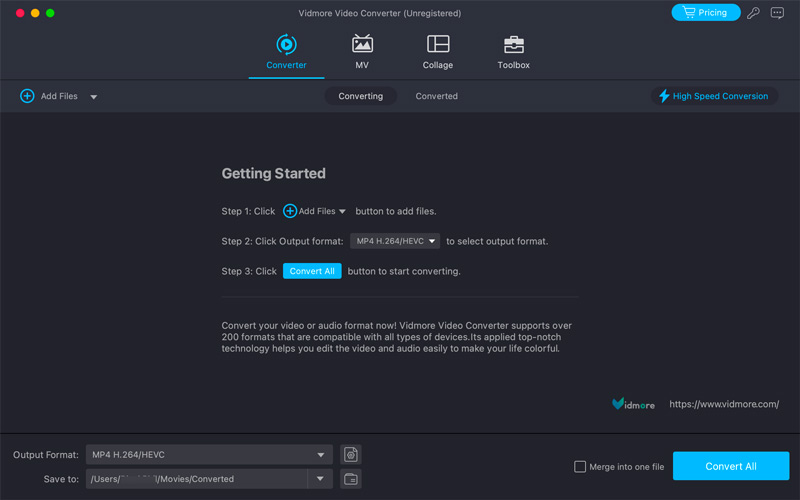
Pasul 1Descărcați și instalați acest convertor Vidmore WMA în MP3 pe computerul dvs. Mac sau Windows. Lansați programul și trageți piesele WMA direct pe interfață pentru a le încărca. De asemenea, puteți face clic pe Adăugați fișiere pentru a importa fișierele audio. Acest convertor WMA acceptă conversia în lot.
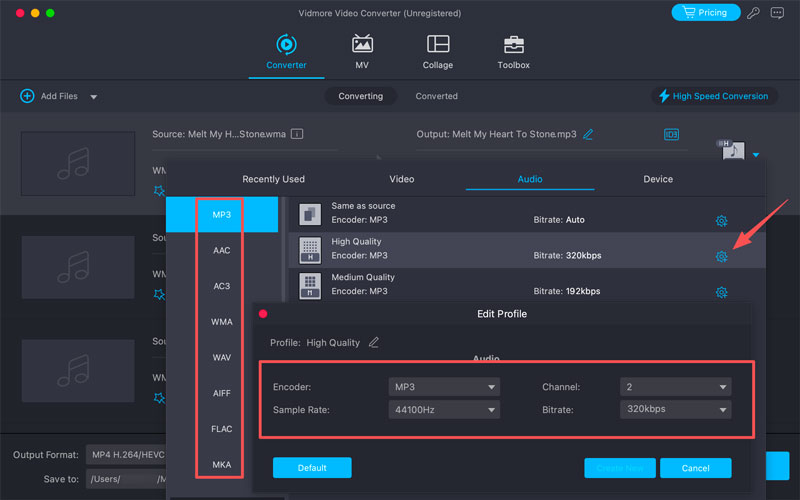
Pasul 2. Selectați MP3 ca format de ieșire. Puteți face clic pe Setări pentru a personaliza calitatea ieșirii. După cum puteți vedea, Vidmore vă permite, de asemenea, să convertiți WMA într-un alt format audio de care aveți nevoie, cum ar fi AAC, WAV, AIFF, FLAC sau MKA.
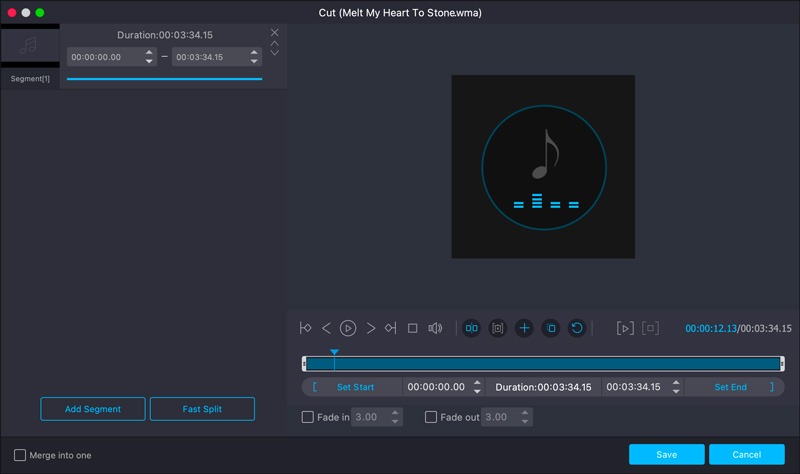
Pasul 3Înainte de conversia finală, puteți utiliza editorul încorporat pentru a edita fișierele WMA și îmbunătăți calitatea audioDe exemplu, puteți tăia liber sunetul, aplica efecte de fade-in și fade-out și multe altele.
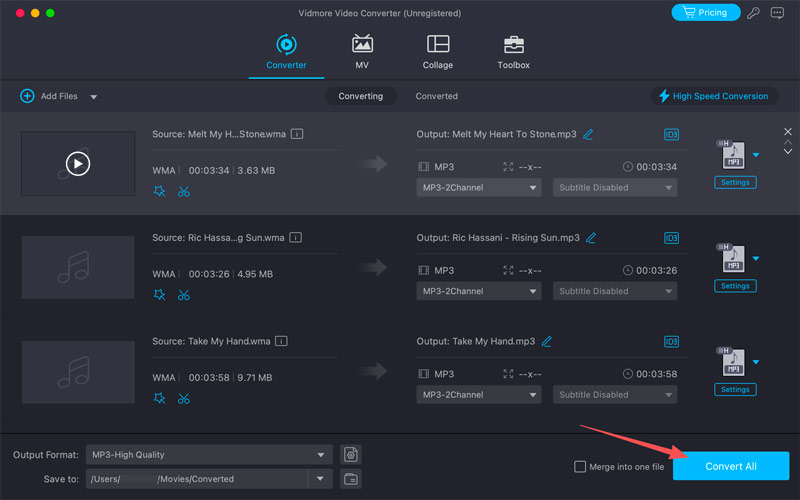
Pasul 4Selectați un folder de destinație potrivit pentru fișierele MP3 convertite. Activați accelerarea hardware pentru dispozitivul dvs., apoi faceți clic pe butonul Conversia tuturor buton.
Metoda 3: Conversia WMA în MP3 folosind orice convertor video
Orice convertor video este un instrument popular de conversie video și audio care vă poate ajuta să schimbați cu ușurință formatul WMA în MP3. La fel ca Vidmore, oferă o modalitate rapidă de a procesa toate tipurile de fișiere audio. Puteți adăuga fișierele audio în software, selecta MP3 ca format țintă, apoi faceți clic pe Convertit buton.
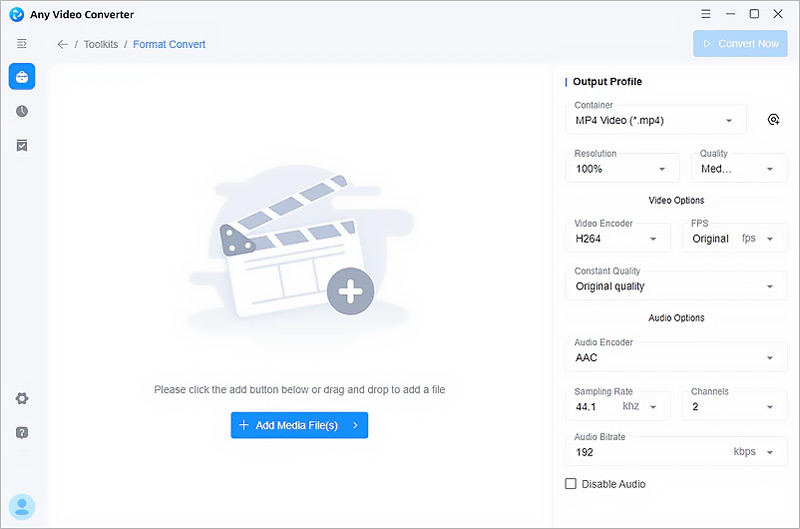
Orice convertor video oferă o modalitate gratuită de a converti fișiere WMA în MP3. Versiunea gratuită vine cu diverse limite de funcționalitate. Dar aceste limite adesea nu afectează conversia audio.
Metoda 4: Convertiți WMA în MP3 online gratuit cu Convertio
Dacă aveți doar unul sau mai multe fișiere WMA de convertit și nu doriți să instalați un instrument dedicat pe computer, un convertor web precum Convertio este cea mai bună alegere. Funcționează în întregime în browserul web. Puteți naviga pe site și începe conversia pe orice PC cu Windows, Mac sau telefon mobil.
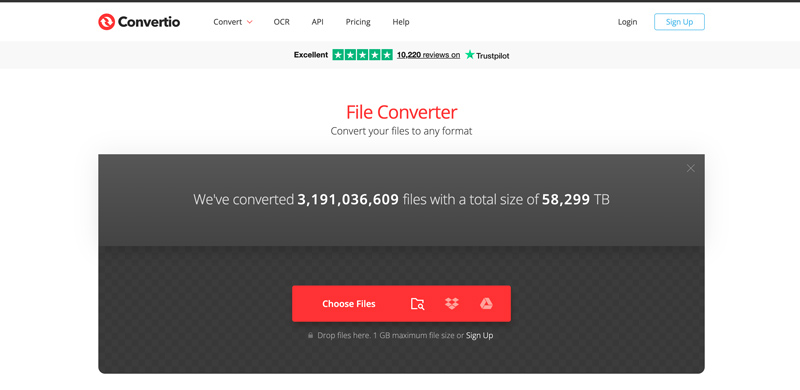
Pasul 1. Du-te la Convertio Convertor de fișiere pagină în browser. Faceți clic pe Alege fisierele pentru a încărca fișierul WMA.
Pasul 2Alege MP3 ca format de ieșire, apoi faceți clic pe Convertit buton. După conversie, trebuie să descărcați fișierul MP3 pe dispozitiv.
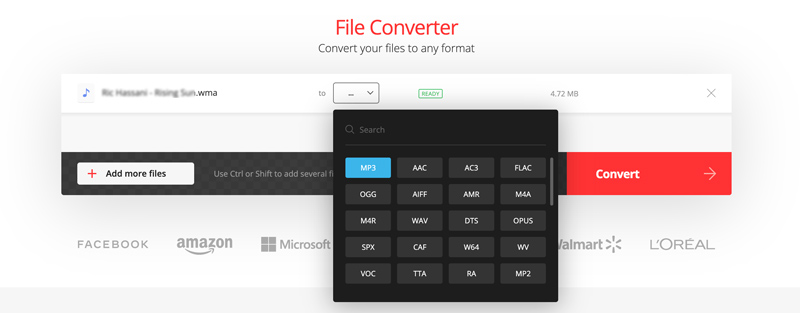
Deoarece Convertio este un serviciu bazat pe cloud, viteza de conversie este determinată de viteza rețelei. Mai mult, versiunea gratuită limitează dimensiunea maximă a fișierului la 100 MB. Acest convertor online WMA-MP3 nu este conceput pentru a gestiona mai multe fișiere.
Partea 4. Depanarea fișierelor WMA protejate (probleme DRM)
Dacă fișierele WMA sunt protejate și nu vă permit să le convertiți sau dacă sunetul MP3 convertit este silențios, este posibil să aveți de-a face cu DRM probleme.
Trebuie să știți că multe fișiere muzicale sunt blocate cu DRM pentru a preveni copierea neautorizată. Majoritatea convertoarelor standard nu pot procesa fișiere WMA protejate prin DRM.
Dacă aveți o colecție masivă de fișiere WMA protejate, este posibil să aveți nevoie de un instrument dedicat de eliminare DRM. Puteți încerca să utilizați Windows Media Player pentru a inscripționa fișiere protejate DRM pe un disc fizic, apoi să extrageți CD-ul audio ca MP3-uri neprotejate.
Partea 5. Întrebări frecvente despre conversia WMA în MP3
Întrebarea 1. Este legal să convertesc WMA în MP3?
Convertirea fișierelor WMA în MP3 pentru uz personal, nedistribuit, este adesea considerată legală. Nu ar trebui să partajați aceste fișiere MP3 convertite cu alte persoane. În plus, trebuie să fiți mai precauți în ceea ce privește conținutul protejat prin DRM.
Întrebarea 2. Este sigur să utilizez convertoare WMA-MP3 online?
Multe convertoare WMA online de renume, cum ar fi Convertio, Clideo, CloudConvert și FreeConvert, sunt sigure de utilizat. Acestea folosesc conexiuni criptate și politici de confidențialitate securizate pentru a asigura protejarea fișierelor încărcate. În plus, vor șterge automat datele dvs. de pe serverele lor după o perioadă scurtă de timp.
Întrebarea 3. Conversia WMA în MP3 pierde din calitatea audio?
Nu. Chiar dacă conversia WMA-MP3 poate cauza din punct de vedere tehnic o degradare minoră a calității, diferența este adesea indistinguibilă pentru urechea umană. Mai mult, atât WMA, cât și MP3 sunt formate audio comprimate și cu pierderi de date.
Concluzie
Conversia WMA în MP3 vă poate ajuta să remediați cu ușurință diverse probleme de compatibilitate a redării. Puteți învăța patru metode eficiente din acest ghid. Dacă doriți doar să convertiți unul sau două fișiere WMA mici, convertoarele online precum Convertio sunt adesea cea mai bună alegere. Cu toate acestea, dacă aveți multe colecții WMA de procesat, ar fi mai bine să apelați la o soluție desktop stabilă și dedicată, cum ar fi Vidmore Video Converter.