2 Cele mai bune metode de a transcoda formatele AMV în MP4 [2025]
Ai încercat vreodată să redați fișierul AMV pe playerul video doar pentru a vedea eroarea „fișier neacceptat”? Ei bine, nu ești singurul. AMV este un format excelent care poate oferi o dimensiune compactă a fișierului. Cu toate acestea, există unele playere video care nu acceptă acest format, ceea ce poate duce la erori de redare video. În acest caz, pentru a reda videoclipul fără probleme, cel mai bine este să îl convertiți. AMV în MP4 format. Ei bine, MP4 este cel mai popular format pe care îl puteți reda pe aproape toate playerele video. Așadar, consultați acest tutorial și explorați diverse metode de a transcoda videoclipurile offline și online.

CONȚINUTUL PAGINII
Partea 1. Ce este formatul AMV
Formatul de fișier AMV este un container video proprietar. Acest format este asociat în principal cu playere MP4 și camere de acțiune de generație mai veche, cu costuri reduse, în special cele de la producători precum AEE. Spre deosebire de alte formate comune, cum ar fi AVI și MP4, AMV nu este un codec standard, ci mai degrabă o implementare specifică. De obicei, conține video comprimat cu o variantă a codecului Motion JPEG și audio în formatul ADPCM. În plus, această combinație tehnică a fost concepută pentru un scop specific, acela de a permite redarea video de bază pe dispozitive cu putere de procesare și stocare foarte limitate, obținând dimensiuni mici ale fișierelor în detrimentul calității vizuale și al compatibilității.
Partea a 2-a. AMV vs. MP4
Ești interesat să afli despre diferențele dintre AMV și MP4? În acest caz, verifică toate informațiile de mai jos și obține mai multe detalii despre cele două formate.
Codificare și compresie
Formatul AMV folosește o versiune modificată a codecului Motion JPEG pentru video și ADPCM pentru audio. Acesta comprimă fiecare cadru individual ca o imagine JPG. Pe de altă parte, MP4 este un container care utilizează de obicei codecuri moderne și avansate precum H.264 sau HEVC. Aceste codecuri folosesc o compresie complexă între cadre pentru a stoca modificările de la un cadru la altul.
Rezoluţie
Când vine vorba de rezoluție, AMV are limitări. Aproape toate fișierele MV sunt întotdeauna limitate la rezoluție mică, cum ar fi 320×240 și 640×480, cunoscute sub numele de SD, cu o rată de cadre redusă. Dacă doriți un format excelent care poate oferi o calitate excelentă, MP4 este superior. Acest format poate suporta o gamă vastă de rezoluții, de la calitate scăzută la 4K, 8K și nu numai. În plus, codarea HEVC avansată oferă un videoclip fluid și de înaltă fidelitate la rate de cadre mari, cu un sunet clar.
Compatibilitate
În ceea ce privește compatibilitatea, putem spune că MP4 este cel mai bun. Acest format este perfect, deoarece aproape toate playerele video pot reda fișiere MP4 fără probleme și cu ușurință. Puteți utiliza formatul pe televizoare inteligente, console, smartphone-uri, sisteme de operare majore și multe altele. Cu toate acestea, AMV nu este la fel de acceptat pe scară largă ca MP4. Puteți reda fișiere AMV doar pe playere media compatibile cu AMV, cum ar fi VLC Media PlayerPrin urmare, dacă doriți să redați videoclipurile pe diverse platforme, alegerea formatului MP4 este cea mai bună opțiune.
Mărime fișier
Formatul AMV conține o dimensiune de fișier mai mică pe minut de înregistrare. Totuși, acesta este un avantaj înșelător. Știm cu toții că o dimensiune mică este un rezultat direct al rezoluției extrem de scăzute, al ratei de cadre reduse și al compresiei ineficiente, dar simple. Obțineți un fișier mic deoarece conține foarte puține informații vizuale. Când vine vorba de MP4, acesta are un raport dimensiune-calitate mai eficient. Pentru o rezoluție echivalentă, un MP4 (H.264) va fi mult mai mic decât un fișier AMV, deoarece compresia sa este mult mai avansată. Cel mai bun aspect aici este că puteți ajusta dimensiunea fișierului MP4 prin setările de rată de biți, echilibrând eficient calitatea și nevoile de stocare.
Partea 3. Cel mai bun convertor AMV în MP4 online
Doriți un convertor excelent de AMV în MP4? În acest caz, vă recomandăm să utilizați Vidmore Free Video Converter OnlineCeea ce ne place la acest instrument este că poate converti instantaneu videoclipurile AMV în MP4. Poate chiar să garanteze o calitate excelentă, rezultând o redare video mai bună. În plus, aspectul instrumentului este simplu, ceea ce îl face ideal pentru toți utilizatorii. Cel mai bun aspect este că puteți converti mai multe fișiere, permițându-vă să economisiți mai mult timp în timpul procedurii. De asemenea, poate suporta diverse formate, cum ar fi M4V, WMV, MKV, AVI, FLV etc. Prin urmare, dacă sunteți în căutarea unui convertor online remarcabil, accesați Vidmore Free Video Converter Online. Puteți consulta instrucțiunile pentru a converti fișierele folosind acest convertor AMV în MP4 online.
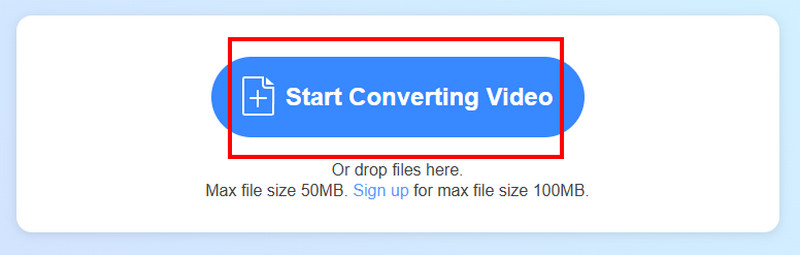
Pasul 1. Accesați browserul dvs. și continuați către site-ul principal al Vidmore Free Video Converter OnlineDupă aceea, faceți clic pe opțiunea Începeți conversia videoclipului pentru a încărca videoclipul AMV pe care doriți să îl convertiți.
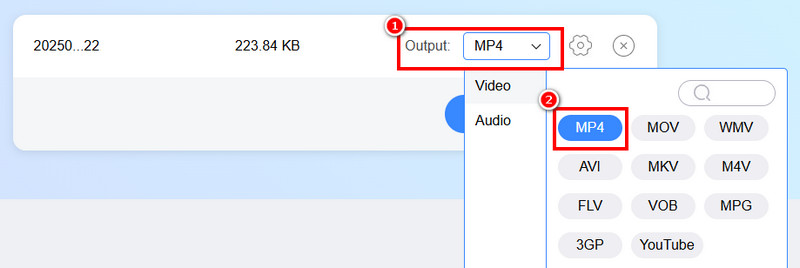
Pasul 2. Pentru următorul proces, puteți accesa opțiunile de ieșire și selecta MP4 format.
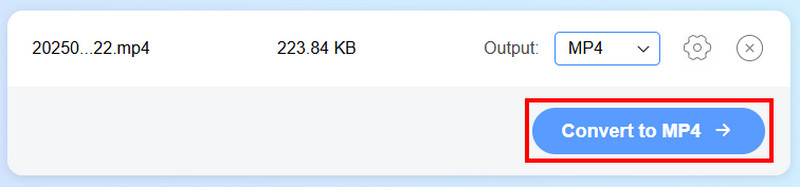
Pasul 3. Pentru procesul final, apăsați butonul Convertiți în MP4 butonul de mai jos. După procesul de conversie, faceți clic pe Descărcare pentru a-l salva pe computer.
Datorită acestei metode online, puteți converti instantaneu videoclipurile AMV în MP4. Partea bună este că puteți converti mai multe fișiere. Puteți converti MP4 la FLV, MP4 în AVI, AVI în MKV și multe altele. Așadar, accesați acest instrument în browserul dvs. pentru un proces de conversie eficient.
Partea 4. Cel mai bun convertor AMV în MP4 offline
Dacă vrei să converti AMV în MP4 offline, este mai bine să folosești Vidmore Video ConverterAcest convertor offline este ideal dacă doriți să transcodați fără probleme fișierul AMV în format MP4 pentru o compatibilitate mai bună. Vă poate oferi o interfață de utilizator excelentă și un proces de conversie rapid, de până la 50 de ori mai rapid. Convertorul poate oferi, de asemenea, funcția de conversie în lot, perfectă pentru gestionarea mai multor fișiere video. Ceea ce ne place aici este că programul este gratuit, deci nu este nevoie să achiziționați niciun abonament. Pentru a verifica capacitățile programului, urmați procesul de mai jos.
Pasul 1. Atingeți butoanele de mai jos pentru a descărca Vidmore Video Converter pe Mac și Windows.
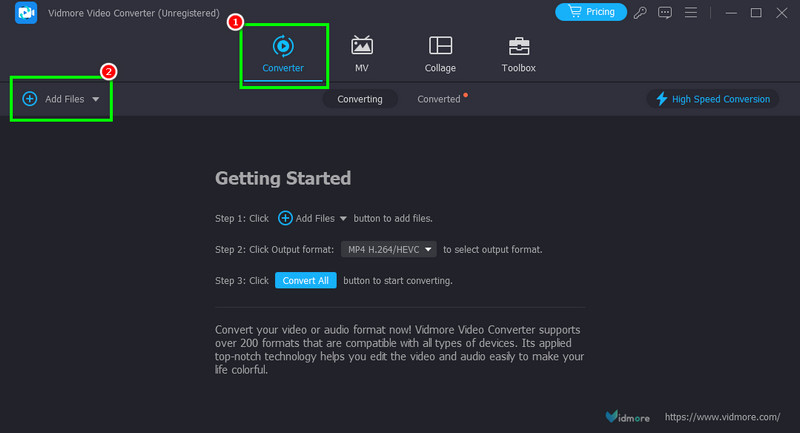
Pasul 2. Du-te la Convertor secțiune și adăugați fișierul AMV făcând clic pe butonul Adăugare fișiere.
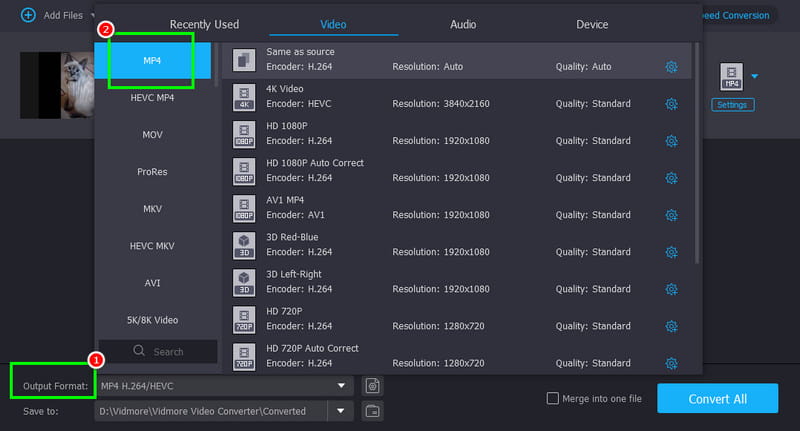
Pasul 3. Navigați la secțiunea Format de ieșire și selectați MP4 format. De asemenea, puteți alege calitatea video dorită.
Pasul 4. După ce ați ales formatul și calitatea, începeți să apăsați butonul Conversia tuturor pentru a începe conversia și salvarea videoclipului pe dispozitiv.
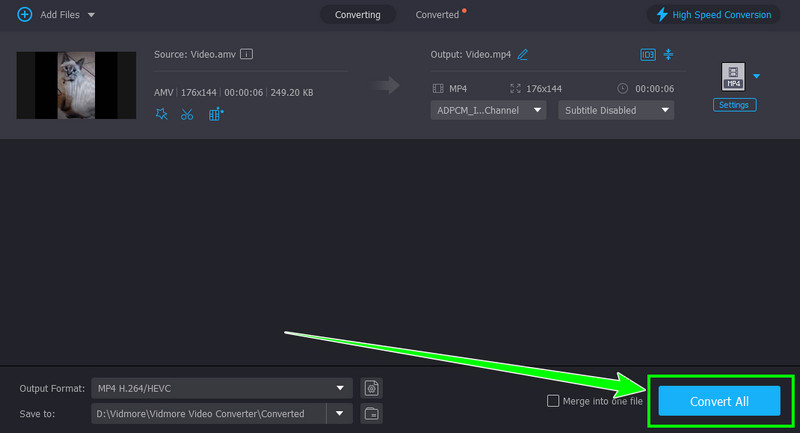
Cu această metodă, puteți transcoda instantaneu fișierul AMV în MP4 fără probleme. Cel mai bun aspect este că vă poate oferi toate funcțiile necesare pentru un proces de conversie eficient. Prin urmare, utilizați acest program pentru o procedură de succes.
Partea 5. Întrebări frecvente despre convertirea AMV în MP4
Este MP4 mai bun decât AMV?
Cu siguranță, da. MP4 este superior, deoarece este compatibil cu diverse playere media. Poate oferi chiar și o calitate video excelentă, ceea ce îl face un format ideal.
Cât durează convertirea unui fișier AMV în MP4?
Depinde de instrumentul pe care îl utilizați. Dacă doriți un proces de conversie rapid, accesați Vidmore Video Converter, deoarece vă poate permite să convertiți videoclipuri de 50 de ori mai rapid.
Care sunt beneficiile utilizării MP4?
Puteți reda fișiere MP4 pe orice player multimedia. În plus, are o dimensiune rezonabilă a fișierului, ceea ce îl face ideal pentru stocare.
Concluzie
A converti AMV în MP4, ar fi recomandat să citești acest articol, deoarece conține toate metodele de care ai nevoie pentru a transcoda fișiere online și offline. Prin urmare, pentru un proces de conversie eficient, îți recomandăm să utilizezi Vidmore Free Video Converter Online și Vidmore Video Converter. Aceste convertoare te asigură că poți obține rezultatul dorit după proces.