Recenzie completă a programului VideoProc Converter AI [Ultima versiune din 2026]
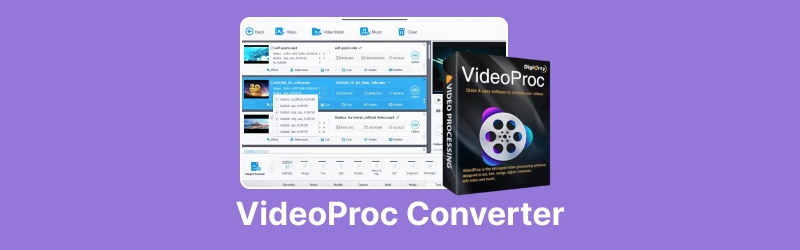
Convertor VideoProc AI este printre cele mai fiabile și eficiente instrumente pentru conversia, îmbunătățirea și editarea video, bazate pe inteligență artificială. Acest program este conceput pentru a gestiona totul, de la conversia formatului la upscaling și stabilizare. Poate oferi chiar și un flux de lucru simplificat atât pentru profesioniști, cât și pentru începători. Așadar, dacă sunteți interesat să aflați mai multe despre acest software, începeți să citiți tot ce este în această recenzie.
CONȚINUTUL PAGINII
Partea 1. Prezentare generală a VideoProc Converter AI
VideoProc Converter este conceput pentru a converti videoclipuri, a le scala și a le edita. Cu acest software, vă puteți asigura că veți îmbunătăți și veți obține o versiune mai bună a videoclipului dvs. Așadar, dacă sunteți interesat să aflați mai multe despre capacitățile programului, puteți vizualiza toate caracteristicile din această secțiune.
Conversia videoclipului
Una dintre caracteristicile principale ale programului este convertirea fișierelor video. Poate oferi chiar și un proces de conversie lin și rapid, permițându-vă să obțineți rezultatul fără nicio problemă. Poate chiar să suporte diverse formate, cum ar fi MP4, MKV, AVI, FLV, MOV și multe altele. Cu aceasta, puteți converti orice format, cum ar fi MKV în MOV, MP4 în AVI, FLV în MP4 și multe altele.
Instrument de inteligență artificială pentru imagini
Pe lângă convertirea videoclipurilor, puteți accesa și instrumentul Image AI. Această funcție vă poate ajuta să vă scalați imaginile la rezoluții de 4K, 8K și chiar 10K. Poate chiar restaura imagini vechi, îmbunătăți detaliile faciale și elimina estomparea/reducerea zgomotului din imaginile de calitate scăzută. Cu această funcție, vă puteți asigura că obținerea unei versiuni mai bune a imaginii dvs. este o sarcină posibilă.
Interpolare și stabilizare a cadrelor
O altă funcție la care puteți accesa este Interpolarea cadrelor și stabilizarea. Aceste funcții vă pot ajuta să gestionați videoclipurile. Puteți crea cadre suplimentare pentru o redare mai bună și mai fluidă sau efecte de slow-motion. În plus, funcția de stabilizare vă permite să corectați videoclipurile tremurate de la camerele de acțiune, dispozitivele portabile și dronele.
Inteligență artificială audio
Partea bună a programului este că oferă funcția Audio AI. Are un instrument de eliminare a vocii pe care îl poți accesa pentru a izola și elimina vocile din piesele tale muzicale. De asemenea, poți accesa suprimarea zgomotului pentru a reduce vântul, fundalul și orice zgomot ambiental din înregistrări.
Digitalizează DVD-ul
Ceea ce face ca VideoProc Converter să fie puternic este faptul că oferă și un digitizator de DVD-uri. Această funcție este perfectă dacă doriți să transformați DVD-ul în format digital. Puteți transcoda DVD-ul în MP4, AVI, MP3 și alte formate. Procesul de digitalizare este, de asemenea, simplu, fiind ideal pentru utilizatorii neprofesioniști.
Descărcător
Pe lângă gestionarea fișierelor, programul este capabil și să descarce videoclipuri și audio. Cu această funcție, puteți obține conținutul preferat de pe diverse platforme. Pentru a descărca conținutul, tot ce trebuie să faceți este să copiați și să lipiți adresa URL în interfața software-ului.
Recorder
Cauți un înregistrator desktop? Ei bine, vestea bună este că poți folosi și VideoProc Converter. Cu funcția de înregistrare a programului, poți captura și înregistra orice de pe ecran. Poți înregistra un videoclip, audio, o cameră web și multe altele. În timpul procesului de înregistrare, poți, de asemenea, să ajustezi volumul, să deschizi microfonul și camera și să decupezi rezultatul.
În această recenzie a programului VideoProc Converter AI, ați explorat toate funcțiile care vă pot ajuta să vă îmbunătățiți videoclipurile în general. Puteți converti fișierele media, le puteți salva la super rezoluție, puteți îmbunătăți imaginile și multe altele. Prin urmare, putem spune că acest program se numără printre cele mai puternice convertoare și editoare video.
De asemenea, puteți verifica: Învață totul despre Wondershare Video Converter.
Limitări ale VideoProc Converter AI
Curba de învățare pentru funcțiile AI
Funcțiile avansate precum Super Resolution și Frame Interpolation pot necesita experimentare pentru a obține un rezultat optim. Aceste instrumente ar putea fi complicate pentru unii utilizatori neprofesioniști.
Versiune gratuită limitată
Când folosești versiunea gratuită, poți viziona doar videoclipuri cu o durată limitată (5 minute). În plus, unele funcții ale inteligenței artificiale sunt disponibile doar în versiunea plătită.
Dependență de hardware
Programul necesită specificații bune ale calculatorului. Trebuie să aveți o GPU și un CPU mai bune pentru o accelerare mai bună. Specificații slabe ale calculatorului pot duce doar la performanțe slabe.
Instrumente de editare de bază
Poți accesa doar instrumentul de editare de bază din program. Poți decupa, îmbina, adăuga subtitrări și tăia videoclipuri. Pentru instrumente de editare mai avansate, ar fi mai bine să accesezi editoare video avansate.
Unele funcții necesită internet
Unele funcții funcționează doar cu o conexiune la internet, cum ar fi descărcarea de muzică sau videoclipuri sau accesarea actualizărilor.
De asemenea, puteți vizita: Detaliat revizuire a Any Video Converter.
Partea 2. Planuri tarifare pentru VideoProc Converter AI
VideoProc Converter este un instrument excelent care poate gestiona fișierele media. Cu toate acestea, deoarece nu este gratuit, s-ar putea să vă întrebați care sunt planurile sale de prețuri. În acest caz, puteți verifica detaliile de mai jos pentru a obține mai multe informații despre versiunea plătită a programului.
| Planuri de prețuri | Premium 365 | Licență pe viață | Licență de familie |
| Preț | $34.95 | $54.95 | $79.95 |
| Incluziuni | • Multifuncțional: îmbunătățiți, convertiți, editați și multe altele. • Utilizare nelimitată a tuturor instrumentelor de inteligență artificială timp de 1 an. • Medie $2.91 pe lună. Instalare pe 3 PC-uri. • Acces timp de 1 an la toate funcțiile de inteligență artificială și media. • Actualizări incluse la 1 an (majore și minore). • Livrare instantanee a codului de licență pentru versiunea completă. • Garanție de returnare a banilor în 30 de zile. | • Multifuncțional: îmbunătățiți, convertiți, editați și multe altele. • Utilizare nelimitată a instrumentelor de inteligență artificială actuale și viitoare. • Plată unică. Instalare pe 1 PC. • Acces pe viață la toate funcțiile de inteligență artificială și media. • Actualizări pe viață (inclusiv majore și minore). • Livrare instantanee a codului de licență pentru versiunea completă. • Garanție de returnare a banilor în 30 de zile. | • Oferiți toate serviciile dintr-o Licență pe Viață. • Utilizare nelimitată a instrumentelor de inteligență artificială actuale și viitoare. • Plată unică. Instalați până la 5 PC-uri. • Acces pe viață la toate funcțiile de inteligență artificială și media. • Actualizări pe viață (inclusiv majore și minore). • Livrare instantanee a codului de licență pentru versiunea completă. • Garanție de returnare a banilor în 30 de zile. |
Partea 3. Cum se utilizează VideoProc Converter AI pentru conversie
Vrei să înveți cum să folosești VideoProc Converter AI pentru a converti videoclipurile tale? În acest caz, poți urma/verifica pașii simpli de mai jos.
Pasul 1. descarca si instaleaza Convertor VideoProc AILansați-l și selectați funcția Convertor video.
Pasul 2. Apoi, din interfața principală, faceți clic pe Video opțiunea de a insera videoclipul pe care doriți să îl convertiți. Puteți chiar atașa mai multe fișiere, deoarece acceptă funcția de conversie în lot.
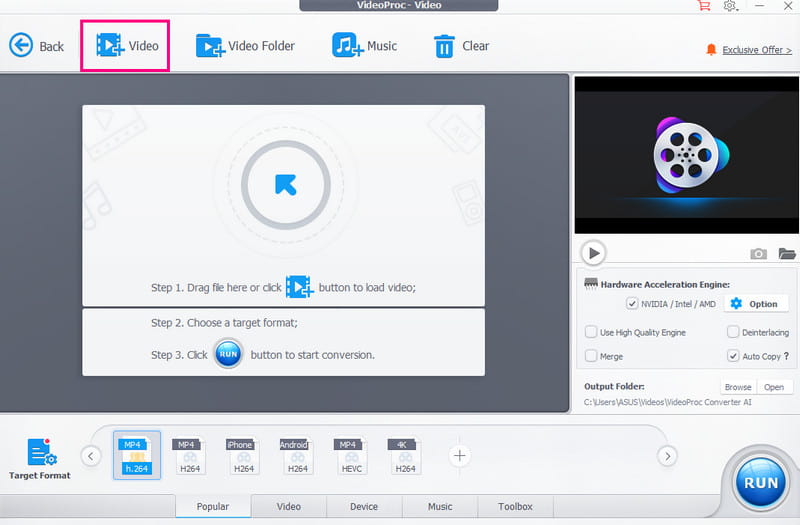
Pasul 3. Acum puteți continua la Format țintă și începe să alegi formatul video preferat.
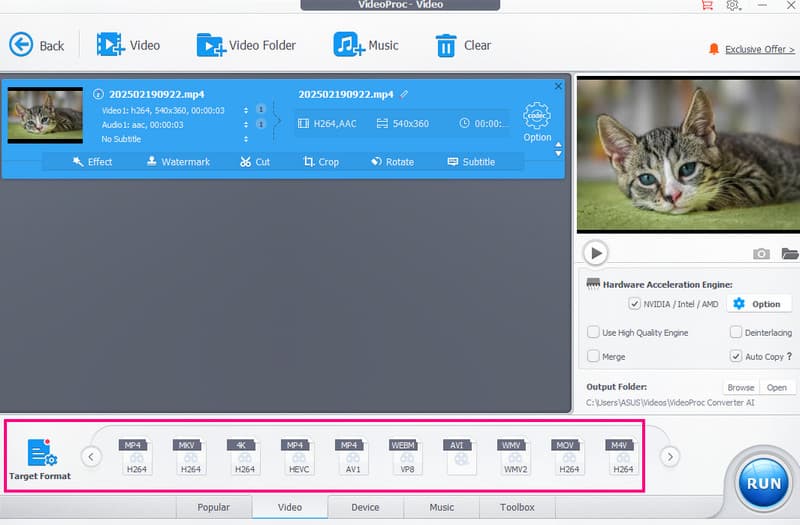
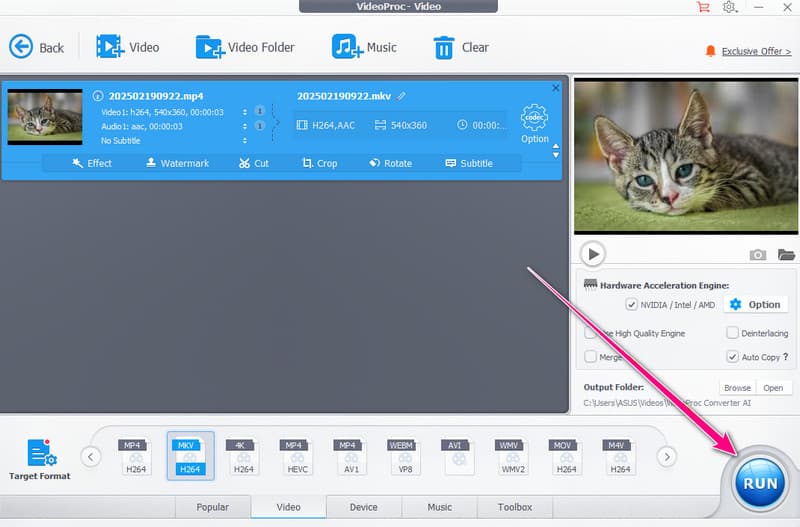
Pasul 4. Pentru ultimul proces, atingeți RUN pentru a începe procedura de conversie video.
Vizitați: O cuprinzătoare Recenzie HD Video Converter Factory.
Partea 4. Cea mai bună alternativă la VideoProc Converter AI
Căutați un înlocuitor mai bun pentru VideoProc Converter AI? În acest caz, vă sugerăm să utilizați Vidmore Video ConverterAcest program este ideal dacă doriți un proces de conversie mai rapid. Vă poate oferi o viteză de conversie de 50×. În plus, puteți avea videoclipuri la cea mai bună calitate, până la 4K. De asemenea, are un aspect ușor de înțeles, ceea ce îl face superior VideoProc. Cel mai bun aspect este că acceptă sute de formate media, inclusiv WMV, VOB, MP4, MKV, AVI, M4V și multe altele. De asemenea, acceptă o funcție de conversie în lot, permițându-vă să convertiți mai multe fișiere pentru a economisi mai mult timp. Prin urmare, dacă doriți o alternativă ideală pentru VideoProc, luați în considerare întotdeauna utilizarea Vidmore Video Converter.
Mai multe caracteristici
- Programul poate oferi atât funcții de editare de bază, cât și avansate pentru a îmbunătăți videoclipurile și sunetul.
- De asemenea, poate converti imagini cu cea mai bună calitate.
- Poate oferi funcția sa MV pentru a crea un videoclip muzical captivant.
- Software-ul poate oferi setări video și audio personalizabile.
Pentru a începe conversia fișierelor cu acest convertor, puteți utiliza instrucțiunile de mai jos.
Pasul 1. Descărcați și rulați Vidmore Video Converter pe desktop. Odată ce interfața apare, începeți procesul de conversie.
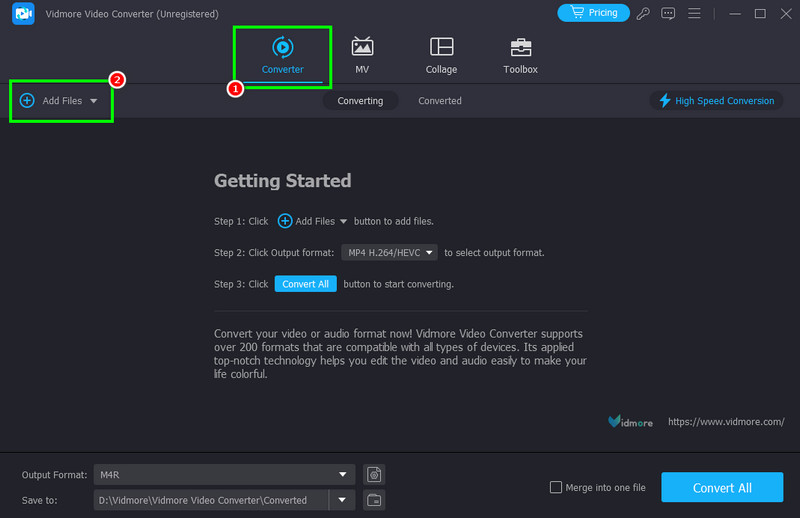
Pasul 2. Accesați secțiunea Convertor și adăugați materialele video pe care doriți să le convertiți făcând clic pe butonul Adăugați fișiere opțiune.
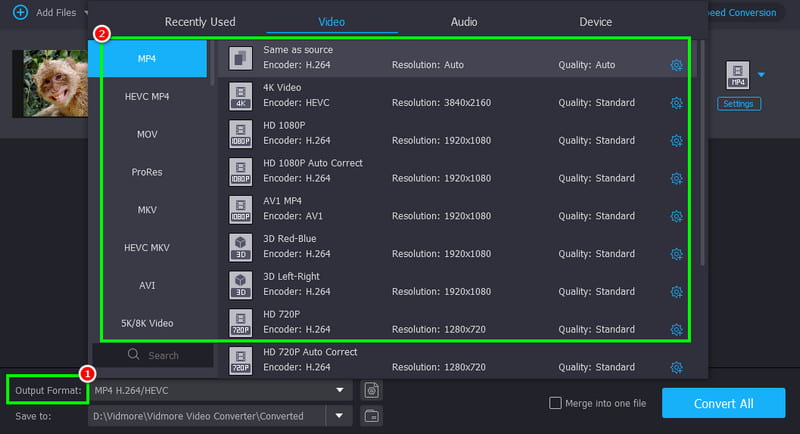
Pasul 3. Acum puteți alege formatul preferat din Format de iesire secțiune. Puteți chiar alege calitatea dorită.
Pasul 4. Pentru a începe procesul de conversie video, puteți apăsa butonul Conversia tuturor butonul de mai jos. După ce procesul de conversie este finalizat, puteți verifica videoclipul pe
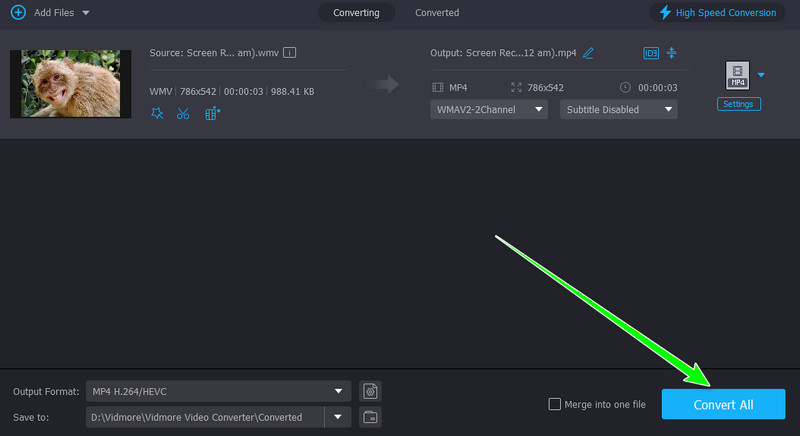
Cu acest convertor, poți constata că conversia fișierelor video este simplă și ușoară. Poate oferi chiar și diverse funcții de editare care te pot ajuta să-ți îmbunătățești videoclipurile. Așadar, dacă ai nevoie de o alternativă mai bună la VideoProc Converter AI, nu căuta mai departe decât Vidmore Video Converter.
Partea a 5-a. Verdict final
În această recenzie a programului VideoProc Converter AI, ați învățat totul. Veți descoperi funcțiile și capacitățile sale captivante de a converti fișiere video. Puteți chiar accesa diverse funcții de editare care vă pot îmbunătăți videoclipurile. Prin urmare, putem spune că acest program se numără printre cele mai fiabile convertoare, programe de îmbunătățire și editori pentru utilizatori. Singura problemă aici este că trebuie să obțineți versiunea premium pentru a accesa funcțiile sale generale.
Concluzie
Convertor VideoProc AI este cel mai bun program pe care îl poți folosi pentru a-ți îmbunătăți videoclipurile. Cu această recenzie, ai explorat capacitățile sale generale. Ai descoperit chiar și unele dintre limitările sale. În plus, dacă ai nevoie de cel mai bun înlocuitor pentru instrument, poți accesa Vidmore Video Converter. Are un proces de conversie rapid și asigură salvarea videoclipului la cea mai bună calitate. Poate oferi chiar și diverse instrumente de editare video, ceea ce îl face un convertor și editor ideal pentru toți utilizatorii.