










Cum să convertiți gratuit formatul MKV în format MOV: 4 metode simple
Conversia MKV în MOV gratuit este necesar pentru utilizatorii care au nevoie de o redare video mai fluidă. Vă poate permite chiar să editați videoclipurile pe diverse dispozitive și software, în special pe macOS. Deși fișierele MKV sunt versatile, uneori pot cauza probleme cu anumiți editori și playere. Așadar, dacă sunteți în căutarea unei metode eficiente de a converti fișierul MKV în MOV, continuați cu acest tutorial. Vă vom învăța cum să convertiți fișierele pe desktop și browser gratuit.

CONȚINUTUL PAGINII
Partea 1. MKV vs. MOV: Comparație
Dacă doriți să obțineți mai multe informații despre cele două formate, puteți consulta toate informațiile din această secțiune.
Ce este MKV?
MKV este un format multimedia open-source care poate conține fișiere video, subtitrări, audio și metadate într-un singur fișier. Avantajul acestui format este că poate suporta mai multe codecuri și piste, fiind potrivit pentru emisiuni TV și filme.
Ce este MOV?
MOV este un format container dezvoltat de Apple. Este conceput în principal pentru QuickTime. Acceptă audio și video de înaltă calitate, fiind optimizat pentru redare și editare pe macOS și iOS. Singurul dezavantaj este că este mai puțin convenabil pe platforme non-Apple.
| MKV | vs. | MOV |
| Matroska (standard deschis) | Dezvoltator | Apple (container QuickTime) |
| Suportă mai multe codecuri, extrem de flexibil. | Comprimare | Optimizat pentru codecurile Apple, eficient, dar mai puțin flexibil. |
| Compatibil pe scară largă cu Windows, Linux și Android; disponibil limitat pe macOS/iOS. | Compatibilitate | Cel mai bine compatibil cu macOS, iOS și software Apple; compatibilitate moderată cu mai multe platforme. |
| Poate fi mai mare datorită fluxurilor și subtitrărilor multiple. | Mărime fișier | În general mai mic, optimizat pentru ecosistemul Apple. |
| Excelent, acceptă video/audio fără pierderi și de înaltă calitate. | Retenție a calității | Calitate înaltă, dar alegerea codecului poate limita flexibilitatea. |
| Ideal pentru stocarea de filme, emisiuni TV și conținut multitrack. | Utilizare caz | Preferat pentru editarea și redarea video în mediile Apple. |
Partea 2. 4 Cele mai bune metode pentru a converti MKV în MOV
Doriți să convertiți MKV în MOV gratuit? Atunci puteți urma toate metodele furnizate în această secțiune.
Metoda 1. Conversia MKV în MOV folosind Vidmore Video Converter
Dacă aveți nevoie de cel mai fiabil convertor, puteți utiliza Vidmore Video ConverterAcest convertor pentru desktop vă asigură că puteți transcoda fișierele MKV în MOV ușor și eficient. Cel mai bun aspect este că oferă o interfață de utilizator simplă și o viteză de conversie rapidă, de până la 50 de ori mai rapidă. În plus, puteți accesa funcția de conversie în lot pentru a converti mai multe fișiere MKV, permițându-vă să economisiți mai mult timp în timpul procesului de conversie. De asemenea, poate accepta diverse formate video, inclusiv MP4, WMV, AVI, FLV, VOB, TS și multe altele. Prin urmare, putem spune că Vidmore este printre cele mai ideale convertoare pe care le puteți utiliza pe computerele Mac și Windows.
Mai multe caracteristici
• Convertorul poate salva videoclipul la cea mai bună calitate, până la 4K.
• Poate oferi instrumente de editare video de bază și avansate, cum ar fi decupare, tundere, editor de metadate, filtre, efecte și multe altele.
• Poate converti alte fișiere media, cum ar fi audio și imagine.
Pentru a converti gratuit MKV în MOV, puteți urma instrucțiunile simple de mai jos.
Pasul 1. descarca si instaleaza Vidmore Convertor Video pe Mac sau Windows. Apoi, rulați-l pentru a începe procedura de conversie MKV în MOV.
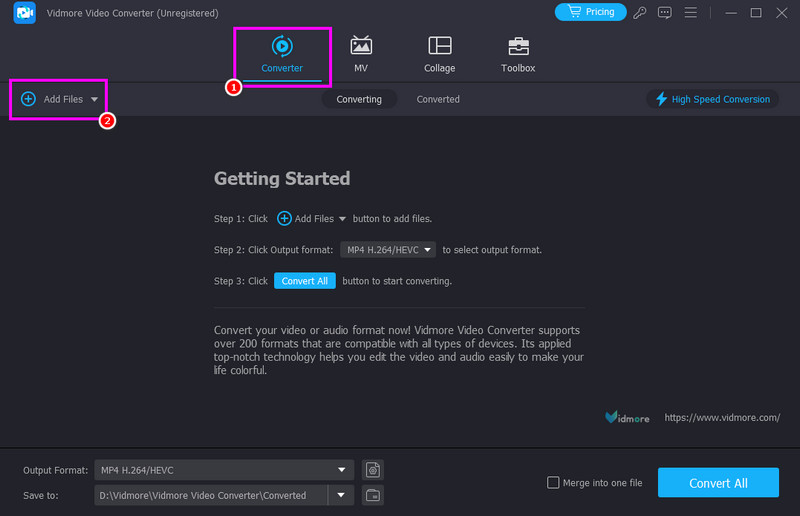
Pasul 2. Din interfața principală, accesați Converter și apăsați butonul Adăugați fișiere pentru a începe adăugarea fișierului MKV pe care doriți să îl convertiți.
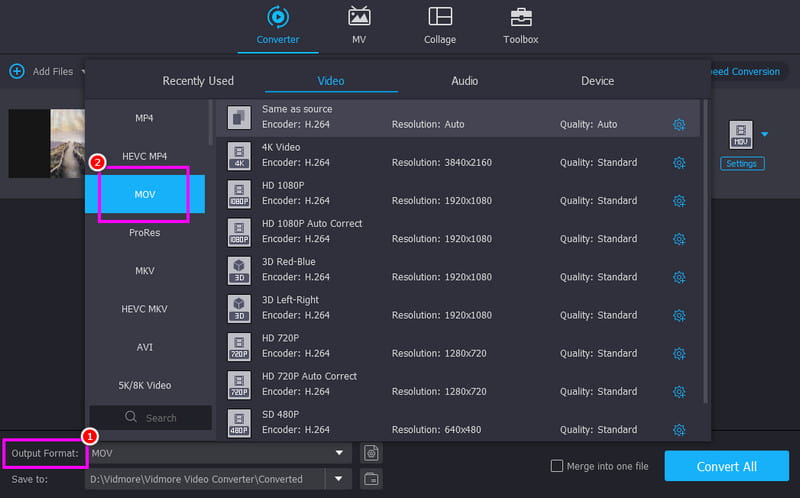
Pasul 3. Navigați la secțiunea Format de ieșire de mai jos și alegeți MOV format. De asemenea, puteți alege calitatea video dorită.
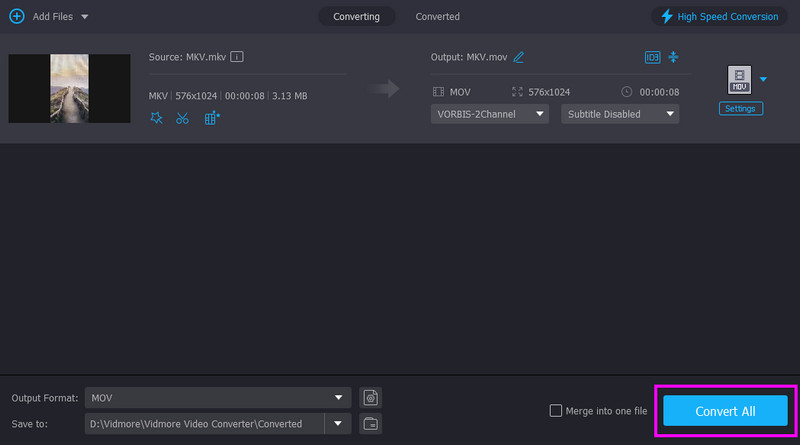
Pasul 4. Pentru a începe procesul de conversie MKV în MOV, atingeți butonul Conversia tuturor butonul de mai jos.
Metoda 2. Schimbați MKV în MOV folosind Zamzar
Vrei să convertiți fișiere MKV în MOV online? În acest caz, poți încerca să folosești Zamzar. Acest convertor online îți permite să transcodezi fișierele cu ușurință, datorită aspectului său simplu. Caracteristica principală a acestui convertor online este simplitatea sa. Este perfect pentru o conversie unică atunci când nu vrei să-ți aglomerezi hard disk-ul cu software nou. Poți folosi acest instrument chiar și pentru a converti alte formate, cum ar fi HEVC la MP4, MKV în FLV, AVI în MP4 și multe altele. De asemenea, vă permite să încărcați fișiere de pe diverse platforme, cum ar fi Google Drive, Dropbox, OneDrive etc.
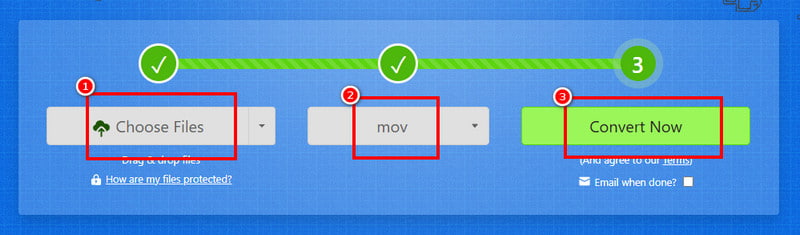
Pasul 1. Acces Zamzar în browser. După aceea, apăsați butonul Alege fișier pentru a începe încărcarea fișierului MKV.
Pasul 2. Apoi, atingeți butonul derulant pentru a selecta MOV ca format de ieșire. După ce ați terminat, apăsați Convertit pentru a începe conversia MKV în MOV.
Pasul 3. În cele din urmă, faceți clic pe Descarca pentru a începe salvarea fișierului MOV pe dispozitiv.
Dezavantaje
- • Instrumentul necesită o conexiune la internet rapidă și stabilă pentru a funcționa bine.
- • Pentru a accesa funcția generală, trebuie să utilizați versiunea plătită.
Metoda 3. Conversia MKV în MOV folosind Shutter Encoder
Codificator obturator este un instrument puternic și gratuit de conversie video, ceea ce îl face o alegere excelentă pentru convertirea fișierelor MKV în MOV cu o calitate ridicată. Acceptă o gamă largă de codecuri și oferă opțiuni avansate precum deinterlacing, conversie în lot și gestionarea metadatelor, care sunt deosebit de utile pentru fluxurile de lucru profesionale. Versatilitatea și precizia sa îl fac un favorit printre editorii care au nevoie de conversii fiabile fără costuri. Poate converti chiar și mai multe formate, inclusiv M4V la MP4, WMV în AVI, MOV în MP4 etc. Prin urmare, putem spune că acest convertor este fiabil pentru toți utilizatorii.
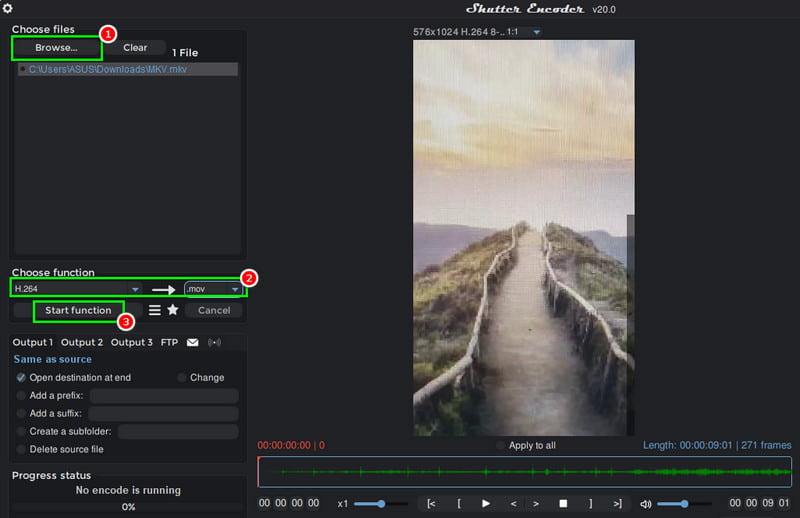
Pasul 1. În primul rând, descărcați Codificator obturator pe desktop și rulați-l pentru a începe procesul.
Pasul 2. Apoi, apăsați Răsfoire pentru a adăuga fișierul MKV de pe computer. După aceea, accesați Alegeți funcția și selectați H.264 și .mov.
Pasul 3. În cele din urmă, atingeți Funcția de pornire pentru a începe conversia formatului MKV în format MOV.
Dezavantaje
- • Instrumentul are o curbă de învățare abruptă.
- • Există unele erori ocazionale sau probleme de compatibilitate a codecurilor.
Metoda 4. Conversia MKV în MOV folosind FFmpeg
Un alt convertor gratuit MKV în MOV pe care îl puteți utiliza pe computer este FFmpegEste un framework multimedia puternic, open-source. Instrumentul este recunoscut pe scară largă pentru capacitatea sa de a gestiona practic orice format video sau audio, ceea ce îl face o alegere excelentă pentru convertirea MKV în MOV. În plus, oferă un control precis asupra codecurilor, compresiei și metadatelor, asigurând un rezultat de înaltă calitate adaptat nevoilor dvs. La fel ca alte convertoare, poate transcoda și alte formate, inclusiv WMV în MP4, AVI în FLV, MOV în MKV și multe altele. Deoarece se bazează pe linia de comandă, FFmpeg este ușor, rapid și extrem de personalizabil, ideal atât pentru utilizatorii ocazionali, cât și pentru profesioniștii care doresc conversii fiabile fără costuri.
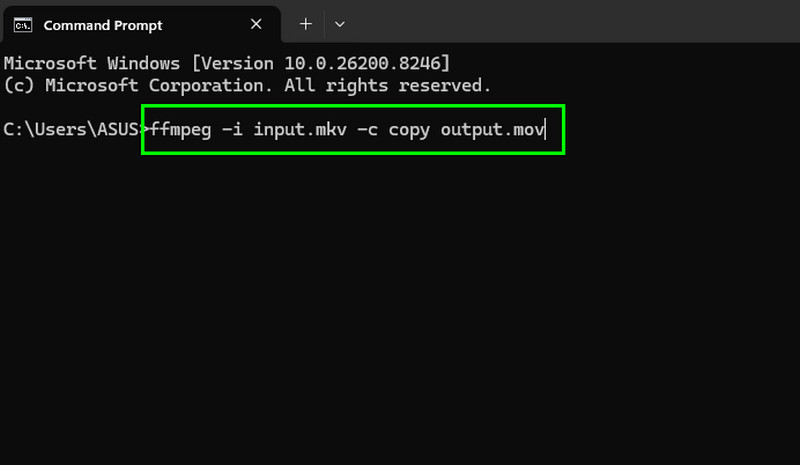
Pasul 1. Descărcați și configurați FFmpeg pe desktop. După aceea, lansați CMD pentru a începe procesul.
Pasul 2. Apoi, introduceți/tastați comanda. Comanda este ffmpeg -i input.mkv -c copie ieșire.mov.
Pasul 3. În cele din urmă, apăsați pe introduce tasta pentru a începe procesul de conversie. După ce ați terminat, puteți verifica fișierul convertit în folderul computerului.
Dezavantaje
- • Deși puternică, lipsa unei interfețe vizuale poate fi intimidantă pentru începători.
- • Nu există o interfață grafică în mod implicit.
- • Opțiunile avansate pot fi copleșitoare.
Partea 3. Convertorul video profesional suprem
Cu mai multe funcții și beneficii decât aplicațiile standard de internet, Vidmore Convertor Video se remarcă ca o opțiune de nivel profesional pentru convertirea fișierelor MKV în MOV și în numeroase alte formate. Convertorul oferă conversii nelimitate direct pe PC, cu o procesare mai rapidă bazată pe accelerarea hardware. Vidmore folosește GPU-ul computerului pentru a face munca grea, ceea ce înseamnă că un film de 2 GB se convertește în câteva secunde, în loc de minute. De asemenea, include upscaling prin inteligență artificială, editare și compresie a metadatelor, precum și instrumente de editare video, cum ar fi decupare, tăiere, filigran și efecte.
Avantajele convertorului video Vidmore
- • Are o viteză de conversie mai mare.
- • Fișierele tale nu părăsesc niciodată dispozitivul, asigurând confidențialitate totală.
- • Poate oferi diverse instrumente de editare pentru o îmbunătățire mai bună a videoclipurilor.
- • Conversia mai multor fișiere simultan este ușoară și fluidă.
Partea 4. Întrebări frecvente despre convertirea MKV în MOV gratuit
Sunt convertoarele online MKV în MOV sigure?
Depinde de instrumentele pe care le folosești. Dacă dorești un convertor sigur, poți folosi Convertio, CloudConvert, Zamzar și CloudConvert. Aceste instrumente te asigură că poți obține rezultatul dorit fără să-ți faci griji cu privire la confidențialitatea și securitatea ta.
Fișierele MOV se redau mai bine pe dispozitivele Apple decât MKV?
Absolut. Deoarece MOV este formatul nativ al Apple, vei observa o solicitare mult mai mică a procesorului în timpul redării și editării.
Care este cel mai fiabil convertor MKV în MOV?
Dacă doriți un convertor fiabil și puternic, ar fi bine să accesați Vidmore Video Converter. Acest program vă asigură că puteți obține rezultatul de care aveți nevoie cu o calitate video mai bună și o viteză de conversie mai mare, fiind ideal pentru toți utilizatorii.
Concluzie
Dacă dorești convertește MKV în MOV gratuit, nu există nicio îndoială că toate metodele menționate mai sus sunt cele mai eficiente. Așadar, alegeți convertorul preferat și începeți procesul de conversie MKV în MOV. În plus, dacă doriți un convertor puternic care să vă ofere o viteză de conversie instantanee, nu căutați mai departe decât Vidmore Video Converter. Acest convertor vă poate oferi o viteză de conversie rapidă și fluidă, diverse funcții de editare și o calitate video satisfăcătoare, ceea ce îl face un convertor ideal pentru utilizatori.




