Editați fișiere muzicale pe Windows/Mac/iPhone cu 4 cele mai bune metode
Uneori, este posibil să fie nevoie să faci modificări la melodia sau muzica pe care o asculți. De exemplu, o melodie poate fi prea lungă, poate include versuri fără legătură sau poate vrei să ajustezi volumul, tonalitatea etc.
Dar cum s-a realizat acest lucru? În acest caz, ai nevoie de o aplicație de editare muzicală. Indiferent dacă ești un utilizator TikTok, un podcaster sau un DJ, aceste programe te vor ajuta să setezi muzica în funcție de gustul tău. În acest articol, am adunat cele mai bune instrumente de editare muzicală pentru a te ajuta să înveți cum să... editați muzicăCitiți următorul conținut pentru a obține informațiile necesare.

CONȚINUTUL PAGINII
Ce poți face când editezi muzică?
- • Tăiați părțile nedorite
- • Tăierea și divizarea melodiilor
- • Îmbinarea mai multor clipuri audio
- • Reglați volumul
- • Schimbați formatul și calitatea audio
- • Editați metadatele muzicii
- • Creați tonuri de apel
- • Adăugați muzică la videoclipuri
Partea 1. Cel mai bun mod de a edita muzică pe Windows/Mac
Vidmore Video Converter este unul dintre programele recomandate. Are o interfață simplă și ușor de utilizat, care îi permite să-și înconjoare funcțiile și funcțiile fără a aloca prea mult timp. În esență, acest instrument vă permite să tăiați o melodie în mai multe piese, în funcție de numărul și lungimea dorită. Acest lucru vă poate ajuta, de asemenea, să decupați o introducere lungă la o melodie folosind funcția de împărțire. În plus, puteți crește și reduce volumul audio după cum doriți. În plus, există un editor de metadate pe care îl puteți folosi atât pentru fluxurile audio, cât și pentru cele video. Aflați cum să editați muzica folosind acest instrument, urmând instrucțiunile de mai jos.
Pasul 1. Obțineți Editorul de muzică
În primul rând, descărcați aplicația Music Editor pe computer. Pur și simplu faceți clic pe oricare dintre Descărcare gratuită nasturi de dedesubt. Apoi instalați aplicația urmând configurarea de pe ecran și rulați instrumentul după aceea.
Pasul 2. Încărcați un clip muzical
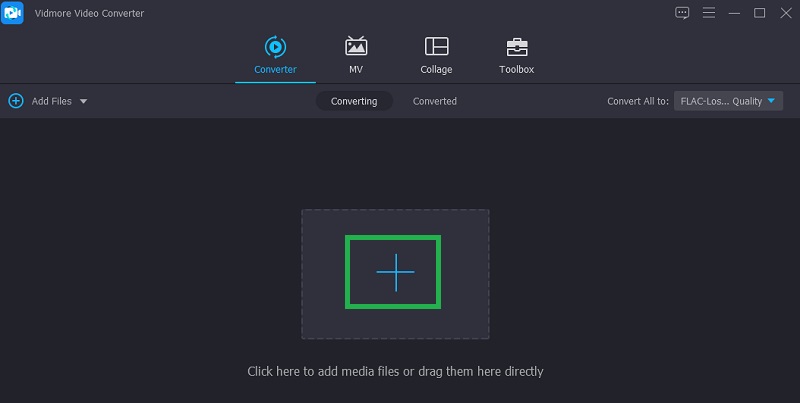
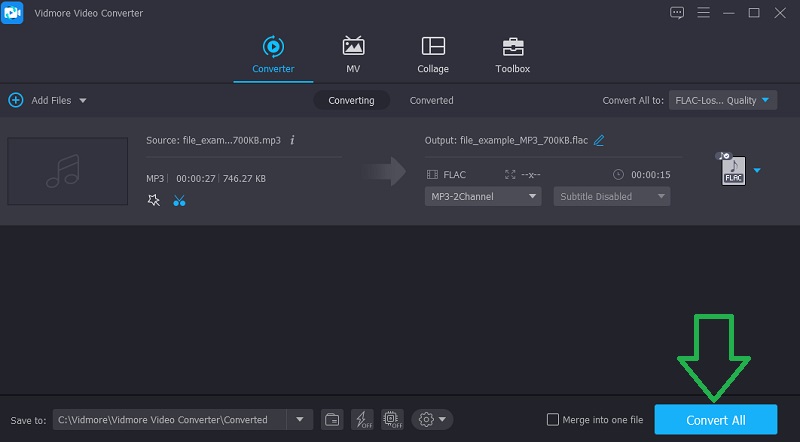
După deschiderea aplicației, ar trebui să vedeți interfața de rulare a instrumentului. De aici, faceți clic pe La care se adauga butonul de semnare pentru a încărca un fișier. Din folderul care va apărea, găsiți clipul muzical pe care doriți să îl editați.
Pasul 3. Editați fișierul muzical
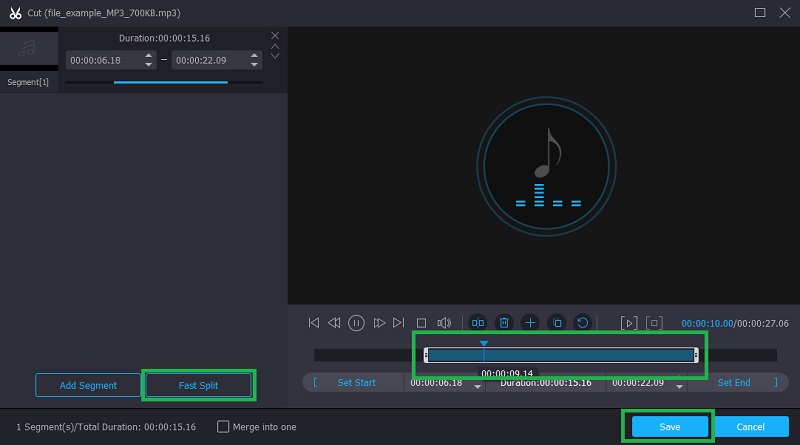
Pentru a decupa sau împărți în mai multe piste, faceți clic pe A tăia butonul și veți fi redirecționat către interfața de tăiere audio a instrumentului. Pentru a decupa partea de început a sunetului, mutați Cap de joacă, apasă pe Despică butonul și partea din stânga a fișierului audio va fi eliminată. Alternativ, puteți regla ghidonul pentru a păstra partea dorită a sunetului.
Pentru a tăia uniform fișierul audio cu aceeași lungime, faceți clic pe Split rapid buton. Apoi introduceți numărul de tăieturi și apăsați butonul Split. După ce ați terminat, faceți clic pe salva butonul și reveniți la Convertor filă.
Pasul 4. Salvați rezultatul final
După editarea fișierului, selectați un format de ieșire sau lăsați-l neschimbat, alegând același format ca și originalul. Apoi bifați pe Conversia tuturor butonul pentru a procesa fișierul împreună cu modificările pe care le-ați făcut.
Partea 2. Cum să editați muzică pe Windows cu iTunes
Pentru cei care nu doresc să instaleze alte aplicații decât iTunes, puteți utiliza acest program pentru a tăia un fișier audio și a omite unele părți nedorite ale audio. Ai citit bine. iTunes nu vă permite doar să transmiteți în flux fișiere media, ci și să le editați. De fapt, poate importa aproape toate formatele de muzică, cum ar fi fișierele audio MP3, WAV și CD. Pentru a trece la urmă, iată cum să editați fișierele muzicale în iTunes.
Pasul 1. Adăugați o melodie în Biblioteca iTunes
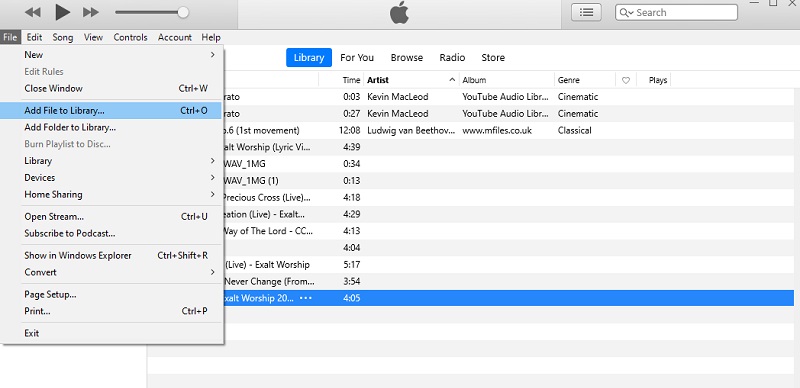
În primul rând, trebuie să încărcați o melodie în Biblioteca iTunes. Pur și simplu navigați la Fișier > Adăugați fișier la bibliotecă. Selectați melodia pe care doriți să o editați și faceți clic pe Deschis buton.
Pasul 2. Editați melodia
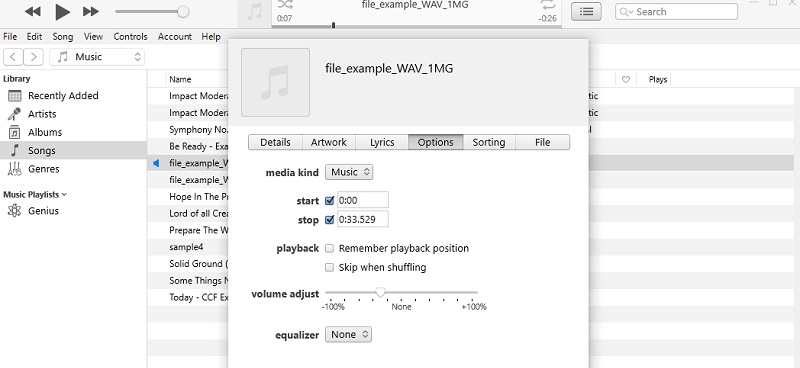
Acum redați melodia pe care doriți să o editați și luați notă de ora de început și de sfârșit a părții din melodie pe care doriți să o păstrați. Faceți clic dreapta pe melodia țintă și alegeți informații despre melodie. Din fereastra următoare, selectați fila Opțiuni. Bifați pe start și Stop casete de selectare și introduceți ora de început și de sfârșit în câmp. Înainte de a salva modificările, puteți ajusta alte setări, inclusiv volumul, egalizatorul, redarea etc. Apăsați butonul O.K pentru a salva modificările.
Pasul 3. Salvați muzica editată
Pentru a salva versiunea editată a cântecului, deschideți Fişier meniul și selectați Creați versiunea AAC opțiune.
Partea 3. Cum să editați muzica cu Windows Media Player
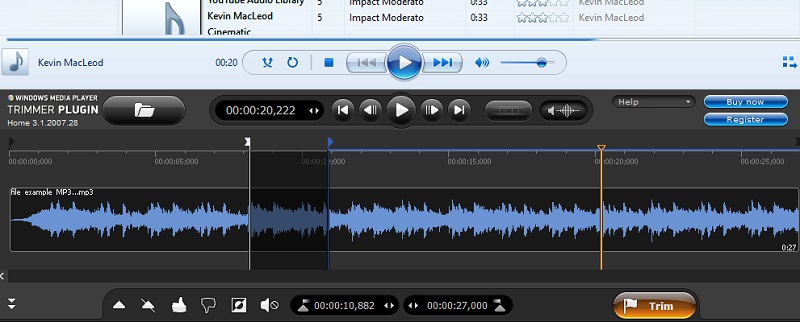
De fapt, nu aveți nevoie de niciun editor muzical suplimentar pentru a edita muzică pe computerul Windows. Folosind Windows Media Player, puteți tăia fișierul audio. În plus, există formă de undă audio care arată vârfurile negative și pozitive ale sunetului. Acum, pentru a afla cum să tăiați și să editați muzică pe Windows Media Player, urmați pașii de mai jos.
Pasul 1. Instalați pluginul WMP Trimmer
Ceea ce trebuie să faceți mai întâi este să instalați pluginul pentru a activa funcțiile de tăiere și editare a unui fișier. Descărcați pluginul WMP Trimmer și apoi integrați-l în Windows Media Player.
Pasul 2. Încărcați o melodie pentru a o edita
Apoi, faceți clic pe Pliant pictograma pentru a încărca fișierul pe care doriți să îl editați. Marcați piesa pe care doriți să o tăiați folosind ghidonul și faceți clic pe butonul Trim.
Partea 4. Cum să editați muzica pe iPhone
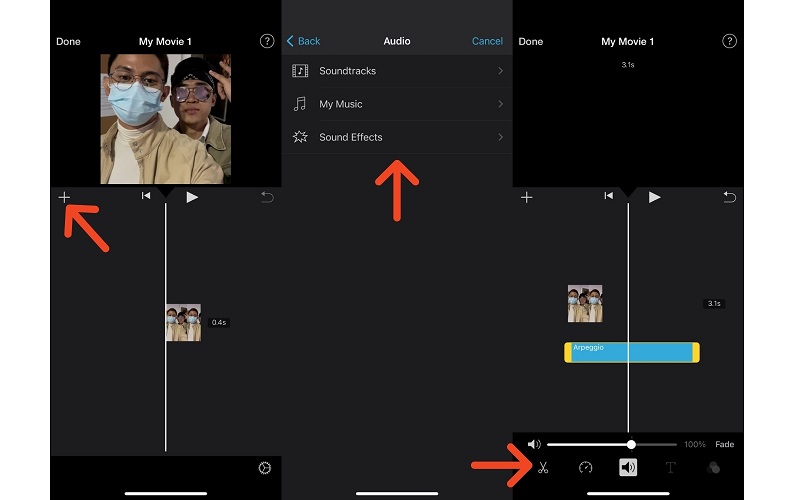
De asemenea, puteți învăța cum să editați muzică pe iPhone folosind iMovie, care este un editor media nativ pentru telefoane și file iOS. Cu acesta, puteți aranja clipuri audio, inclusiv muzică și efecte audio speciale. Acest lucru vă ajută, de asemenea, să tăiați fișierul audio trăgând mânerele la punctele de început și de sfârșit dorite. Pe de altă parte, iată cum să editați muzica pe iMovie pe iPhone.
Pasul 1. Descărcați iMovie din App Store și deschideți-l pe dispozitivul iPhone sau iPad.
Pasul 2. Apăsați pe Creați un proiect butonul și alegeți opțiunea Film, apoi încărcați un videoclip.
Pasul 3. Acum atingeți La care se adauga pictograma din interfața cronologiei și selectați Audio. De aici, selectați dacă doriți să adăugați coloană sonoră, muzică sau efecte sonore. Odată adăugat, atingeți partea audio și atingeți pictograma de volum pentru a accesa funcțiile audio.
Pasul 4. Lovit Terminat când sunteți mulțumit de rezultate pentru a salva toate modificările.
Partea 5. Întrebări frecvente privind editarea muzicii
Cum să editez muzica pe TikTok?
Editarea unui sunet este la fel de simplă ca și adăugarea unui sunet pe TikTok. După ce ați terminat de adăugat melodia dorită pentru videoclipul TikTok, atingeți Tunde butonul din partea dreaptă a ecranului situat în secțiunea de sunet. Există un glisor pe care îl puteți trage pentru a selecta în ce parte a melodiei doriți să începeți videoclipul. Apoi atingeți bifa pentru a confirma modificările.
Cum îmi editez muzica online?
Dacă nu doriți să editați folosind o aplicație desktop, puteți lua în considerare un instrument online pentru a realiza editarea muzicii. Au aproape aceleași caracteristici, cum ar fi tăierea, tăierea, crearea unui ton de apel și multe altele.
Cum se face un mashup?
Există programe software mashup care vă ajută să combinați și să suprapuneți piese instrumentale sau diferite înregistrări într-una singură. Una dintre aplicațiile populare care acceptă această funcție este GarageBand.
Pot edita metadatele muzicii?
Da, poți. Majoritatea editorilor video profesioniști permit utilizatorilor să editeze metadatele muzicale. De exemplu, Vidmore Video Converter este o opțiune bună pentru a edita metadatele audio sau video pentru o mai bună organizare.
Concluzie
Fie că ești podcaster, TikToker, DJ, poți alege dintre cele 4 soluții analizate mai sus și poți învăța cum se editează muzica. Există aplicații atât pentru computere, cât și pentru dispozitive mobile. Pe de altă parte, este destul de evident că Vidmore Video Converter eclipsează alte instrumente, deoarece poate fi folosit pe Mac și Windows. În plus, vine cu caracteristicile necesare pentru lucrările dvs. de editare audio.