Cum să tai fișiere audio pe Windows, Mac, online, iPhone și Android
Trebuie să tai un clip audio? Poți tăia cu ușurință părțile inutile dintr-un fișier MP3, WAV, M4A sau orice alt fișier audio pe Windows, Mac, iPhone, Android sau direct în browser. Iată cum poți face acest lucru cu ajutorul mai multor opțiuni testate.

CONȚINUTUL PAGINII
Partea 1. Ce înseamnă să ascuți sunetul?
Tundere vs. Tăiere vs. Decupare vs. Împărțire
Decupare: Eliminați conținutul nedorit de la începutul sau sfârșitul unui fișier audio sau video pentru a-l scurta.
Tăiere: Eliminarea unei anumite secțiuni dintr-un fișier audio sau video.
Decupare: Eliminați marginile sau zonele nedorite ale unui videoclip sau ale unei imagini pentru a-i modifica cadrul sau compoziția.
Împărțire: Împărțiți un fișier audio sau video în două sau mai multe clipuri separate.
Deși tăierea și decuparea nu sunt același lucru, puteți face ambele cu o singură funcție. Prin urmare, metodele din acest articol vă pot ajuta să decupați și să decupați audio în același timp. Le putem considera în esență la fel.
Partea 2. 3 moduri de a tăia sunetul pe Windows și Mac
Metoda 1. Tăierea audio prin intermediul convertorului video Vidmore
Vidmore Video Converter este un software de editare audio multiplatformă care este disponibil pentru Windows și Macintosh. Acest lucru este perfect pentru cazurile în care trebuie să tăiați și să împărțiți fișiere audio într-un mod ușor și rapid. Prin utilizarea acestui instrument, tăierea sau tăierea fișierelor se poate face în patru pași simpli: descărcați aplicația, adăugați fișiere, tăiați și salvați rezultatul final. Când tăiați, puteți utiliza ghidonul pentru a tăia cea mai bună parte audio sau puteți tăia automat în mai multe segmente audio, folosind funcția de împărțire rapidă. În plus, poate fi folosit pentru a face tonuri de apel pentru iPhone și Android, dacă doriți. Fără alte explicații, iată cum să tăiați fișierele audio folosind acest program uimitor.
Pasul 1. Achiziționați aplicația
Începeți prin a prelua programul de instalare al aplicației. Pur și simplu loviți unul dintre Descărcare gratuită butoanele prevazute dedesubt. După ce ați terminat descărcarea, deschideți extensia de fișier și executați instalarea rapidă. Rulați-l pe computer după aceea.
Pasul 2. Încărcați un fișier de sunet
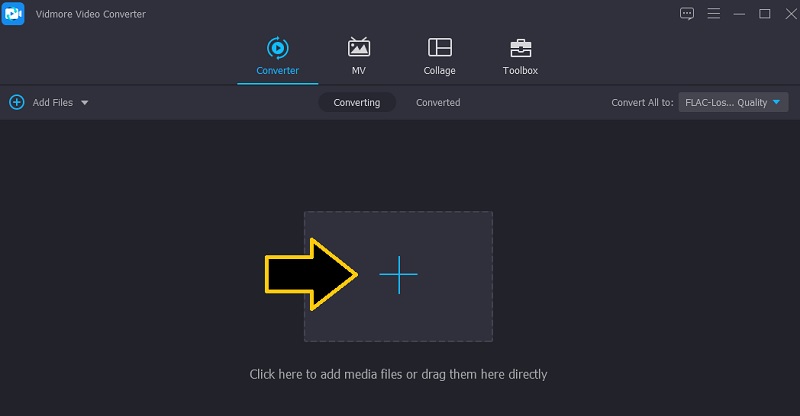
Apoi, faceți clic pe butonul Semnul Plus pentru a încărca un fișier audio. Ar trebui să deschidă un folder în care vă puteți găsi fișierele audio. Găsiți fișierul și încărcați-l făcând clic pe Deschis butonul din interfața folderului. Opțional, trageți și plasați fișierele pentru a încărca fișierele audio dorite.
Pasul 3. Tăiați sunetul ales
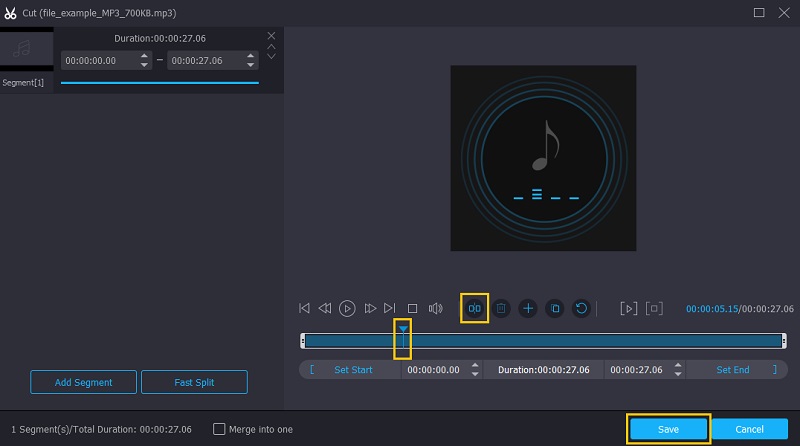
Când fișierul ales este încărcat, faceți clic pe A tăia butonul și veți fi direcționat către stația de lucru muzicală unde puteți accesa diferite instrumente de editare audio. Alegeți piesa pe care doriți să o eliminați și păstrați-l mutând Cap de joacă. Odată decis, faceți clic pe Despică butonul și va șterge porțiunea din stânga a sunetului. Apasă pe salva butonul dacă sunteți mulțumit de rezultate.
Pasul 4. Salvați fișierul audio tăiat
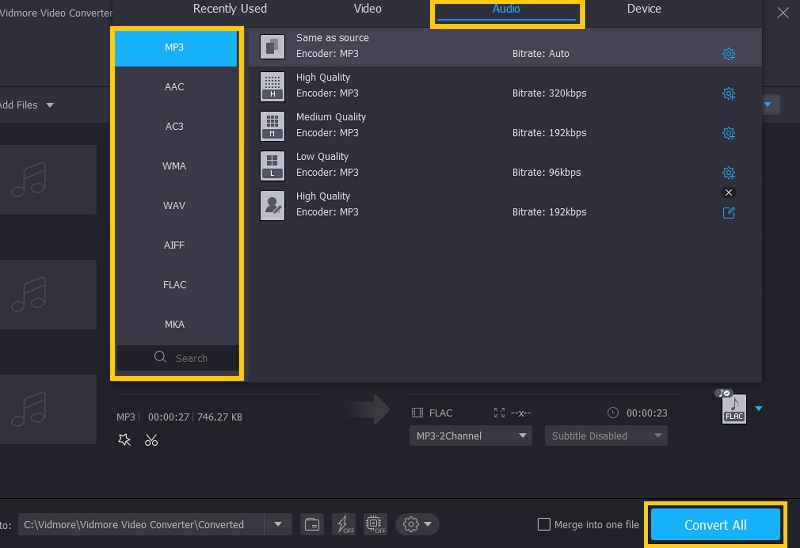
Reluați la Convertor pentru a salva în sfârșit versiunea finală a fișierului. Pentru a-l salva, faceți clic pe meniul Profil și selectați formatul audio dorit pentru fișierul de sunet sub Audio fila. Apoi, bifați Conversia tuturor butonul pentru a procesa fișierul.
Metoda 2. Decuparea sunetului cu Audacity
O altă aplicație capabilă este Audacity pentru a tăia fișierele audio pe toate platformele, inclusiv Mac, Windows și Linux. Este un program desktop gratuit care are funcții care sunt utile pentru împărțirea pistelor audio. Pe lângă împărțirea audio, oferă și alte funcții precum înregistrarea audio, conversia formatului, inscripționarea fișierelor muzicale pe un CD și multe altele. Singurul dezavantaj este că nu acceptă toate formatele audio decât dacă le convertiți în WAV sau AIFF. Cu toate acestea, puteți rezolva aceste probleme și puteți importa direct fișiere audio integrând biblioteca FFmpeg în aplicație. Consultați pașii de mai jos pentru a afla cum să împărțiți sunetul în Audacity.
Pasul 1. Luați programul de instalare al aplicației de pe site-ul său oficial și instalați-l pe computer. Rulați aplicația pentru a începe să utilizați programul.
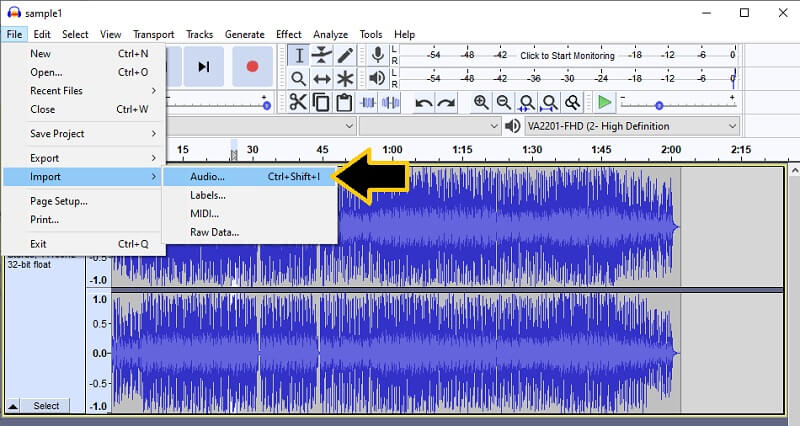
Pasul 2. Pentru a încărca un fișier audio, navigați la Fișier> Import> Audio apoi selectați fișierul pe care doriți să îl tăiați.
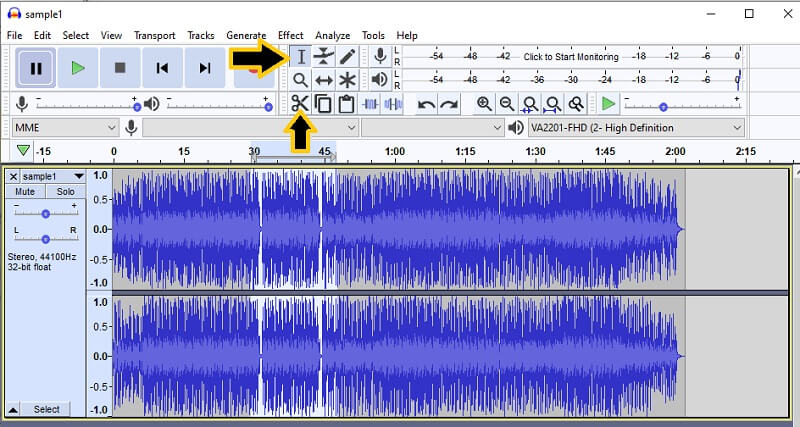
Pasul 3. Din bara de instrumente, faceți clic pe Selectați Instrument butonul și marcați partea pe care doriți să o eliminați. După ce ați terminat, faceți clic pe A tăia buton. Înainte de a exporta fișierul, puteți modifica volumul audio din secțiunea din stânga a fișierului audio încărcat. Puteți regla volumul din stânga și din dreapta, precum și să creșteți sau să micșorați volumul.
Pasul 4. Pentru a salva fișierul audio tăiat, deschideți Fişier meniu și plasați mouse-ul la Export opțiunea și selectați un format de ieșire. Asta e! Tocmai ați învățat cum să tăiați sunetul în Audacity.
Metoda 3. Tăierea sunetului cu iMovie
Dacă sunteți în căutarea unei aplicații adaptate numai pentru dispozitivele Apple, vă puteți baza pur și simplu pe iMovie. Acest lucru funcționează bine cu Mac, iPhone și iPad, permițându-vă să tăiați fișiere video/audio cu doar un clic. Acest lucru vă permite, de asemenea, să reglați viteza sau tempo-ul efectelor audio și sonore din biblioteca sa de muzică încorporată. Acum, iată un ghid cu instrucțiuni despre cum să tăiați sunetul în iMovie.
Pasul 1. În folderul Aplicații sau Launchpad de pe Mac, deschideți iMovie. Aplicația arată ca un început violet etichetat iMovie.
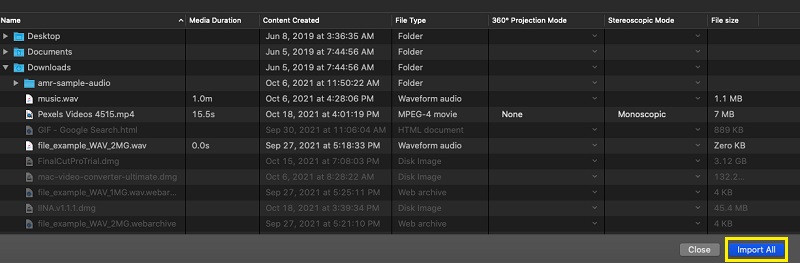
Pasul 2. Faceți clic pe pictograma Import. Este una dintre pictogramele din colțul din stânga sus al ferestrei. Găsiți fișierul audio din folderul de fișiere, selectați și faceți clic pe Importați toate în partea din dreapta jos a interfeței.
Pasul 3. Apasă pe La care se adauga pictograma asociată cu fișierul media pentru a-l adăuga la cronologia. De asemenea, îl puteți trage în cronologia pentru a face o editare cu fișierul.
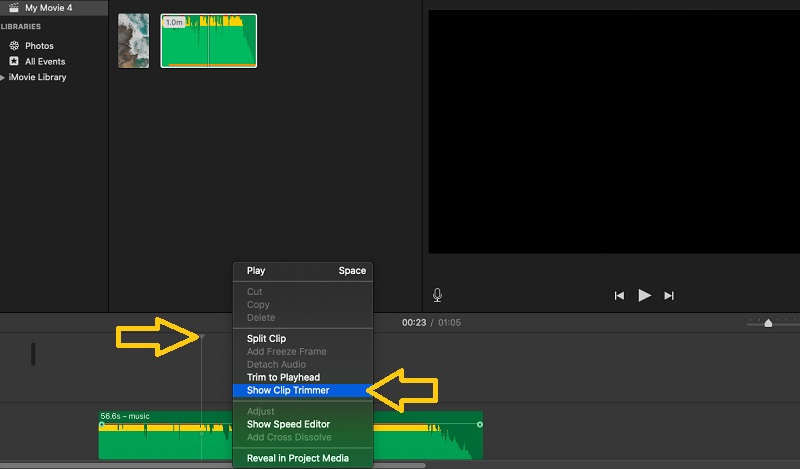
Pasul 4. Pentru a demonstra modul real de tăiere a sunetului în iMovie, trageți capul de redare iMovie în poziția dorită și faceți clic dreapta pe fișierele media și selectați Decupați la cap de redare.
Partea 3. Cum să decupezi audio online
De asemenea, puteți realiza tăierea fișierelor audio din confortul browserului dvs. web cu ajutorul Clideo. Acest lucru vă oferă acces la diferite opțiuni de încărcare, inclusiv posibilitatea de a importa din cloud și de pe unitatea locală a computerului dvs. Cea mai bună parte este că puteți aplica efecte de fade și fade-out. Urmați ghidul de mai jos pentru a afla cum acest editor audio online reduce fișierele audio.
Pasul 1. În primul rând, accesați site-ul web oficial al Clideo folosind orice browser de pe computer.
Pasul 2. Din selecția de instrumente căutați Cut Audio funcția de accesare a tăietorului audio al Clideo. Acesta se află de obicei la sfârșitul paginii.
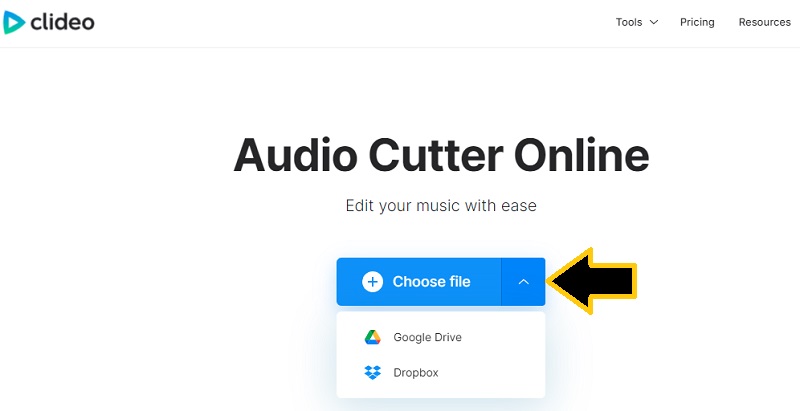
Pasul 3. Apasă pe Alege fișierul butonul pentru a încărca de pe unitatea locală sau faceți clic pe meniul drop-down pentru a încărca din Dropbox sau Drive. Selectați sunetul pe care doriți să îl tăiați.
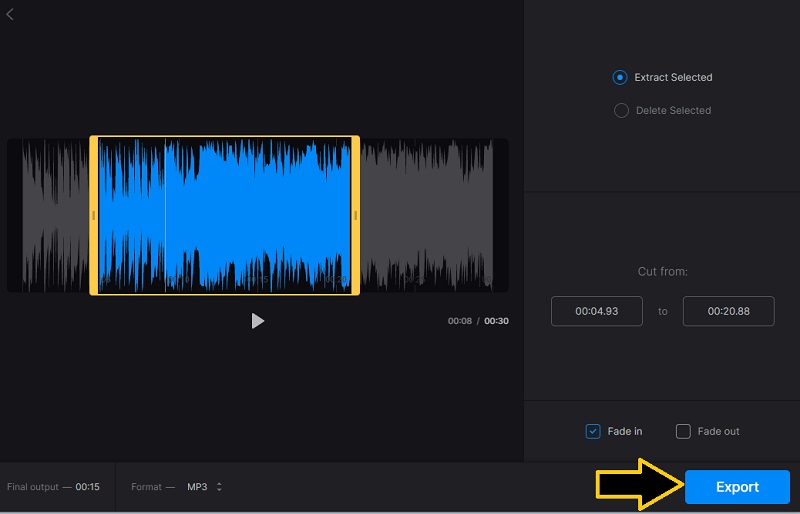
Pasul 4. Apoi trageți mânerul din stânga la punctul de pornire dorit și mânerul din dreapta în poziția de final dorită. În cele din urmă, faceți clic pe Export butonul din colțul din dreapta jos pentru a procesa fișierul.
Partea 4. Ajustarea sunetului pe iPhone și Android
A. Decuparea sunetului cu GarageBand pe iPhone
GarageBand vă permite să importați un fișier audio și să decupați secțiuni nedorite direct pe iPhone. Iată pașii detaliați.
Pasul 1. Lansați GarageBand. Apoi, creați un proiect nou și selectați Inregistrare audio ca tip de proiect.

Pasul 2. Apasă pe Piste butonul, atingeți Browser de bucle butonul și selectați Dosare pentru a găsi și importa fișierul audio pe care doriți să îl editați.
Pasul 3. Atingeți și mențineți apăsat fișierul audio, apoi trageți-l în zona Piste. Forma de undă audio va apărea pe cronologie. Apoi, atingeți clipul audio pentru a-l selecta. Trageți marginea stângă sau dreaptă a clipului spre interior pentru a elimina părțile nedorite de la început sau de la sfârșit.
Pentru a elimina o secțiune din mijloc, divizați mai întâi clipul în punctele dorite, apoi ștergeți segmentul nedorit.

Pasul 4. În cele din urmă, atingeți Navigare butonul și alegeți Cântecele mele pentru a salva proiectul. Atingeți și mențineți apăsat proiectul, selectați Acțiuneși alegeți locația în care doriți să îl salvați.

B. Tăierea sunetului cu aplicația Audio Cutter pe Android
Poți folosi o aplicație de tăiere audio pe Android pentru a elimina rapid secțiunile nedorite dintr-un fișier audio.
Pasul 1. Descarcă o aplicație de tăiere audio sau de decupare audio de încredere pe telefonul tău Android.
Pasul 2. Atingeți Cutter audio, Trim Audio, sau o opțiune similară și selectați fișierul audio pe care doriți să îl editați de pe dispozitiv.
Pasul 3. Într-o cronologie, trageți marcajele de început și de sfârșit pentru a alege secțiunea pe care doriți să o păstrați.
Pasul 4. Atingeți Joaca pentru a previzualiza secțiunea selectată. Ajustați punctele de început și de sfârșit, dacă este necesar. În cele din urmă, atingeți Tundere, Tăiere, sau salva pentru a procesa sunetul. Dacă vi se solicită, alegeți un format de ieșire și un nume de fișier, apoi salvați sunetul decupat pe dispozitivul Android.
Partea 5. Întrebări frecvente despre decuparea sunetului
Cum să tăiați sunetul la mijloc?
Folosind un instrument de editare audio, selectați o porțiune din mijlocul melodiei și instrumentul ar trebui să ofere o funcție de buton de tăiere pentru a tăia cu succes sunetul în mijloc. Unul dintre instrumentele introduse mai sus pentru a vă ajuta să realizați acest lucru este Audacity.
Cum pot tăia fișierele audio de pe iPhone?
Puteți utiliza instrumentul menționat mai sus, care este Garageband. Cu toate acestea, are o curbă de învățare puțin abruptă. Pentru aceasta, puteți utiliza editorul audio Hokusai, care este o aplicație prietenoasă pentru începători și vine cu o funcție de tăiere audio.
Cum să tăiați fișierele audio pe Android?
În cazul în care vă întrebați ce instrument puteți utiliza pentru a tăia fișierele audio de pe dispozitivul dvs. Android, puteți opta pentru Lexis Audio Editor. Acesta este disponibil pentru utilizatorii de Android, permițându-vă să tăiați sunetul fără nicio bătaie de cap.
Concluzie
Există șase metode diferite de a tăiați fișierele audioDacă nu vrei să instalezi nimic, folosește o soluție online. Poți folosi, de asemenea, aplicații desktop precum Vidmore ca driver zilnic pentru tăierea audio, dacă preferi un instrument independent de internet. Pe de altă parte, dacă ai nevoie de un instrument la îndemână la care poți accesa direct de pe smartphone, atunci optează pentru aplicațiile GarageBand sau Android Audio Cutter.