Cum să remediați calitatea camerei Snapchat: Cele mai bune acțiuni pentru dvs.
Când vorbești cu prietenii pe Snapchat, apeși pictograma camerei pentru a fotografia ceva din jurul tău. Dar după ce focalizezi, îți dai seama brusc: de ce imaginea pare atât de neclară?
Probabil nu ești prima persoană care se confruntă cu această problemă. „Camera Snapchat arată atât de rău” a fost mult timp un subiect foarte discutat pe Reddit. Oamenii se bazează pe camera Snapchat pentru a face fotografii, a înregistra videoclipuri, a partaja momente și a crea meme-uri sau GIF-uri, dar aplicația a fost criticată în mod constant pentru calitatea slabă a fotografiilor și videoclipurilor, precum și pentru videoclipurile descărcate de calitate scăzută.
Acest ghid combină sfaturi de la utilizatori de pe forumuri importante, experiențe din lumea reală și informații de pe site-uri web autorizate din domeniul tehnologiei pentru a crea o abordare practică. Cum să remediezi calitatea camerei pe Snapchat ghid pentru tine.
Aici, vei afla mai întâi de ce calitatea camerei Snapchat poate părea slabă, apoi vei descoperi cum să o îmbunătățești prin setări și ajustări adecvate. În plus, pentru fotografiile sau videoclipurile pe care le-ai realizat deja, am pregătit și câteva soluții de post-procesare pentru a te ajuta să îmbunătățești rezultatul final.

CONȚINUTUL PAGINII
- Partea 1. De ce arată atât de rău camera mea de pe Snapchat?
- Partea 2. Acțiuni rapide pentru a remedia calitatea camerei Snapchat
- Partea 3. Cele mai bune setări ale camerei Snapchat pentru o calitate înaltă
- Partea 4. Sfaturi: Cum să îmbunătățiți videoclipurile neclare capturate de Snapchat
- Partea 5. Întrebări frecvente despre remedierea calității camerei Snapchat
Partea 1. De ce arată atât de rău camera mea de pe Snapchat?
Pentru a afla cum să remediați calitatea camerei de pe Snapchat, trebuie mai întâi să înțelegeți cauzele principale ale problemei.
Poate vă gândiți: Din moment ce folosesc camera telefonului meu pentru a face fotografii, cum ar putea exista vreo diferență de calitate a imaginii între camera Snapchat și sistemul?
Iată vestea proastă: calitatea imaginii produsă de camera Snapchat s-ar putea să nu se potrivească niciodată cu cea a camerei încorporate a dispozitivului dvs., iar în general există doi factori principali care contribuie la acest lucru: setările implicite ale aplicației și condițiile externe.
Mai întâi, haideți să vorbim despre setările aplicației:
La urma urmei, Snapchat este doar o aplicație concepută pentru o comunicare eficientă, așa că sacrifică o parte din calitate pentru a asigura o livrare mai rapidă a mesajelor și fotografiilor. Cu alte cuvinte, comprimă fotografiile pe care le faci, ceea ce duce la o pierdere a detaliilor și a calității. Drept urmare, fotografiile tale apar puțin mai neclare cu ochiul liber.
Acum să ne uităm la factorii externi, care sunt ceva mai complecși:
• Eșecul actualizării prompte
Performanța Snapchat se îmbunătățește cu fiecare actualizare, inclusiv funcțiile de fotografiere și transmitere. Dacă nu ați actualizat aplicația la cea mai recentă versiune sau ați dezinstalat accidental o actualizare, este posibil să întâmpinați fotografii neclare.
• Calitate slabă a rețelei
Dacă dispozitivul tău este conectat la o rețea lentă sau instabilă, problema fotografiilor neclare de pe Snapchat poate fi exacerbată. Acest lucru se datorează faptului că platforma comprimă și mai mult fotografiile în timpul încărcării.
• Probleme de sistem
Desigur, cauza poate fi și în afara Snapchat-ului. Dacă dispozitivul pe care îl folosești pentru a face fotografii are defecțiuni sau erori de sistem, acest lucru poate duce, de asemenea, la o scădere a calității fotografiilor.
În cele din urmă, poți verifica și modelul dispozitivului tău. Dacă este un model mai vechi, cel mai probabil nu este echipat cu cea mai recentă cameră de înaltă definiție, așa că, în mod firesc, nu va putea captura videoclipuri clare.
Partea 2. Acțiuni rapide pentru a remedia calitatea camerei Snapchat
După ce ai o idee generală despre posibilele cauze, poți începe să încerci aceste metode de remediere a calității camerei Snapchat pentru iOS și Android. În această secțiune, vom continua problemele discutate mai sus și le vom combina cu alte situații pe care le poți întâlni în utilizarea zilnică pentru a oferi cele mai practice soluții.
Curățați lentila
Uneori, problema este cauzată de cel mai elementar - și cel mai ușor de trecut cu vederea - factor. Dacă telefonul tău nu poate face fotografii clare pe Snapchat, verifică obiectivul camerei. Este posibil să fie pur și simplu murdărie sau pete care îl blochează.
Vă recomandăm să folosiți un produs de curățare special pentru lentile, cu o lavetă moale din microfibră. Pentru murdăria prinsă în spații mici sau pete persistente, le puteți șterge ușor cu un bețișor de bumbac ușor înmuiat în alcool izopropilic. Asigurați-vă doar că dispozitivul este complet uscat înainte de a-l utiliza din nou.
Actualizați Snapchat
Așa cum am menționat anterior, Snapchat este actualizat constant. Noi funcții sunt introduse în mod regulat, iar performanța camerei sale continuă să se îmbunătățească cu fiecare lansare. De aceea, nu recomandăm să omiteți actualizările. Utilizarea unei versiuni învechite vă poate afecta semnificativ experiența generală.
Pentru a rămâne la curent, activează notificările Snapchat, astfel încât să fii alertat de fiecare dată când este disponibilă o versiune nouă.
Alternativ, poți verifica periodic Google Play sau App Store pentru a vedea dacă este disponibilă o versiune mai nouă de Snapchat pentru dispozitivul tău.
Repornire
Dispozitivul dvs. - sau anumite aplicații - pot încetini ocazional sau se pot opri din funcționare din cauza unor erori neașteptate. În multe cazuri, cea mai rapidă modalitate de a rezolva problema este pur și simplu să reporniți.
Dacă imaginea din camera Snapchat este neclară, încearcă mai întâi să repornești aplicația. Iată cum poți remedia calitatea slabă a camerei pe Snapchat repornind aplicația.
Pasul 1. Închide aplicația Snapchat și așteaptă câteva minute.
Pasul 2. Închideți toate aplicațiile care rulează în fundal pe dispozitiv.
Pasul 3. Redeschide Snapchat și verifică dacă problema camerei neclară a fost rezolvată.
Dacă aceasta nu funcționează, vă recomandăm să încercați o soluție mai completă: repornirea dispozitivului.
Pur și simplu închideți toate aplicațiile care rulează, apăsați butonul de pornire și selectați Repornire. După ce dispozitivul pornește din nou, deschideți din nou Snapchat.
Dacă problema persistă, dezinstalează versiunea curentă de Snapchat, apoi descarcă-o și instalează-o din nou din App Store.
Partea 3. Cele mai bune setări ale camerei Snapchat pentru o calitate înaltă
Modificarea setărilor interne ale Snapchat este, de asemenea, o modalitate eficientă de a remedia calitatea camerei Snapchat pe Android și iOS.
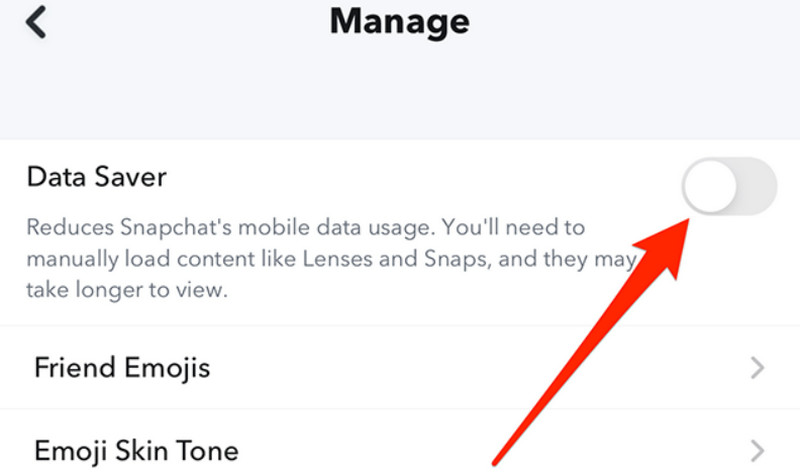
În primul rând, trebuie să înțelegi că Snapchat are o funcție numită Economizor de date. Atunci când este activată, aceasta ajută la reducerea cantității de date pe care Snapchat le folosește în timpul rulării, dar comprimă și mai mult fotografiile pe care le trimiți și le încarci, făcându-le mai neclare.
Dacă dorești îmbunătăți calitatea videoclipurilor pe care le faci și le descarci pe Snapchat, îți recomandăm să dezactivezi Economizorul de date.
Iată cum se face.
Pasul 1. Deschide Snapchat și atinge fotografia ta de profil pentru a accesa ecranul Profil.
Pasul 2. Pe ecranul Profil, atingeți Setări pictogramă.
Pasul 3. Derulați în jos în noul meniu pentru a găsi Aplicație și confidențialitate > Confidențialitatea și datele mele.
Pasul 4. Localizați Gestionați datele mele opțiune și veți vedea Economizor de date.
Pasul 5. Debifați caseta pentru a dezactiva Economizor de date.
Snapchat oferă și setări pentru a schimba rezoluția camerei. Le poți verifica pentru a te asigura că faci întotdeauna fotografii la claritate standard.
Partea 4. Sfaturi: Cum să îmbunătățiți videoclipurile neclare capturate de Snapchat
Bine, sunt sigur că acum știi cum să gestionezi fotografiile neclare făcute pe Snapchat, ceea ce ar trebui să te asigure că obții fotografii clare în viitorul apropiat. Dar nu uita de o problemă pe care ai putea-o întâmpina în trecut: ce se întâmplă dacă videoclipurile Snapchat pe care le-ai făcut și salvat sunt neclare - există o modalitate de a le remedia?
Desigur! Avem soluția perfectă pentru asta - Vidhex.
Vidhex este un produs special conceput pentru a îmbunătăți calitatea video. Poate remedia videoclipurile neclare, poate restaura culorile distorsionate și chiar filmări video de lux De N ori fără nicio pierdere de calitate. De asemenea, poate gestiona cu ușurință probleme precum imagini tremurate sau zgomot excesiv.
Iată cum poți remedia videoclipurile neclare surprinse de Snapchat.
Pasul 1. Descărcați și instalați Vidhex pe computer.
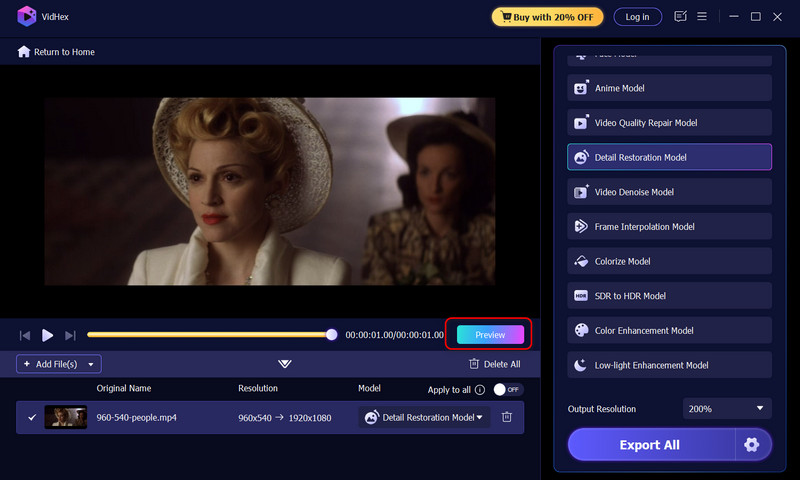
Pasul 2. Apasă pe Adăugați fișiere de pe pagina principală pentru a încărca videoclipul pe care doriți să îl îmbunătățiți.

Pasul 3. Pe pagina nouă, selectați modelul pe care doriți să îl utilizați pentru această îmbunătățire în partea dreaptă. Apoi, selectați rezoluția de ieșire și factorul de mărire în colțul din dreapta jos.

Pasul 4. Clic previzualizare pentru a vedea rezultatele. În final, faceți clic pe Exportați toate pentru a exporta videoclipurile dvs.
Partea 5. Întrebări frecvente despre remedierea calității camerei Snapchat
De ce este brusc neclară camera mea de pe Snapchat?
Verifică dacă există murdărie pe obiectivul camerei dispozitivului, ceea ce ar putea cauza ca fotografiile tale să iasă deosebit de neclare. De asemenea, poți verifica dacă ai activat modul Economisire date al aplicației, care ar putea comprima fotografiile.
Cum pot remedia setările camerei în Snapchat?
Mai întâi, accesează pagina ta de profil, dezactivează Economizorul de date în Setări, apoi schimbă calitatea imaginilor de la cameră la Standard. În cele din urmă, asigură-te că actualizezi Snapchat în mod regulat.
De ce sunt Snaps-urile mele granulate?
Pentru a accelera transmiterea datelor, Snapchat comprimă fotografiile pe care le faci și le descarci, ceea ce le face să pară mai puțin clare decât originalele.
Concluzie
Acest ghid despre cum să îmbunătățești calitatea camerei Snapchat acoperă trei domenii: platforma Snapchat, dispozitivul de înregistrare și condițiile fizice. Puteți urma instrucțiunile pas cu pas pentru a depana problema, asigurându-vă că înregistrările viitoare vor arăta o îmbunătățire semnificativă a clarității. Dacă ați înregistrat deja un videoclip, puteți utiliza și Vidhex - recomandat în acest ghid - pentru a-i îmbunătăți calitatea.