










Extensie Chrome pentru îmbunătățirea calității video: 5 alegeri testate pentru streaming îmbunătățit
Poate o extensie Chrome să rezolve cu adevărat mai bine un flux obișnuit de 1080p pe ecranul unui laptop?
Dacă vizionați des videoclipuri în browser și doriți să îmbunătățiți întreaga experiență sau aveți nevoie de mai mult control asupra aspectului, sunetului sau redării acestora, puteți căuta un extensie Chrome pentru îmbunătățirea calității videoAceste extensii de browser pot îmbunătăți direct calitatea videoclipului în timp real. Nu este nevoie să descărcați software de editare sau să recodificați fișierele. Acest articol vă oferă cinci recomandări importante din care puteți alege.

Cum să alegi o extensie Chrome pentru îmbunătățirea calității video
Înainte de a instala o extensie, gândește-te la ce ai nevoie de fapt. Unele instrumente se concentrează pe controlul vitezei, în timp ce altele oferă îmbunătățiri mai avansate. Caută acești factori cheie:
Caracteristici: Decideți dacă aveți nevoie de controale de bază (viteză, luminozitate, contrast) sau de instrumente avansate.
Compatibilitate: Funcționează doar pe YouTube sau pe Netflix, Vimeo, Twitch și TikTok?
Impactul asupra performanței: Unele extensii Chrome pot cauza întârzieri, blocări și utilizare excesivă a memoriei.
Ușurință în utilizare: Unele pot forța automat cea mai înaltă calitate disponibilă, în timp ce altele pot necesita controale manuale de fiecare dată.
Fiabilitatea actualizării: Selectați o extensie de îmbunătățire video cu administratori activi și asistență receptivă.
CONȚINUTUL PAGINII
- Partea 1. Comparație rapidă a 5 extensii Chrome pentru îmbunătățirea videoclipurilor
- Partea a 2-a. Recenzie a celor mai bune 5 extensii Chrome pentru îmbunătățirea calității video
- Partea 3. Bonus: Un îmbunătățitor al calității video pentru desktop cu performanțe mai stabile
- Partea 4. Întrebări frecvente despre extensiile Chrome pentru îmbunătățirea calității video
Partea 1. Comparație rapidă a 5 extensii Chrome pentru îmbunătățirea videoclipurilor
Este posibil să aveți nevoie de o extensie Chrome pentru îmbunătățirea calității video, pentru o luminozitate mai bună, o redare mai clară, un control mai rapid al vitezei sau o experiență de vizionare mai captivantă. Pentru a vă ajuta să găsiți rapid extensia potrivită, tabelul de mai jos prezintă elementele esențiale într-un singur loc.
| Extensie Chrome pentru îmbunătățirea calității video | Cel mai bun pentru | Limitare principală | Ușurință în utilizare | Caracteristici de bază |
| Optimizator pentru YouTube | Personalizare rapidă YouTube | Concentrat în principal pe YouTube | Moderat | Forțare HD, control redare, eliminare reclame, amplificare audio, comenzi rapide de la tastatură |
| Îmbunătățește YouTube! | Optimizare YouTube Utilizatori avansați care doresc peste 170 de funcții | Funcționează doar pe YouTube Probleme de performanță pe unele sisteme | Moderat | Alegeți automat cea mai bună calitate, viteza de redare, blocarea conținutului, redarea forțată la 60 fps |
| Îmbunătățitor video pentru YouTube | Ajustări vizuale și audio rapide | Concentrat pe YouTube Set simplu de funcții | Uşor | Luminozitate, contrast, 7 filtre, amplificare audio, viteză de 16x |
| Controler de viteză video | Controlul vitezei de redare pe toate site-urile | Numai viteză Fără îmbunătățiri vizuale | Foarte ușor | Viteză de 0,07x–16x, comenzi rapide de la tastatură, reguli per site |
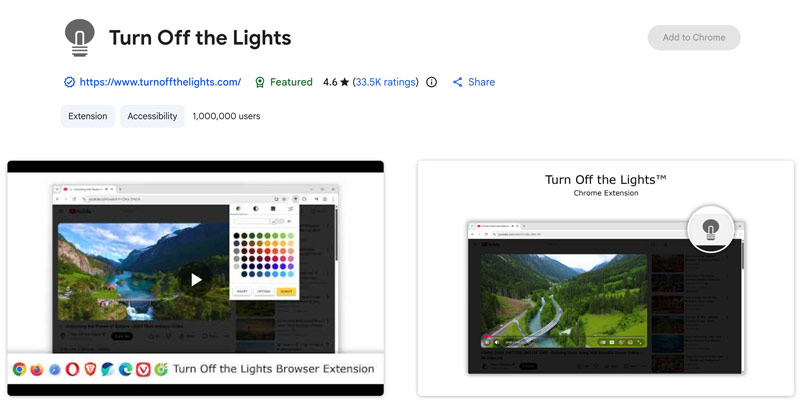
| Stinge luminile | Vizionare captivantă în stil cinematografic | Fără ajustare a culorii sau a clarității | Foarte ușor | Întunecarea paginii, Auto HD până la 8K, mod nocturn, iluminare ambientală |
Partea a 2-a. Recenzie a celor mai bune 5 extensii Chrome pentru îmbunătățirea calității video
O extensie Chrome pentru îmbunătățirea calității video poate efectua ajustări în timp real ale luminozității, contrastului, clarității și calității redării. Această secțiune oferă mai multe detalii despre fiecare instrument.
1. Optimizator pentru YouTube
Cel mai bun pentru: Utilizatori care își doresc un control profund și fiabil asupra experienței lor pe YouTube.
Scor: 4,7/5
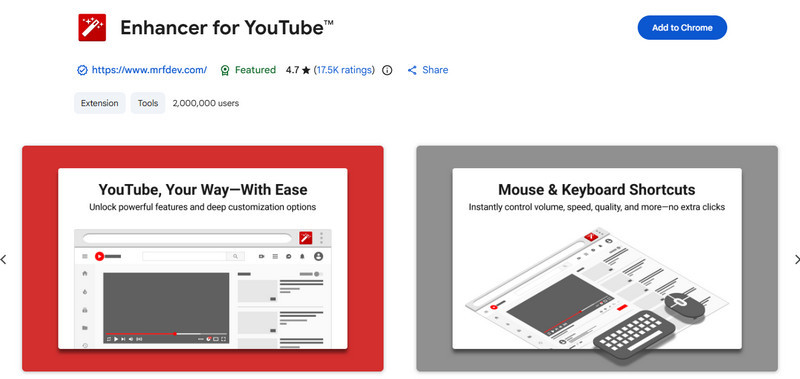
Optimizator pentru YouTube este o extensie populară pentru Chrome care îmbunătățește și simplifică experiența ta pe YouTube. Oferă o bară de instrumente personalizabilă în playerul YouTube, permițându-ți să ajustezi cu ușurință calitatea redării, volumul, viteza și multe altele. Acceptă redarea HD forțată, eliminarea reclamelor, modul cinema, un player pop-up și multe altele.
2. Îmbunătățiți YouTube!
Cel mai bun pentru: Utilizatori avansați care doresc să revizuiască interfața și funcționalitatea YouTube.
Scor: 4,5/5
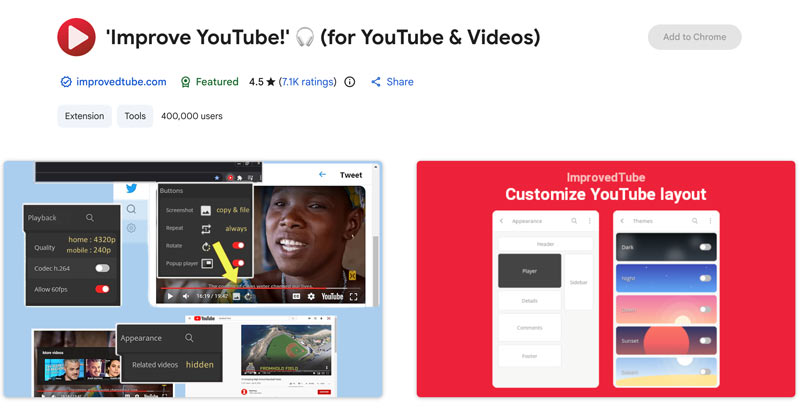
Îmbunătățește YouTube! pretinde că oferă peste 170 de funcții utile și unice, inclusiv teme, modificări ale aspectului, filtrare a conținutului, setări implicite pentru viteza de redare și modul PIP. Este open-source și aplică majoritatea setărilor fără reîncărcarea paginii. Extensia Chrome extinde, de asemenea, funcțiile de redare de bază la videoclipurile încorporate pe Facebook, Netflix, Twitch și Vimeo.
3. Îmbunătățitor video pentru YouTube
Cel mai bun pentru: Utilizatori YouTube care își doresc controale simple și eficiente pentru luminozitate, contrast și filtru, fără complicații.
Scor: 4,4/5
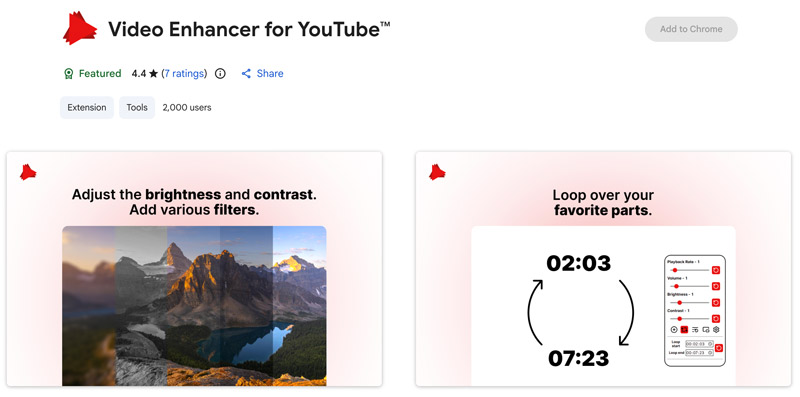
Îmbunătățitor video pentru YouTube se concentrează pe elementele esențiale: rată de redare de până la 16x, reglarea luminozității de până la 5x, contrastul de până la 5x și șapte filtre suplimentare pentru gradarea culorilor. Oferă opțiuni și filtre utile pentru a regla luminozitatea și contrastul, a amplifica sunetul și a îmbunătăți calitatea videoclipurilor.
4. Controler de viteză video
Cel mai bun pentru: Studenți, profesioniști și oricine are nevoie de control granular al vitezei de redare, oriunde.
Scor: 4,5/5
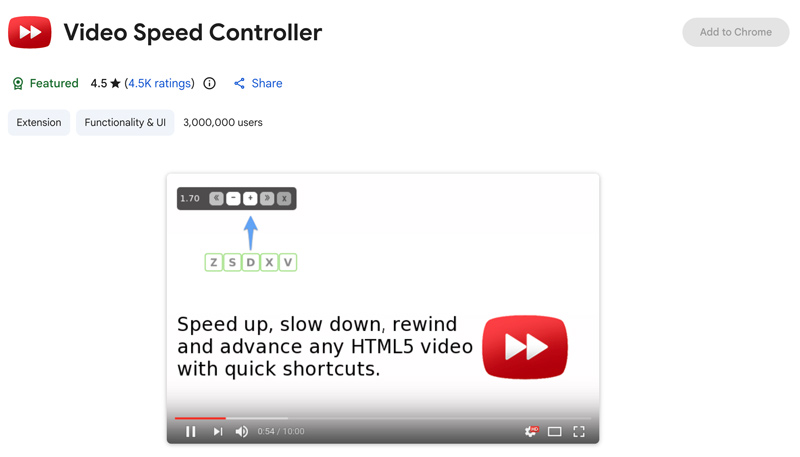
Controler de viteză video este standardul de aur pentru gestionarea vitezei de redare a videoclipurilor în streaming. Funcționează cu orice fișier video sau audio HTML5, inclusiv YouTube, Netflix, fișiere locale și chiar fluxuri audio. Puteți ajusta liber viteza de la 0,07x la 16x în trepte configurabile. Această extensie de îmbunătățire a calității video optimizează vizualizarea videoclipurilor permițându-vă să faceți ajustări rapide ale vitezei de redare.
5. Stingeți luminile
Cel mai bun pentru: Utilizatori care doresc un mediu de vizionare asemănător cinematografului, cu redare HD automată.
Scor: 4,6/5
Stinge luminile este utilizată pe scară largă pentru a crea o experiență de vizionare concentrată în timpul vizionării videoclipurilor online. Aceasta estompează întreaga pagină până la întuneric, astfel încât să puteți viziona videoclipuri ca și cum ați fi la cinema. Pe lângă diminuarea luminozității, această extensie oferă redare automată HD la rezoluție de până la 8K, blocare la 60FPS, control al volumului cu rotița mouse-ului, mod întunecat/noapte pentru reducerea luminii albastre și iluminare de atmosferă care proiectează culori dinamice în jurul playerului.
De asemenea, puteți accesa mai multe extensii similare în Magazin web Chrome pentru a îmbunătăți calitatea streamingului video. Selectați și instalați unul pentru a obține o experiență de vizionare online mai plăcută din punct de vedere vizual.
Partea 3. Bonus: Un îmbunătățitor al calității video pentru desktop cu performanțe mai stabile
Extensiile de browser sunt convenabile, dar pot introduce adesea probleme de performanță. Pentru o îmbunătățire stabilă și reală a calității video, în special pentru upscaling-ul filmărilor vechi, eliminarea zgomotului, accentuarea detaliilor sau convertirea SDR în HDR, o aplicație desktop dedicată oferă rezultate de calitate superioară.
VidHex Video Enhancer este un instrument desktop independent, conceput special pentru nevoile de îmbunătățire a videoclipurilor. Acesta oferă mai multe modele de inteligență artificială pentru a îmbunătăți calitatea video. Software-ul vă permite să convertiți materialele video SD și 480p la 720p, 1080p, 4K sau mai mare, cu detalii suplimentare și claritate îmbunătățită.
Principalele sale modele AI includ: Modelul de îmbunătățire generală, Modelul de reparare a calității video, Modelul facial, Modelul anime, Modelul de interpolare a cadrelor, Modelul de restaurare a detaliilor, Modelul SDR în HDR și multe altele. Pe baza modelului selectat, AI va corecta inteligent culoarea, elimina zgomotul, ajustați luminozitatea sau stabilizați imaginile tremurate.

Pași pentru a utiliza VidHex pentru a îmbunătăți calitatea video
Pasul 1. Descărcați și deschideți VidHex pe computer. Adăugați fișierul video pe care doriți să îl îmbunătățiți sau să îl scalați.

Pasul 2. Selectați un model de inteligență artificială potrivit conținutului dvs. Ajustați alți parametri de ieșire după cum este necesar.
Pasul 3. Clic previzualizare pentru a vizualiza rezultatul îmbunătățit, apoi exportați videoclipul procesat.

Partea 4. Întrebări frecvente despre extensiile Chrome pentru îmbunătățirea calității video
Întrebarea 1. Extensiile Chrome pentru îmbunătățirea videoclipurilor îmbunătățesc cu adevărat calitatea videoclipurilor?
Majoritatea extensiilor de îmbunătățire a calității video sunt concepute pentru a îmbunătăți experiența de streaming. Acestea pot îmbunătăți calitatea percepută prin ajustarea luminozității, contrast, claritate și culoare. De asemenea, pot forța rezoluții de streaming mai mari pentru a oferi cea mai înaltă calitate posibilă. Cu toate acestea, aceste instrumente nu pot gestiona materiale video puternic comprimate sau restaura detalii care nu au fost niciodată capturate.
Întrebarea 2. Aceste extensii vor încetini browserul meu?
Majoritatea nu vor face asta, dar unele pot. Extensii mai ușoare, precum Video Speed Controller și Enhancer for YouTube, au, în general, un impact minim asupra performanței. Cu toate acestea, s-a raportat în repetate rânduri că Improve YouTube! provoacă latențe și blocări severe.
Întrebarea 3. Poate o extensie Chrome să convertească un videoclip de 720p la 4K sau 8K?
Nu. Extensiile de browser pot doar să forțeze site-ul web sau playerul să solicite o rezoluție mai mare de la serviciul de streaming. Upscaling-ul bazat pe inteligență artificială de la rezoluții mai mici necesită un instrument dedicat, cum ar fi VidHex.
Concluzie
Alegeți o extensie Chrome pentru îmbunătățirea calității video În funcție de prioritățile dvs., începeți o perioadă de probă. Le puteți localiza și instala cu ușurință în Magazinul web Chrome. Aceste extensii vă pot îmbunătăți experiența de vizionare cu ușurință. Dacă aveți nevoie de upscaling, eliminare a zgomotului și corecție a culorilor bazate pe inteligență artificială, încercați să utilizați VidHex.




