Cum să înregistrați CSGO pe computer cu cel mai bun software de înregistrare CSGO
Prefer CSGO și, de obicei, am vizionat videoclipuri despre jocuri pe Twitch, nu înregistrare CSGO joc pe computerul meu? CSGO, care reprezintă Counter-Strike: Global Offensive, face parte din seria Counter-Strike. De când a fost lansat în 2012, a devenit popular pe Windows, Mac OS X, Play Station și Xbox 360. Desigur, puteți obține o mulțime de videoclipuri de joc online. Acum, vă puteți crea propriile videoclipuri de joc urmând ghidul nostru de mai jos.

- Partea 1: Cea mai bună metodă de a înregistra CSGO fără lag
- Partea 2: Cum să înregistrați CSGO pe Windows 10 cu Game DVR
- Partea 3: Cum să înregistrați CSGO cu QuickTime pe Mac
Partea 1: Cea mai bună metodă de a înregistra CSGO fără lag
Când căutați cel mai bun software de înregistrare CSGO, vă puteți concentra asupra mai multor factori, cum ar fi ușor de utilizat, o calitate bună a ieșirii și multe altele. Înregistrator de jocuri Vidmorer poate satisface toate nevoile dumneavoastră și oferă funcții bonus extinse.
- Înregistrează jocurile CSGO de pe desktop, site web, dispozitiv portabil sau consolă.
- Sistem de asistență sau înregistrare audio externă simultană.
- Înregistrare de înaltă calitate până la 4K și 120 FPS.
- Exportați aproape toate formatele video HD, cum ar fi MP4, MOV etc.
- Previzualizați și editați înregistrarea jocului cu instrumentele încorporate.
Cum să înregistrezi CSGO pe computer cu Vidmore Game Recorder
Pasul 1: Instalați acest software de înregistrare CSGO
Rulați Vidmore Game Recorder după ce îl instalați pe PC. Selectați dintre Joc pentru PC/Browser/Dispozitiv portabil/Consolă în funcție de platformele tale CSGO. În versiunile recente, CSGO apare în principal ca un joc pentru PC.

Pasul 2. Începeți înregistrarea
Pornește jocul CSGO, iar Vidmore Game Recorder va identifica automat jocul CSGO lansat. Poți vedea un Rec din colțul din stânga sus. Faceți clic pe ea pentru a porni și a opri înregistrarea. Sfaturi: Puteți face clic pe Trusa de scule de lângă pictograma Înregistrare pentru a seta camera web pentru înregistrare imagine în imagine.

Pasul 3. Setați parametrii
Când oprești înregistrarea jocului CSGO, poți previzualiza și tăia cu ușurință înregistrarea jocului sau poți utiliza alte 7 instrumente avansate de editare din colțul din dreapta jos.

Pasul 4. Salvați înregistrarea
După editare, treceți cu mouse-ul peste fișier și faceți clic pe Export pentru a salva înregistrarea CSGO. Apoi, pictograma Export pictograma se va transforma într-o Deschide fișierul pictogramă, indicând faptul că ați descărcat-o cu succes. Puteți face clic pe ea pentru a localiza direct fișierele salvate.

Partea 2: Cum să înregistrați CSGO pe Windows 10 cu Game DVR
La început, Game DVR este aplicația de înregistrare a jocurilor pentru Xbox. Acum, Microsoft a migrat această caracteristică în Windows 10. Dacă utilizați un laptop sau computer care rulează Windows 10, Game DVR este cel mai simplu mod de a înregistra CSGO.
Pasul 1: Apasă pe start meniul din colțul din stânga jos, apăsați pe Angrenaj pictogramă și selectați Joc pentru a deschide fereastra de setări Game DVR. Aici puteți seta tastele rapide în Bara de joc , modificați folderul de destinație și alte opțiuni în DVR de joc filă. Închideți caseta de dialog după setare.
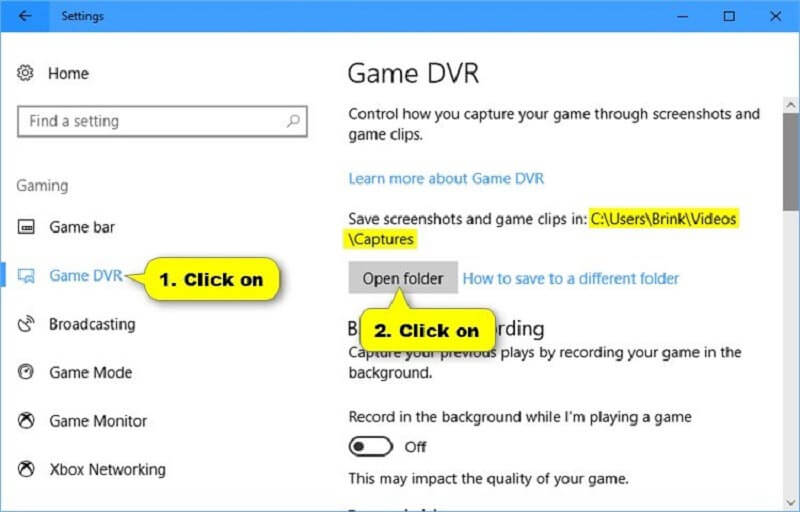
Pasul 2: Deschideți CSGO, dar nu îl jucați. presa Windows + G butoanele de pe tastatură pentru a deschide software-ul de înregistrare CSGO. Apasă pe Record butonul și începe jocul. Pentru a adăuga vocea la înregistrarea jocului, porniți Microfon pictogramă.
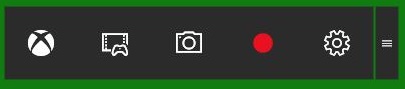
Pasul 3: Loveste Stop pictogramă după finalizarea jocului. În mod implicit, clipurile de joc sunt salvate în C: UsersusernameVideosCaptures.
Partea 3: Cum să înregistrați CSGO cu QuickTime pe Mac
Similar cu Game DVR, puteți utiliza QuickTime pentru a înregistra CSGO pe macOS fără a instala niciun software. Este un bun punct de plecare pentru începători, dar oferă opțiuni personalizate limitate.
Pasul 1: Deschideți QuickTime din folderul Aplicații. Apasă pe Fişier meniu și selectați Înregistrare ecran nou.
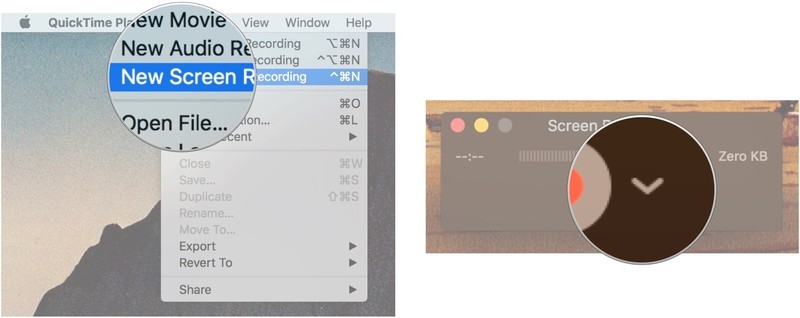
Pasul 2: Faceți clic pe pictograma descendentă pentru a deschide fereastra de dialog cu mai multe opțiuni. Selectați Microfon intern dacă nu este verificat. Pentru a captura doar imagini, selectați în schimb Niciuna. Verifica Afișați clicurile mouse-ului în înregistrare pentru a vă afișa activitățile.
Pasul 3: Faceți clic pe cerc Record pentru a intra în modul de înregistrare CSGO. Acum, deschide-ți jocul, dă clic pe Începe să înregistrezi butonul și începe jocul.
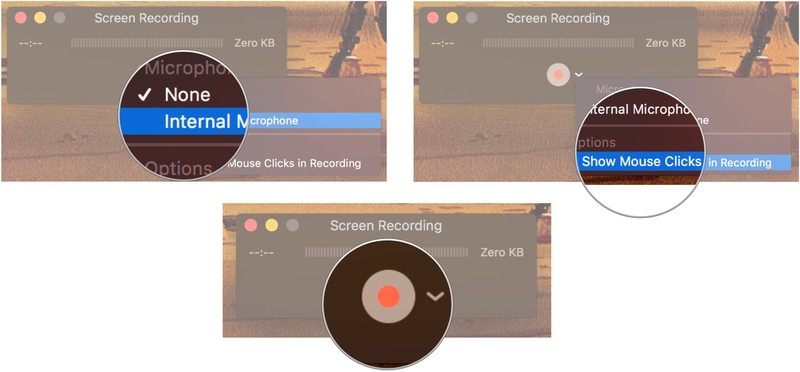
Pasul 4: Când ați terminat, faceți clic pe butonul Stop din bara de meniu pentru a salva înregistrarea.
Notă: În mod implicit, QuickTime înregistrează CSGO și alte jocuri pe Mac la 30 FPS. Înregistrările jocului pot părea agitate mai ales pentru jocurile cu ritm rapid. Pentru a-l îmbunătăți, faceți clic pe măr pictogramă din bara de meniu și selectați Preferințe sistem. Deschis Afișează, selectează Scalat opțiune și alegeți Text mai mare. Clic O.K pentru a o confirma.
Concluzie
Acum, ar trebui să stăpânești cel puțin trei metode de a înregistra CSGO pe Windows și Mac OS. Fiind un joc video popular, CSGO a atras un număr mare de jucători și public din întreaga lume. Indiferent dacă dorești să-ți împărtășești strategiile pe rețelele de socializare sau cu prietenii tăi, aceste înregistratoare CSGO te pot ajuta să o faci rapid. Vidmore Game Recorder, de exemplu, nu este disponibil doar pentru jocuri pe diverse dispozitive, ci oferă și o calitate impresionantă a ieșirii 4K, fără întârziere.