Cum să înregistrați toate seriile de Grand Theft Auto pe computer
Grand Theft Auto, numit și GTA, este o serie de jocuri video de acțiune-aventură. Jucătorii își pot asuma rolul unui criminal în orașul mare și i se oferă diverse misiuni de îndeplinit pentru a progresa prin poveste.
De la lansarea sa în 1997 de către Rockstar, a câștigat numeroase recorduri mondiale și a obținut peste 235 de milioane de vânzări. Mai ales Grand Theft Auto 5, a doborât o listă completă de recorduri și a atins $1 miliarde de vânzări în 3 dintre zvonurile care au lovit.
Nu numai în joc, puteți găsi și videoclipuri masive despre jocuri GTA online.
Cum să înregistrați videoclipurile dvs. GTA pentru partajare online?
Continuă să citești și vei primi răspunsul.
CONȚINUTUL PAGINII
Partea 1. Cum se înregistrează toate seriile GTA pe PC
Seria principală și pachetele de expansiune Grand Theft Auto sunt compatibile atât cu Windows, cât și cu console precum PlayStation 2/3/4, Xbox 360 etc. Înregistrarea pe aceste console de jocuri se poate face cu ajutorul tastelor rapide. Cu toate acestea, pentru înregistrarea GTA pe PC, veți avea nevoie de un software profesional de înregistrare a jocurilor - Vidmore Game Recorder.
Ca utilizator care înregistrează jocuri GTA, poți beneficia de următoarele aspecte:
- Înregistrează videoclipuri GTA 4K Ultra HD.
- Suportă desen în timp real (linii, forme, săgeți, text etc.).
- Nu există nicio limită de timp în funcție de spațiul pe disc local.
- Suportă înregistrare la o rată mare de cadre pe secundă, de până la 120 fps.
- Înregistrați videoclipuri de joc cu audio intern și extern.
- Sprijină înregistrarea jocului imagine în imagine.
Să verificăm cum să utilizați cel mai bun recorder de jocuri GTA pentru a captura gameplay-ul pe PC.
Pasul 1. Descărcați înregistratorul de joc
Descărcați gratuit software-ul de înregistrare a jocului GTA pe computer făcând clic pe următorul link de descărcare. Urmați instrucțiunile de pe ecran pentru al lansa imediat.
În fereastra software-ului, veți vedea cele 4 moduri de înregistrare a jocurilor: Joc pe PC, Joc de browser, Joc portabil, Joc de consolă. Aici ar trebui să selectăm Joc pe PC sau Joc de consolă (Dacă alegeți acest mod, aveți nevoie de un cablu USB pentru a conecta consola și PC-ul).

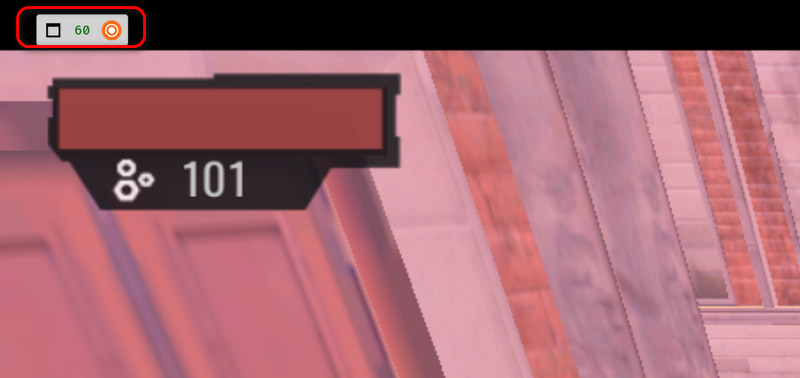
Pasul 2. Vidmore Game Recorder va identifica automat GTA lansat. Deschideți fereastra jocului și puteți vedea o Rec pictograma din colțul din stânga sus. Faceți clic pe ea sau utilizați tastele de comandă rapidă pentru a porni/opri înregistrarea. În plus, faceți clic pe Trusa de scule pictograma de lângă Rec și puteți seta înregistrarea prin camera web.
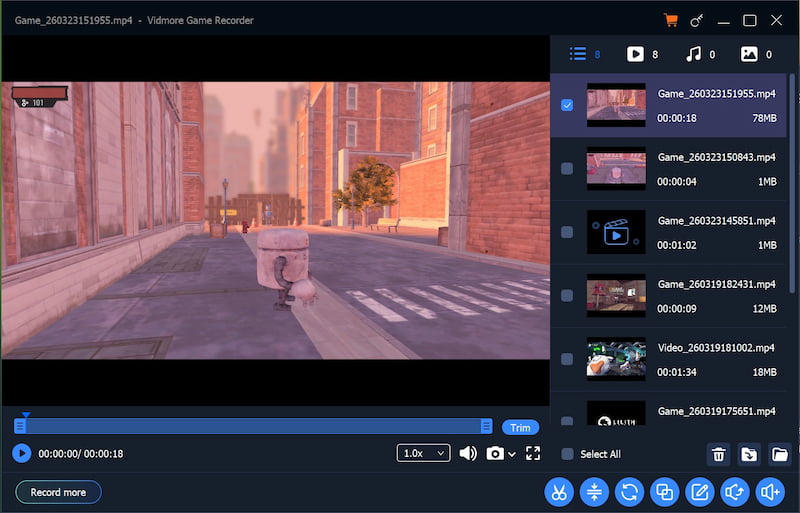
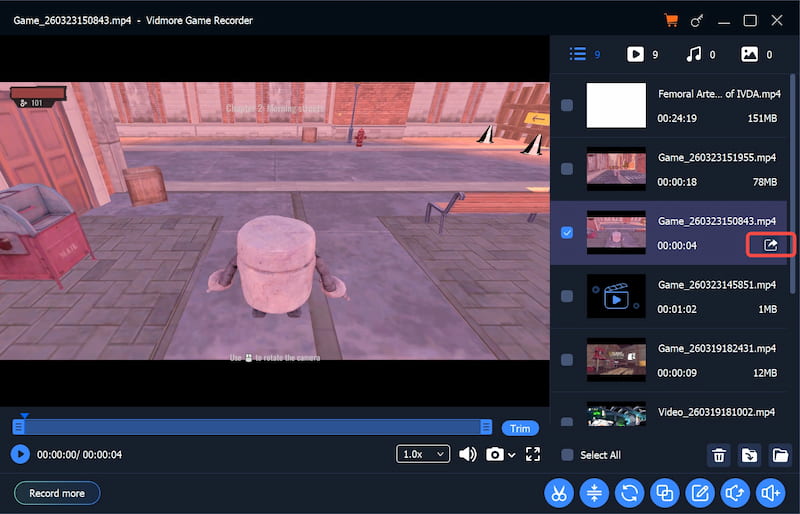
Pasul 3. Când oprești sarcina, va apărea o fereastră de editare. Poți previzualiza și tăia cu ușurință înregistrarea jocului. Dacă ai nevoie de funcții de editare mai avansate, există încă 7 instrumente în colțul din dreapta jos.
Pasul 4. După editare, faceți clic pe Export pictogramă pentru a salva fișierul de înregistrare, iar acesta se va transforma într-o Deschide fișierul pictogramă.
Partea 2. Cum să înregistrați GTA 5 pe PC cu Rockstar Editor
Principalele titluri și pachete de expansiune ale Grand Theft Auto, cum ar fi Grand Theft Auto, Grand Theft Auto 2, Grand Theft Auto III, Grand Theft Auto: Vice City, Grand Theft Auto V, Grand Theft Auto: Ballad of Gay Tony, etc. Versiunea pentru PC, dar numai Grand Theft Auto V vine cu propriile sale caracteristici unice.
Instrumentul de înregistrare și editare încorporat, Rockstar Editor, poate înregistra videoclipuri GTA V prin intermediul tastelor rapide.
Iată cum puteți captura videoclipurile GTA V pe PC cu acesta.
Pasul 1. Înregistrați GTA V
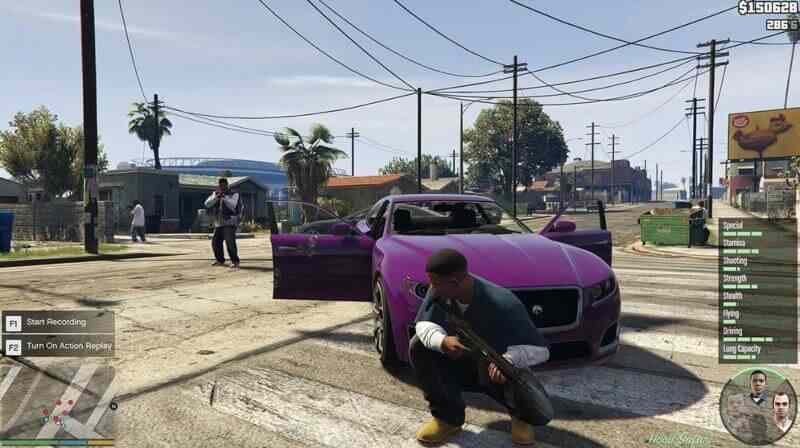
Stai ALT și apăsați F1 pentru a începe și a opri înregistrarea în timpul jocului.
presa ALT stânga și F1 va salva înregistrarea în timp ce apăsați ALT stânga și F3 îl va anula și va șterge toate datele înregistrate.
Cu toate acestea, înregistrarea va fi tamponată și va fi salvată până când decideți să creați o acțiune Replay apăsând F2.
Pașii sunt similari cu înregistrarea GTA pe PS 4 sau Xbox One.
Pasul 2. Editați videoclipul jocului
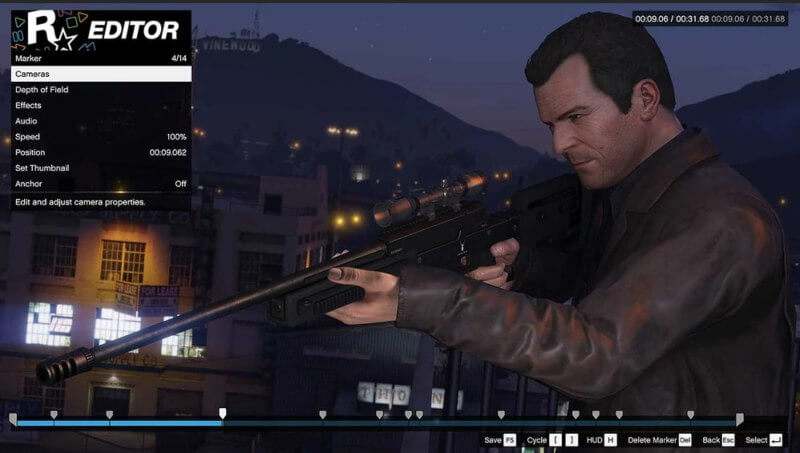
Apăsați butonul de pauză și selectați Editor Rockstar. Selectați Managementul clipurilor, și apoi puteți utiliza instrumentele pentru a vă edita înregistrarea, cum ar fi panoul de control, markere, ancore, camere, efecte, opțiuni audio, viteză, miniaturi, negații etc.
Pasul 3. Încărcați înregistrarea GTA
presa F5 pentru a vă salva înregistrarea rapid. Alternativ, puteți alege rata de cadre (până la 60) și rata de biți făcând clic Export în meniul principal al proiectului.
După ce ați exportat înregistrarea, puteți alege să o încărcați din dvs Galerie video.
Partea 3. Întrebări frecvente despre înregistrarea GTA
Pot înregistra jocul GTA fără lag?
Absolut, poți reduce lag-ul prin scăderea rezoluției de înregistrare, activarea accelerării hardware și dezactivarea tuturor celorlalte aplicații în timpul înregistrării. În plus, poți utiliza Vidmore Game Recorder, care permite înregistrarea la 120 FPS fără lag.
Cum înregistrez jocul GTA cu voce?
Alegeți un înregistrator de ecran compatibil cu intrarea audio a microfonului. Asigurați-vă că activați atât sunetul sistemului, cât și sunetul microfonului înainte de a începe înregistrarea.
Cât timp pot înregistra jocurile din GTA?
Depinde de spațiul de stocare și de limitele software-ului de înregistrare. Majoritatea instrumentelor permit înregistrare nelimitată atâta timp cât aveți suficient spațiu pe disc, cum ar fi Vidmore Game Recorder recomandat.
Ce format ar trebui să folosesc pentru a salva înregistrările GTA?
MP4 este formatul cel mai recomandat. Deoarece oferă un echilibru bun între calitate și dimensiunea fișierului. Mai mult, este acceptat pe scară largă pe majoritatea platformelor.
Concluzie
A înregistra videoclipuri GTA pentru partajare online poate fi la fel de ușor cum vă puteți imagina. Consolele de jocuri pot finaliza sarcinile de înregistrare cu ajutorul tastelor rapide. Cu toate acestea, utilizatorii de PC cu GTA, alții decât Grand Theft Auto V, vor avea nevoie de un software profesional de înregistrare a jocurilor. Vidmore Game Recorder este un înregistrator video GTA ideal pentru capturarea, editarea și partajarea videoclipurilor din joc.
Înregistrați și editați
-
Înregistrați jocul
-
Video player
-
Îmbinați videoclipul