2 лучших способа перекодировать AMV в формат MP4 [2025]
Вы когда-нибудь пытались воспроизвести свой AMV-файл в видеоплеере и видели ошибку «файл не поддерживается»? Вы не одиноки. AMV — это отличный формат, обеспечивающий компактный размер файла. Однако некоторые видеоплееры не поддерживают этот формат, что может привести к ошибкам воспроизведения видео. В этом случае, чтобы видео воспроизводилось без проблем, лучше всего конвертировать его. AMV в MP4 Формат. MP4 — самый популярный формат, который можно воспроизводить практически на всех видеоплеерах. Поэтому ознакомьтесь с этим руководством и изучите различные способы перекодирования видео как в офлайн, так и в онлайн-режиме.

СОДЕРЖИМОЕ СТРАНИЦЫ
Часть 1. Что такое формат AMV?
Формат файла AMV — это проприетарный видеоконтейнер. Этот формат в основном ассоциируется с недорогими MP4-плеерами и экшн-камерами старого поколения, особенно от таких производителей, как AEE. В отличие от других распространенных форматов, таких как AVI и MP4, AMV не является стандартным кодеком, а представляет собой специфическую реализацию. Обычно он содержит видео, сжатое с помощью варианта кодека Motion JPEG, и аудио в формате ADPCM. Кроме того, это техническое сочетание было разработано для конкретной цели — обеспечения базового воспроизведения видео на устройствах с очень ограниченной вычислительной мощностью и объемом памяти, что позволяет получать файлы небольшого размера за счет качества изображения и совместимости.
Часть 2. AMV против MP4
Интересуетесь ли вы различиями между форматами AMV и MP4? В таком случае, ознакомьтесь со всей информацией ниже и получите более подробное представление об этих двух форматах.
Кодирование и сжатие
Формат AMV использует модифицированную версию кодека Motion JPEG для видео и ADPCM для аудио. Он сжимает каждый кадр отдельно в изображение JPG. С другой стороны, MP4 — это контейнер, который обычно использует современные и продвинутые кодеки, такие как H.264 или HEVC. Эти кодеки используют сложную межкадровую компрессию для сохранения изменений от одного кадра к другому.
разрешение
Что касается разрешения, у AMV есть ограничения. Практически все файлы MV всегда имеют низкое разрешение, например, 320×240 и 640×480, известное как SD, с низкой частотой кадров. Если вам нужен отличный формат, обеспечивающий высокое качество, MP4 — лучший выбор. Этот формат поддерживает широкий диапазон разрешений, от низкого качества до 4K, 8K и выше. Кроме того, усовершенствованное кодирование HEVC обеспечивает плавное и высококачественное видео с высокой частотой кадров и чистым звуком.
Совместимость
С точки зрения совместимости, можно сказать, что MP4 — лучший вариант. Этот формат идеален, поскольку почти все видеоплееры могут воспроизводить файлы MP4 без проблем. Вы можете использовать этот формат на смарт-телевизорах, игровых консолях, смартфонах, основных операционных системах и многом другом. Однако AMV не так широко поддерживается, как MP4. Файлы AMV можно воспроизводить только в медиаплеерах, поддерживающих AMV, например, в AMV-плеерах. VLC Media PlayerТаким образом, если вы хотите воспроизводить свои видео на различных платформах, лучше всего выбрать формат MP4.
Размер файла
Формат AMV обеспечивает меньший размер файла на минуту записи. Однако это обманчивое преимущество. Всем известно, что небольшой размер является прямым результатом крайне низкого разрешения, низкой частоты кадров и неэффективного, но простого сжатия. Небольшой размер файла объясняется тем, что он содержит очень мало визуальной информации. Что касается MP4, то он имеет более эффективное соотношение размера файла и качества. При эквивалентном разрешении файл MP4 (H.264) будет намного меньше файла AMV, поскольку его сжатие гораздо более совершенное. Самое приятное здесь то, что размер файла MP4 можно регулировать с помощью настроек битрейта, эффективно балансируя качество и потребности в хранении.
Часть 3. Лучший онлайн-конвертер AMV в MP4.
Вам нужен отличный конвертер AMV в MP4? В таком случае мы рекомендуем использовать Vidmore Free Video Converter Online - бесплатный онлайн-конвертер видеоНам нравится в этом инструменте то, что он мгновенно конвертирует ваши AMV-видео в MP4. Он даже гарантирует отличное качество, что обеспечивает лучшее воспроизведение видео. Кроме того, интерфейс инструмента прост, что делает его идеальным для всех пользователей. Самое приятное здесь то, что вы можете конвертировать несколько файлов одновременно, что позволяет сэкономить время в процессе. Он также поддерживает различные форматы, такие как M4V, WMV, MKV, AVI, FLV и т. д. Таким образом, если вы ищете замечательный онлайн-конвертер, воспользуйтесь Vidmore Free Video Converter Online. Вы можете ознакомиться с инструкциями по конвертации файлов с помощью этого онлайн-конвертера AMV в MP4.
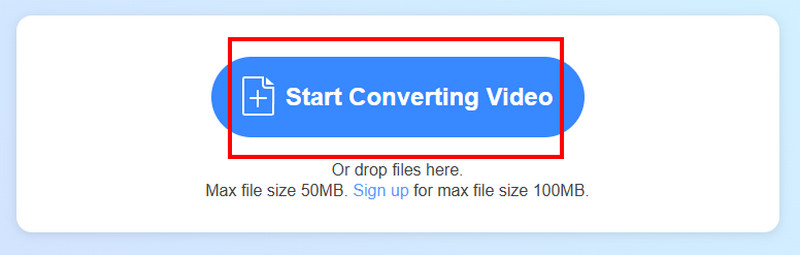
Шаг 1. Откройте браузер и перейдите на главный сайт Vidmore Free Video Converter Online - бесплатный онлайн-конвертер видеоПосле этого нажмите кнопку «Начать конвертацию видео», чтобы загрузить AMV-видео, которое вы хотите конвертировать.
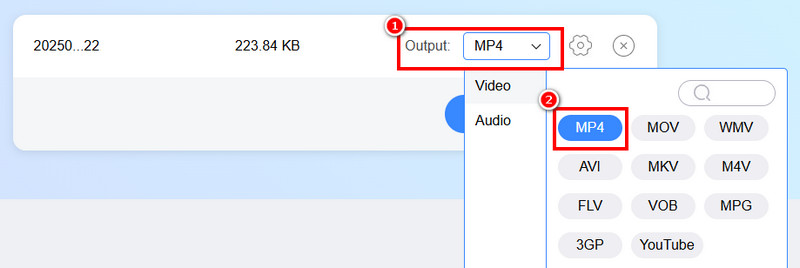
Шаг 2. Для следующего шага вы можете перейти к параметрам вывода и выбрать MP4 формат.
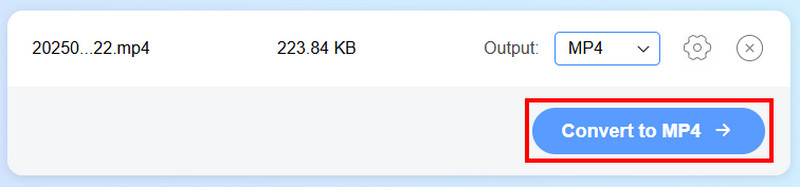
Шаг 3. Для завершения процесса нажмите кнопку Конвертировать в MP4 Нажмите кнопку ниже. После завершения процесса конвертации нажмите «Скачать», чтобы сохранить файл на своем компьютере.
Благодаря этому онлайн-методу вы можете мгновенно конвертировать свои AMV-видео в MP4. Преимущество заключается в том, что вы можете конвертировать больше файлов. Вы можете конвертировать MP4 в FLVконвертировать MP4 в AVI, AVI в MKV и многое другое. Поэтому воспользуйтесь этим инструментом в своем браузере для эффективного процесса конвертации.
Часть 4. Лучший офлайн-конвертер AMV в MP4.
Если вы хотите конвертировать AMV в MP4 для просмотра в автономном режиме, лучше использовать... Видео конвертер VidmoreЭтот офлайн-конвертер идеально подходит, если вы хотите быстро перекодировать свой AMV-файл в формат MP4 для лучшей совместимости. Он предлагает отличный пользовательский интерфейс и быстрый процесс конвертации — до 50 раз быстрее. Конвертер также поддерживает пакетную конвертацию, идеально подходящую для работы с несколькими видеофайлами. Нам нравится то, что программа бесплатна, поэтому нет необходимости покупать какой-либо тарифный план. Чтобы проверить возможности программы, выполните следующие действия.
Шаг 1. Нажмите на кнопки ниже, чтобы скачать. Видео конвертер Vidmore на вашем Mac и Windows.
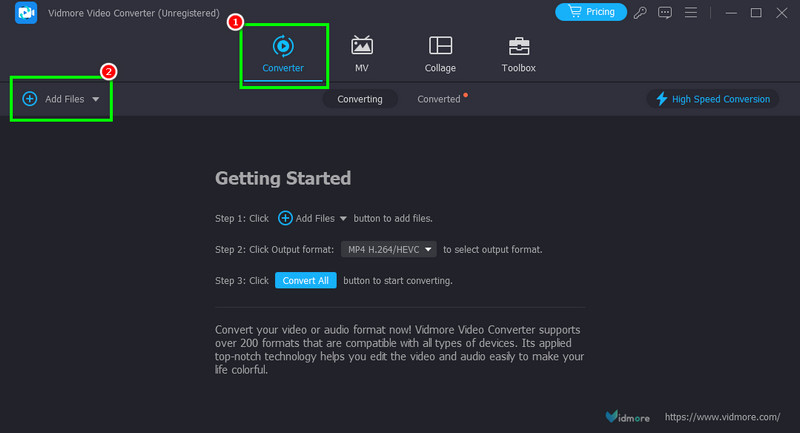
Шаг 2. Перейти к Конвертер Добавьте файл AMV в соответствующий раздел, нажав кнопку «Добавить файлы».
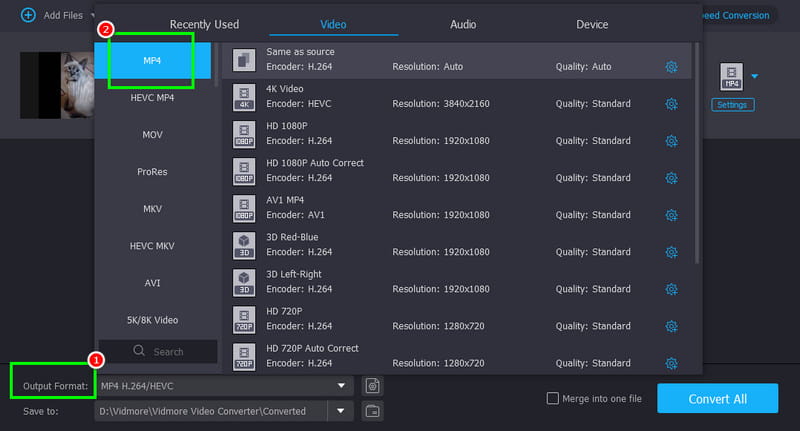
Шаг 3. Перейдите в раздел «Формат вывода» и выберите... MP4 формат. Вы также можете выбрать желаемое качество видео.
Шаг 4. После выбора формата и качества, начинайте нажимать Конвертировать все Нажмите кнопку, чтобы начать конвертацию и сохранение видео на вашем устройстве.
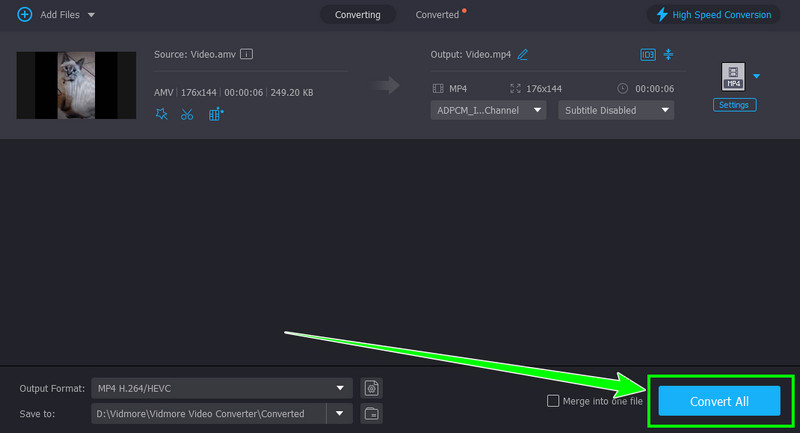
Этот метод позволяет мгновенно и без проблем преобразовать ваш AMV-файл в MP4. Самое приятное, что он предоставляет все необходимые функции для эффективного процесса конвертации. Поэтому используйте эту программу для успешной процедуры.
Часть 5. Часто задаваемые вопросы о преобразовании AMV в MP4.
MP4 лучше, чем AMV?
Безусловно, да. Формат MP4 превосходит другие, поскольку совместим с различными медиаплеерами. Он даже обеспечивает отличное качество видео, что делает его идеальным форматом.
Сколько времени занимает конвертация AMV в MP4?
Это зависит от используемого инструмента. Если вам нужен быстрый процесс конвертации, воспользуйтесь Vidmore Video Converter, поскольку он позволяет конвертировать видео в 50 раз быстрее.
В чём преимущества использования формата MP4?
Файлы MP4 можно воспроизводить на любом мультимедийном плеере. Кроме того, они имеют разумный размер, что делает их идеальными для хранения.
Вывод
Для преобразования AMV в MP4Лучше всего прочитать эту статью, так как в ней описаны все необходимые методы для онлайн и офлайн преобразования файлов. Таким образом, для эффективного процесса конвертации мы рекомендуем использовать Vidmore Free Video Converter Online и Vidmore Video Converter. Эти конвертеры гарантируют получение желаемого результата после завершения процесса.