Полное руководство по конвертации MP4 в OGV бесплатно онлайн и офлайн
У вас может быть обширная коллекция файлов MP4, загруженных из Интернета или полученных от вашего друга. Теперь вы ищете способ конвертировать файлы MP4 в OGV для воспроизведения видео в Интернете, особенно для потоковой передачи на веб-сайтах HTML 5. OGV — это расширение имени файла для видеофайлов, сохраняемых в формате контейнера Xiph.Org OGG. Известно, что он может хранить видео- и аудиопотоки, текст, метаданные, текстовый контент и т. д. Кроме того, он также может хранить кодеки, такие как Dirac, Theora и Daala.
Между тем, MP4 в настоящее время является стандартным форматом для потокового видео. Несмотря на это, OGV имеет свою долю побед над MP4. Формат OGV, вероятно, является лучшим форматом для воспроизведения видео на веб-страницах, особенно для воспроизведения на веб-страницах HTML 5. Кроме того, этот формат позволяет легко модифицировать данные благодаря перекрестной ссылке на OGG. Тем не менее, переход от MP4 в OGV необходимо, если вы хотите получить эти преимущества. Посмотрите здесь некоторые из отличных инструментов преобразования, чтобы выполнить эту работу.
СОДЕРЖИМОЕ СТРАНИЦЫ
Часть 1. MP4 против OGV
| MP4 | OGV | |
| Основная цель | Потоковое воспроизведение мультимедиа, мобильная съемка, короткие видеоролики, хранение фильмов. | Видеоролики Википедии, экосистема Linux, проекты с открытым исходным кодом |
| Совместимость с браузерами | Все основные браузеры | Поддержка Chrome/Firefox/Opera, ограниченная поддержка Safari. |
| Видеокодер | H.264 (AVC), H.265 (HEVC), AV1 | Теора, Дирак |
| Аудиокодер | AAC, MP3, ALAC | Ворбис, Опус |
| Качество изображения | Отлично, поддерживает 4K/8K и HDR. | Хороший, но плохо работает при высоком разрешении. |
Часть 2. Преобразование MP4 в OGV на Mac/Windows
1. Видеоконвертер Vidmore
Инструмент конвертации высшего уровня, известный своей высококачественной конверсией, — это не что иное, как Видео конвертер Vidmore. Эта программа поддерживает все новые и популярные видео/аудио кодеки и форматы. С его помощью вы можете конвертировать MP4 в OGV на Mac и ПК с Windows. Более того, он поставляется с предустановками, которые помогут вам с легкостью выполнить задание по преобразованию. Кроме того, вы можете изменить вывод, включая частоту кадров, частоту дискретизации, разрешение видео и многое другое, чтобы соответствовать вашим требованиям.
С помощью инструментов для редактирования видео, которые он предлагает, вы также можете создавать профессиональные видеоролики за считанные секунды. Лучше всего то, что инструмент оснащен многоядерной обработкой, которая делает возможным пакетное преобразование с молниеносной скоростью, сохраняя при этом качество исходного файла. Чтобы использовать этот фантастический инструмент, вы можете найти шаги ниже.
Шаг 1. Загрузите и установите инструмент.
Прежде всего, возьмите копию установщика программы. Затем нажмите на Скачать бесплатно кнопки ниже. После получения приложения установите его, следуя инструкциям на экране. После этого запустите приложение на своем компьютере.
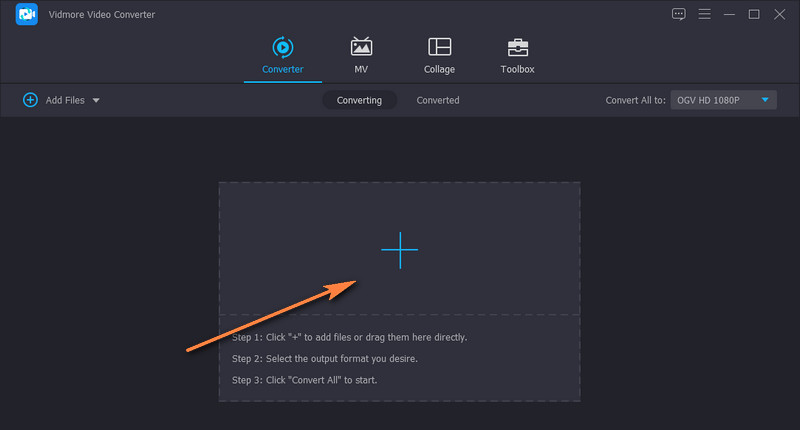
Шаг 2. Импортируйте видеофайл.
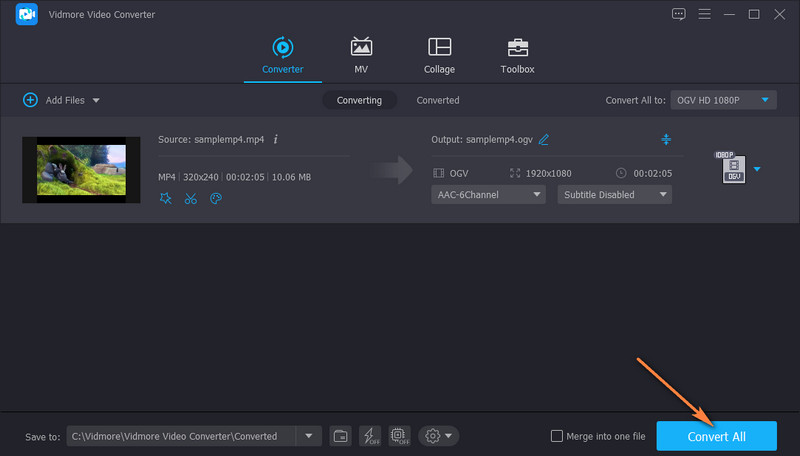
Теперь добавьте видеофайл, нажав кнопку Плюс значок в середине интерфейса. Когда ваша папка с видео откроется, найдите и выберите видео MP4, которое вы хотите конвертировать. Кроме того, вы можете перетащить трек прямо в интерфейс программы для удобной загрузки.
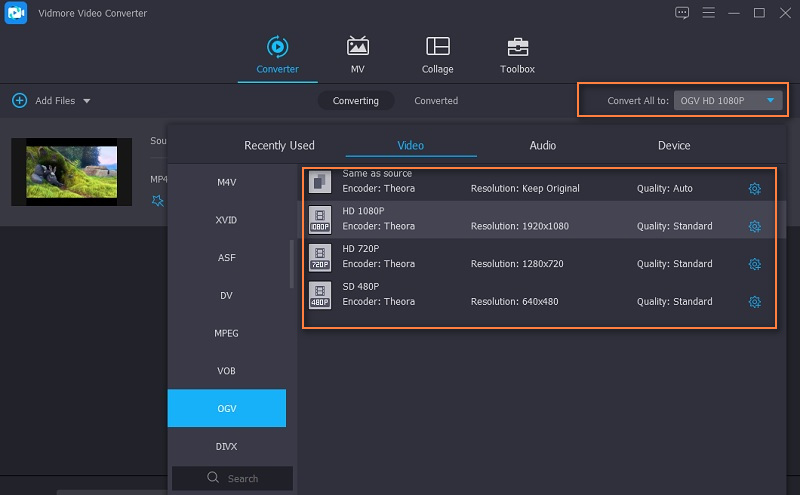
Шаг 3. Выберите выходной формат
На этот раз выберите выходной формат, развернув Профиль меню. Просто щелкните раскрывающееся меню в верхней правой части, и вы увидите список форматов мультимедиа. Под видео вкладка, выберите OGV в левой колонке меню. Затем выберите подходящий пресет для видео.
Шаг 4. Преобразование из MP4 в OGV
Теперь выберите выходной каталог для сохранения видео. Просто нажмите на Папка значок, расположенный в нижней правой части интерфейса. Нажмите на Конвертировать все кнопку, чтобы начать процесс преобразования, когда все настроено. Воспроизведение видео должно появиться в выходной папке, которую вы установили.
Плюсы
- Он поставляется без ограничений по формату и размеру файла.
- Отрегулируйте настройки видео и звука.
- Предлагает варианты редактирования видео.
- Процесс преобразования видео с ускорением на GPU.
Минусы
- Это требует посредственных ресурсов.
2. VLC Media Player
Если вам нужно бесплатно конвертировать MP4 в OGV на Windows, Mac и Linux, обратите внимание на VLC Media Player. Хотя это самый популярный медиаплеер, его также можно использовать для управления видеофайлами, позволяя конвертировать, поворачивать, обрезать, вырезать, обрезать и т. д. Удивительно, но эта программа также включает функцию пакетного преобразования, которая поможет вам сэкономить время и усилия. . Среди его исключительных особенностей — возможность синхронизации аудио- и видеофильтров субтитров. Мы перечислили шаги по использованию этого видео конвертера MP4 в OGV.
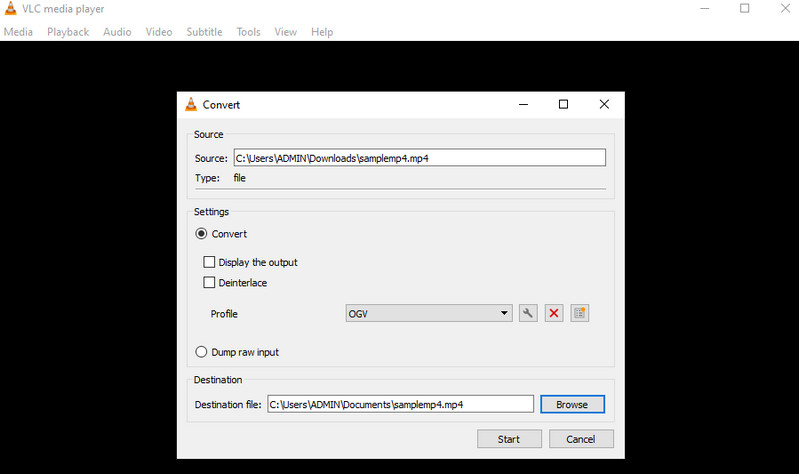
Шаг 1. Откройте установленное приложение VLC Media Player на своем компьютере и перейдите в Конвертировать / Сохранить панель.
Шаг 2. Загрузите видео MP4, которое вы хотите конвертировать, и выберите ОГГ/ОГМ как выходной формат.
Шаг 3. Наконец, нажмите кнопку Конвертировать / Сохранить в нижней части Начало панель.
Плюсы
- Преобразование MP4, OGG Theora, Dirac, FLV, MP4, WMV, MOV и т. д.
- Дополнительные функции, такие как поворот, обрезка, обрезка и многое другое.
Минусы
- Процесс преобразования занимает много шагов.
3. FFmpeg
FFmpeg — это мультимедийный пакет с открытым исходным кодом для потоковой передачи, преобразования, воспроизведения и профилирования. Точно так же он может конвертировать сотни известных видео и аудио форматов. Эта программа может быть самым мощным видео конвертером на рынке. Помимо преобразования, он также предлагает другие основные функции редактирования, такие как вырезание и изменение размера видео. С другой стороны, вот как FFmpeg конвертирует MP4 в OGV.
Шаг 1. Загрузите и установите FFmpeg на свой компьютер.
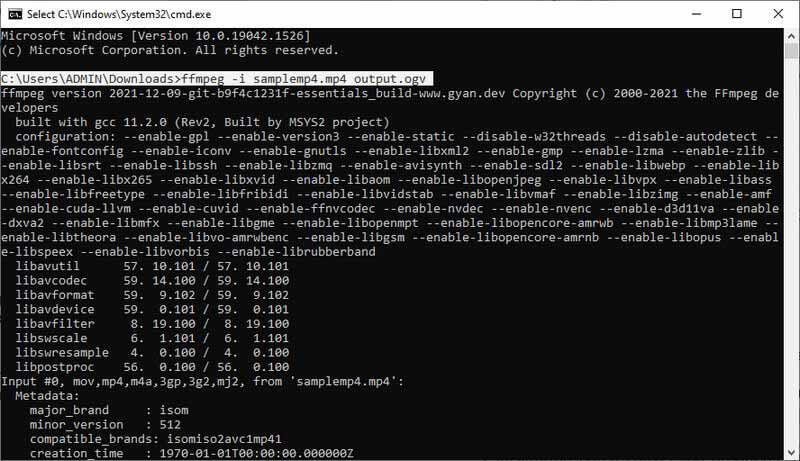
Шаг 2. Откройте папку, в которой сохранено целевое видео MP4. Затем введите CMD в пути к файлу.
Шаг 3. Теперь введите ffmpeg -i
Плюсы
- Кроссплатформенное решение.
- Записывайте, вырезайте, разделяйте и объединяйте видео.
Минусы
- Не лучший вариант для начинающих конвертировать видео.
Часть 3. Онлайн-конвертация MP4 в OGV.
1. MConverter
MConverter — это веб-конвертер форматов, работающий в пакетном режиме. С его помощью можно конвертировать MP4 в OGV и другие документы в любой формат. Он прост в использовании и имеет удобный интерфейс. Однако бесплатная версия доступна только для файлов размером менее 100 МБ. Если вы хотите конвертировать большие файлы MP4 в OGV с помощью MConverter, вам потребуется оформить платную подписку.
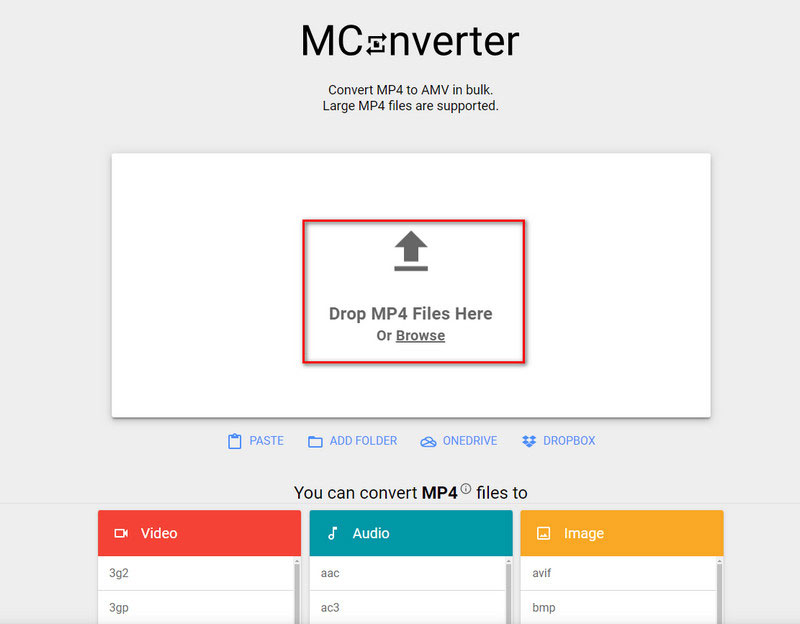
Шаг 1. Посетите официальный сайт MConverter. Нажмите на значок стрелки или кнопку «Обзор» посередине, чтобы добавить видеофайл MP4, который вы хотите конвертировать.
Шаг 2. Выберите формат OGV в качестве выходного формата. Затем нажмите кнопку «Старт» в центре экрана, чтобы запустить процесс преобразования MP4 в OGV.
Плюсы
- Поддерживаются различные типы файлов: видео, аудио, электронные книги, архивы, шрифты и 3D-модели.
- Платформа использует SSL-шифрование для передачи данных и автоматически удаляет файлы со своих серверов вскоре после конвертации, гарантируя конфиденциальность ваших данных.
- Это позволяет пользователям загружать и конвертировать несколько файлов одновременно.
Минусы
- В бесплатном тарифе действует ограничение на максимальный размер файла.
- Скорость и стабильность конвертации в значительной степени зависят от вашего текущего интернет-соединения.
- В нём отсутствуют расширенные функции редактирования битрейта, кодеков или покадровой настройки.
2. Convertio
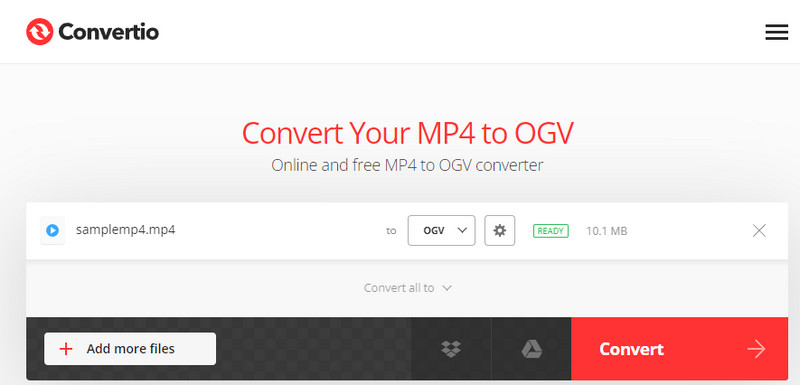
Convertio — это облачный сервисный инструмент для конвертации, который позволяет вам бесплатно онлайн переключаться с MP4 на OGV. С его помощью вы можете загружать локальные файлы и получать удовольствие от загрузки файлов из облачных хранилищ. При этом возможна загрузка с Google Диска и Dropbox. Следуйте упрощенному руководству ниже, чтобы использовать эту программу.
Шаг 1. Получите доступ к веб-сайту инструмента с помощью любого браузера на вашем компьютере.
Шаг 2. Импортируйте видеофайл MP4, нажав кнопку Выбрать файлы кнопка.
Шаг 3. После этого выберите нужный формат вывода и нажмите кнопку Перерабатывать кнопка.
Плюсы
- Нет необходимости регистрировать учетную запись.
- Поддерживаются облачные сервисы хранения.
Минусы
- Процесс преобразования относительно медленный.
Дальнейшее чтение:
Поворот видеофайлов MP4 на Mac, Windows и мобильных устройствах
6 лучших онлайн- и офлайн-конвертеров видео 2022 года для бесплатного конвертирования MP4 в MKV
Часть 4. Часто задаваемые вопросы по конвертации MP4 в OGV.
Как сделать ОГВ?
Файлы OGV обычно создаются путем преобразования видео в формат OGV. Для этого необходим инструмент для конвертации видео.
Как я могу конвертировать OGV в MP4?
Многочисленные инструменты преобразования доступны в Интернете. Вы должны выбрать подходящий конвертер в соответствии с вашими потребностями. Есть онлайн и настольные, как те, о которых мы упоминали выше.
OGV и OGG это одно и то же?
OGV — это расширение файла, полученное и сохраненное в формате файла OGG. Он представляет видео в OGG. Другими словами, OGG — это файловый контейнер, в котором хранится OGV.
Вывод
Это был исчерпывающий список видео конвертеров, которые вы можете использовать для преобразования из MP4 в OGV с большой легкостью. Между тем, вы можете взять настольный инструмент, если хотите конвертировать без подключения к Интернету. С другой стороны, вы можете приобрести онлайн-инструмент для конвертации без загрузки.
Советы по MP4
-
Конвертировать MP4
-
Редактировать MP4
-
Видео конвертер