Самый простой способ экспорта After Effects в MP4
Экспорт проектов After Effects в MP4 имеет решающее значение для создания общедоступного высококачественного контента. Как мы все знаем, MP4 — наиболее поддерживаемый формат различными платформами, устройствами и приложениями. Изначально After Effects не поддерживает экспорт MP4 напрямую. Но с помощью Adobe Media Encoder он позволяет вам преобразовать ваш проект в MP4. В этой статье мы расскажем вам, как экспортировать After Effects в MP4 с Adobe Media Encoder и без него. Таким образом, вы можете легко делиться и доставлять свой контент на различные платформы.

СОДЕРЖИМОЕ СТРАНИЦЫ
- Часть 1. Зачем мне нужно экспортировать видео в MP4
- Часть 2. Как экспортировать After Effects в формат MP4 с помощью Adobe Media Encoder.
- Часть 3. Преобразование и редактирование After Effects в формат MP4 (легко, без Adobe Media Encoder)
- Часть 4. Часто задаваемые вопросы об экспорте After Effects в MP4
Часть 1. Зачем мне нужно экспортировать видео в MP4
Увеличьте возможность совместного использования
Различные онлайн-платформы требуют различных типов видеоформатов. Часто формат MP4 является наиболее распространенным типом файла, поддерживаемым различными онлайн-адресатами. Это включает в себя веб-сайты, платформы социальных сетей и платформы обмена видео, такие как YouTube и TikTok. Например, видео YouTube не будут воспроизводиться, если они в формате MKV, что может вызвать проблемы с обменом. Поэтому предлагается экспортировать видео в MP4, чтобы обеспечить доступность на этих платформах.
Эффективное сжатие
Формат файла MP4 использует передовые методы сжатия, в частности кодек H.264. Экспорт ваших видеопроектов в формат MP4 достаточно сжимает данные, не влияя на их качество. Это делает MP4 идеальным для эффективного хранения и передачи больших размеров видеофайлов. Сжатие необходимо при загрузке видео на платформы с ограничениями по размеру файла. Меньшие размеры видеофайлов имеют более быструю загрузку и скачивание, что делает процесс более эффективным.
Широкая совместимость
MP4, пожалуй, самый используемый и универсально совместимый видеоформат. Не говоря уже о том, что он поддерживается почти всеми видеоплееры, операционные системы и устройства. Эта обширная совместимость гарантирует, что любой человек, независимо от его устройства, может воспроизводить файлы MP4 без необходимости установки дополнительных кодеков или программного обеспечения. Кроме того, файлы MP4 можно использовать для потоковой передачи контента через Интернет, поскольку они оптимизированы для веб-воспроизведения.
Удобство редактирования
Большинство программ для редактирования видео поддерживают файлы MP4, так как они популярны из-за удобства редактирования. Другими словами, вы можете импортировать файлы MP4 в эти программы и редактировать их, не сталкиваясь с какими-либо проблемами, связанными с преобразованием формата. Поскольку файлы MP4 эффективно сжимаются, это гарантирует, что они не будут нагружать вашу систему редактирования. Это упрощает работу и обеспечивает более плавное воспроизведение в процессе редактирования.
Часть 2. Как экспортировать After Effects в формат MP4 с помощью Adobe Media Encoder.
After Effects — это полнофункциональная, многофункциональная программа, позволяющая делать практически всё, что вы можете себе представить. Она позволяет обрезать клипы, ускорять видео и многое другое. делать замедленную съемкуи многое другое. Несмотря на свою эффективность, он также создает большие видеофайлы, которыми может быть невозможно поделиться. К счастью, After Effects позволяет экспортировать проекты в MP4, который поставляется с эффективным сжатием. Выбрав этот формат, вы можете гарантировать, что ваше видео будет иметь профессиональное качество при меньшем размере файла.
Вот как сохранить After Effects в формате MP4 с помощью Adobe Media Encoder:
Шаг 1Перед экспортом проекта After Effects убедитесь, что композиция завершена. Переключитесь на Состав вкладка и выберите Добавить в очередь Adobe Media Encoder.
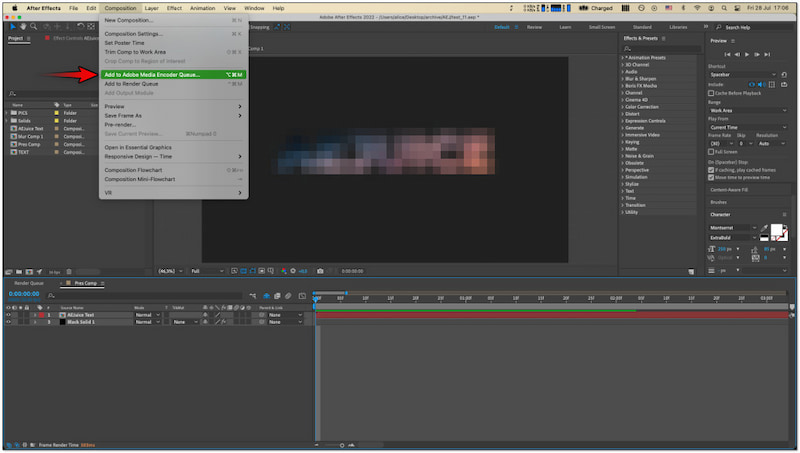
Шаг 2В очереди Adobe Media Encoder перейдите к Формат раздел. Щелкните раскрывающийся список рядом с вашим проектом After Effects и выберите его. H.264 вариант.
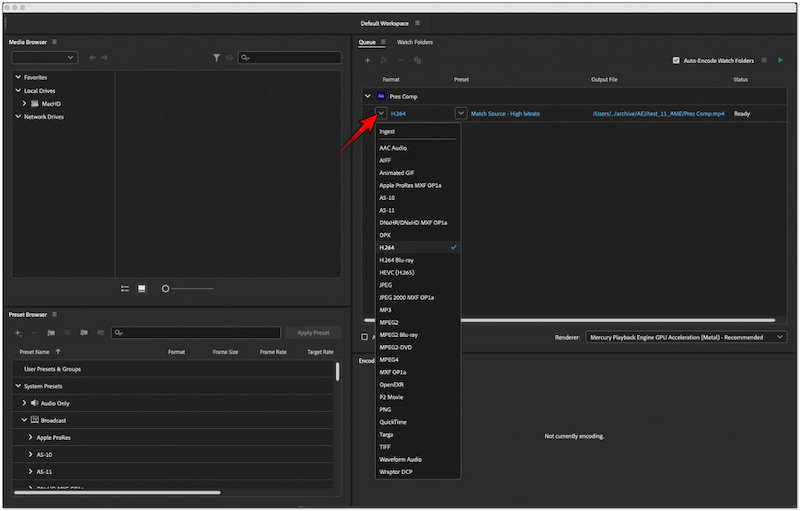
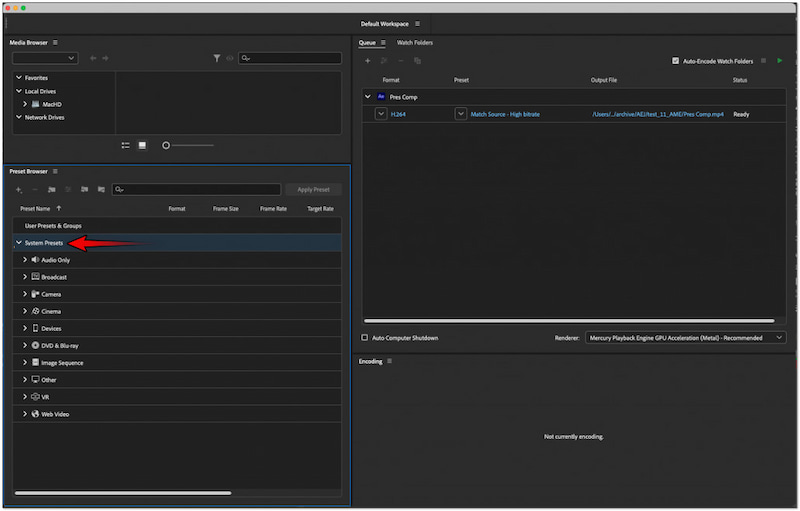
Шаг 3. Щелкните значок Системные пресеты Возможность выбрать предпочтительное качество экспорта. После настройки параметров нажмите Применить предустановки применить внесенные изменения.
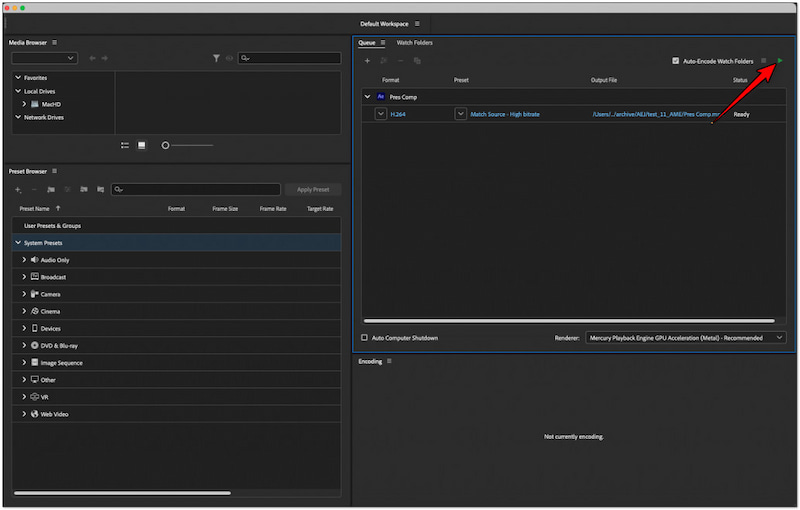
Шаг 4. После внесения изменений нажмите кнопку Зеленая игра кнопку для запуска процесса экспорта. Процесс может занять некоторое время в зависимости от длины и разрешения вашего проекта.
Примечание: H.264 — стандартный кодек для файлов MP4. Выбрав его, вы можете быть уверены, что ваш проект будет экспортирован в формате MP4.
Часть 3. Преобразование и редактирование After Effects в формат MP4 (легко, без Adobe Media Encoder)
Экспорт проектов After Effects с помощью Adobe Media Encoder — довольно сложная задача. Поэтому можно попробовать более простой, но косвенный способ экспорта проектов After Effects в файл MP4, используя Adobe Media Encoder. Видео конвертер VidmoreЭто специализированная программа для конвертации медиафайлов со встроенным видеоредактором. Программа разработана для того, чтобы сделать конвертацию и редактирование медиафайлов максимально простыми и удобными.
Для пущей убедительности, Vidmore Video Converter позволяет вам конвертировать проекты After Effects в MP4. Помимо формата MP4, он также может экспортировать другие типы файлов, включая MOV, MKV, AVI и более 200 других. Лучшее предложение? Вы даже можете сохранить свой проект с разрешением до 4K с высоким качеством звука. Помимо конвертации медиа, он предоставляет набор инструментов редактирования, которые позволяют вам настраивать видео перед конвертацией. Сюда входят инструменты для обрезки, поворота, подрезки, улучшения, добавления фильтров, настройки эффектов и наложения текста или изображений.
Вот как экспортировать After Effects в MP4 с помощью Vidmore Video Converter:
Шаг 1. Начните с бесплатной загрузки Vidmore Video Converter. Установите мультимедийное программное обеспечение и дождитесь завершения процесса установки.
Шаг 2. После завершения установки запустите Vidmore Video Converter на вашем компьютере. По умолчанию вы будете представлены в программе Конвертер таб.
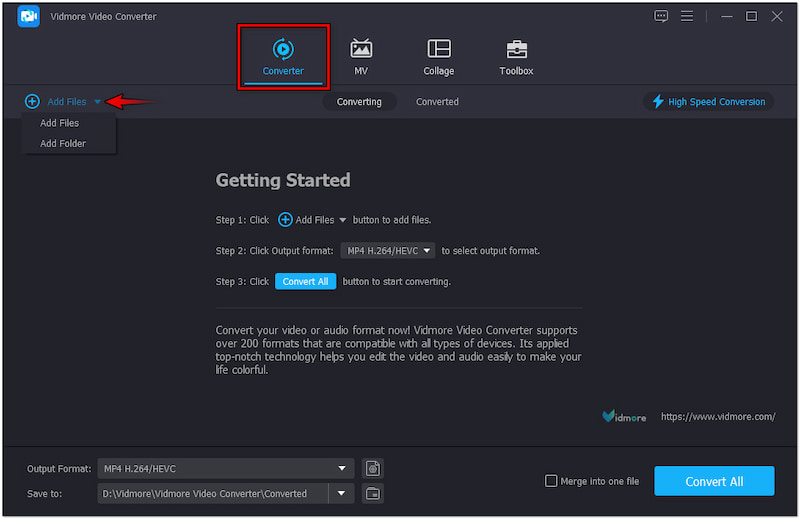
Шаг 3. Нажмите + Добавить файлы для импорта проектов After Effects в программу. Если ваши видео скомпилированы в папке, щелкните раскрывающееся меню и выберите Добавить папку.
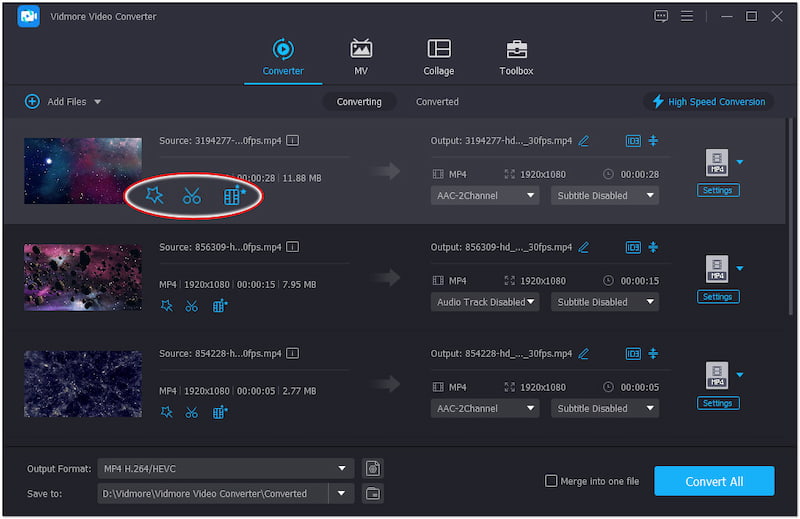
Примечание: Vidmore Video Converter поддерживает пакетное преобразование. Это означает, что вы можете добавлять несколько видеопроектов и обрабатывать их одновременно.
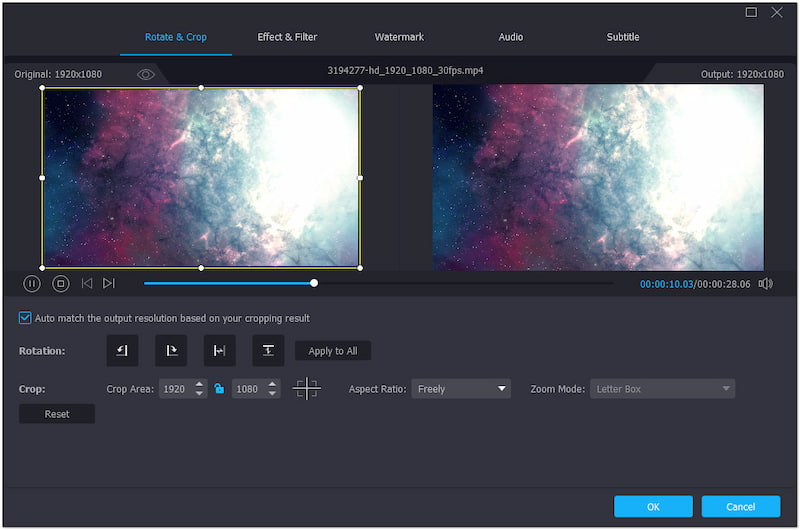
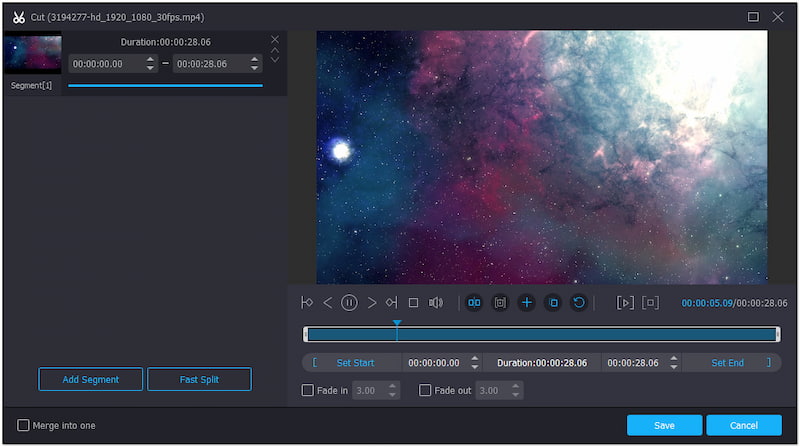
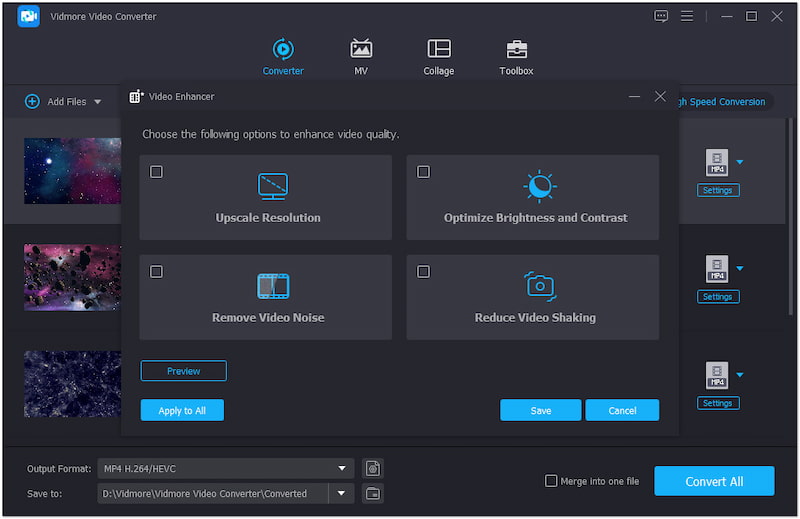
Шаг 4. На этом этапе вы можете начать редактирование. Вот что вы можете сделать:
Волшебная палочка: Поворот, обрезка, добавление фильтра, настройка эффекта и добавление текстового или графического водяного знака.
Ножницы: Вырежьте ненужные части видео, отрегулировав время начала и окончания.
Усилитель: Повышение разрешения видео, оптимизация эффектов, удаление шума и уменьшение дрожания видео.
Шаг 5. После редактирования проекта щелкните Output Profile и переключитесь на категорию Video. Найдите MP4 формат и выберите желаемое качество.
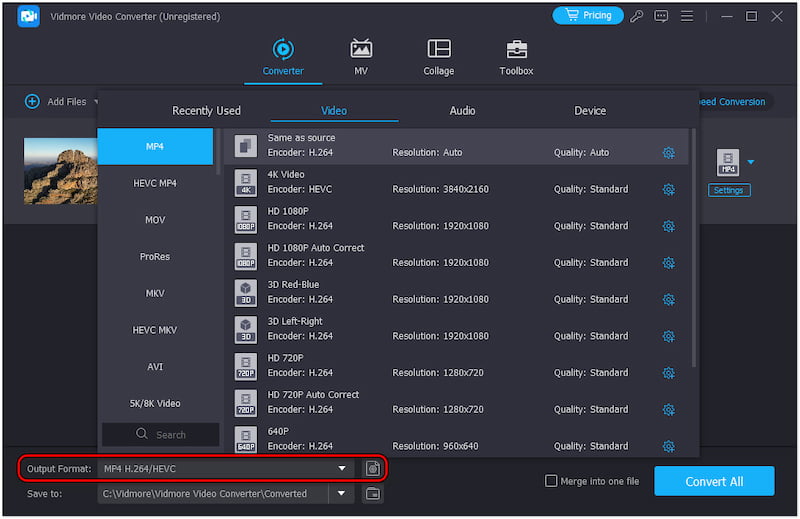
Шаг 6. После этого нажмите «Настройки», чтобы настроить другие параметры видео. Затем выберите место назначения файла и нажмите « Конвертировать все для начала конвертации в MP4.
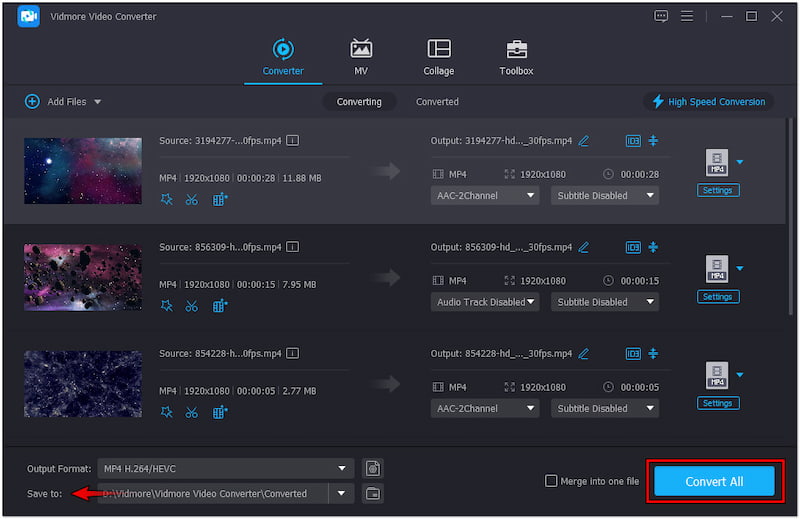
Vidmore Video Converter — это отличная альтернатива для сохранения проектов After Effects в MP4. Его простой интерфейс, сверхбыстрая скорость конвертации и инструменты редактирования делают его идеальным выбором для эффективного управления проектами. Кроме того, вы также можете создавать слайд-шоу, генерировать GIF-файлы и коллажировать видео и фотографии с его помощью.
Часть 4. Часто задаваемые вопросы об экспорте After Effects в MP4
Почему After Effects не может импортировать MP4?
After Effects не может импортировать MP4 из-за несовместимости кодеков, файлы MP4 могут содержать различные кодеки, некоторые из которых не поддерживаются After Effects. В таких случаях вы можете конвертировать MP4 в MOV.
Как экспортировать After Effects в MP4 без фона?
На самом деле After Effects не поддерживает MP4 с альфа-каналами. Вам нужно экспортировать проект в формате QuickTime и выбрать RGB+Alpha в разделе Channels.
Как экспортировать MP4 из After Effects без Media Encoder?
К сожалению, вы не можете экспортировать MP4 в After Effects без Media Encoder изначально. В качестве альтернативы, экспортируйте свой проект в другой формат и используйте Vidmore Video Converter, чтобы преобразовать его в формат MP4.
Вывод
В целом, эта статья предложила два способа Экспорт проектов After Effects в файлы MP4Один из вариантов — Adobe Media Encoder, хотя его работа несколько сложна. Если он вам не подходит, мы нашли отличную альтернативу — Vidmore Video Converter. Это простой видеоконвертер, поддерживающий практически все распространенные форматы, а также хороший видеоредактор, который поможет вам обрезать, кадрировать, добавлять субтитры и многое другое. Выберите один из них и попробуйте прямо сейчас!