










Как обрезать видео в формате MP4: 5 простых способов (в офлайн и онлайн)
При работе с файлами MP4 некоторым пользователям может понадобиться простой способ обрезать ненужные части без ущерба для качества видео. Обрезка видео — лучший способ добиться желаемого результата. В этом руководстве мы научим вас, как это сделать. обрезка MP4 Вы узнаете, как обрезать видео с помощью онлайн и офлайн программ. Также вы поймете, почему обрезка видео необходима. Поэтому внимательно прочтите всю информацию в этом руководстве, чтобы изучить самые надежные методы обрезки видео.

СОДЕРЖИМОЕ СТРАНИЦЫ
Часть 1. Почему обрезка контента необходима для социальных сетей (TikTok/Reels)
При публикации видео в социальных сетях, особенно в TikTok, или при использовании клипов в качестве Reels, их обрезка необходима. Чтобы узнать, почему обрезка видео необходима, вы можете прочитать причины ниже.
Более короткая продолжительность концентрации внимания
Некоторые зрители/аудитория предпочитают более короткие и увлекательные ролики. Обрезка видео в формате MP4 помогает удалить ненужные фрагменты, удерживая внимание зрителей от начала до конца.
Улучшенная производительность алгоритма
Различные платформы поощряют видеоролики с более высоким коэффициентом просмотра. Хорошо отредактированный MP4-файл с большей вероятностью будет просмотрен полностью, что также может увеличить охват и видимость.
Сосредоточьтесь на ключевых моментах
Удаляя лишнее, создатели могут выделить наиболее востребованные и запоминающиеся сцены, будь то танцевальное движение, обучающий ролик или кульминационная фраза. Обрезка видео может сделать контент более ценным и запоминающимся.
Профессиональная привлекательность
Качественное, лаконичное и профессионально выглядящее видео может помочь авторам выделиться в переполненной ленте и привлечь больше зрителей.
Часть 2. Сравнение лучших триммеров для MP4-файлов.
Прежде чем перейти к лучшим методам обрезки MP4-файлов, вы можете сначала ознакомиться со сравнительной таблицей ниже, чтобы получить общее представление о лучших инструментах для обрезки MP4-файлов.
| Триммер MP4 | Легкость использования | Лучше всего для | Функциональность и гибкость |
| Фотографии Windows | Очень просто (встроенная, простая пользовательская оболочка) | Быстрая нарезка кадров в Windows без дополнительного программного обеспечения. | Только базовая стрижка |
| QuickTime Player | Easy (нативное приложение для macOS) | Быстрое редактирование для пользователей Mac | Только базовая стрижка |
| Видео конвертер Vidmore | Очень просто | Профессиональная обрезка + преобразование формата | Расширенные функции: пакетная обработка, преобразование, эффекты |
| Интернет-резак видео | Легкий | Быстрое редактирование без установки программного обеспечения. | Быстрая обрезка, совместимая с различными устройствами. |
| CapCut | От простого до умеренного | Создатели контента в социальных сетях (TikTok/Reels) | Широкий набор инструментов редактирования: фильтры, переходы, наложения. |
Часть 3. 5 способов обрезать видео в формате MP4.
Хотите начать обрезать MP4-файл? Прочитайте и следуйте всем методам в этом разделе, чтобы эффективно обрезать MP4-файлы в соответствии с вашими предпочтениями.
Метод 1. Обрезка MP4-файлов с помощью приложения «Фотографии» в Windows.
Для пользователей Windows можно положиться на следующее: Приложение «Фотографии» для WindowsЭто программное обеспечение идеально подходит, поскольку предлагает функцию обрезки видео. Оно позволяет удалять любые ненужные части из ваших видео. Вы можете удалить начало, середину и даже конец видеоматериала. Более того, процесс обрезки прост благодаря удобному интерфейсу. Программа также гарантирует сохранение исходного качества для лучшего воспроизведения видео.
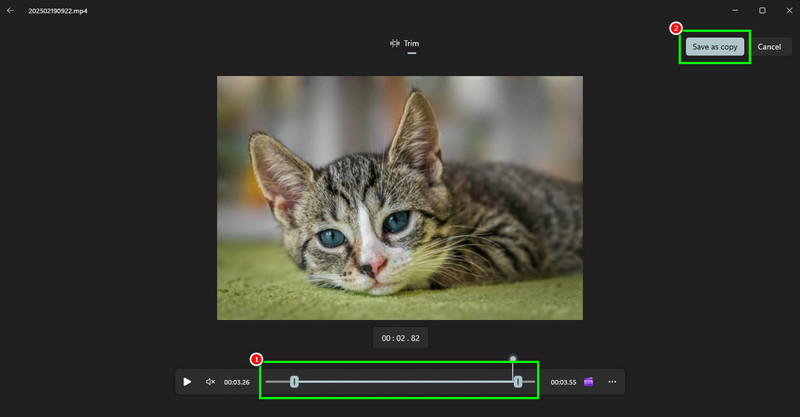
Шаг 1Перейдите в папку и щелкните правой кнопкой мыши по видео, которое хотите обрезать. Затем выберите пункт «Открыть с помощью» и выберите... Фотографии.
Шаг 2В интерфейсе перейдите в верхний левый угол и нажмите на кнопку. Отделка После этого вы можете начать обрезку видео, используя регулируемый ползунок ниже.
Шаг 3После обрезки нажмите на кнопку. Сохранить как копию Выберите опцию выше, чтобы сохранить обрезанное видео.
Ограничения
- • Приложение может только обрезать видео; оно не предлагает других базовых функций редактирования.
- • Невозможно объединить несколько видеоматериалов.
Метод 2. Обрезка MP4-файлов с помощью QuickTime Player.
Вы пользователь Mac и хотите обрезать свои MP4-видео? В таком случае вы можете попробовать использовать... QuickTime PlayerЭто не просто обычный медиаплеер. Он также предлагает функцию обрезки для удаления ненужных фрагментов видео. Процесс обрезки прост, что делает его идеальным для непрофессиональных пользователей. Кроме того, поскольку это готовое программное обеспечение, вам не нужно ничего скачивать. Таким образом, если вы хотите... обрезать видео на MacРекомендуем использовать QuickTime Player.
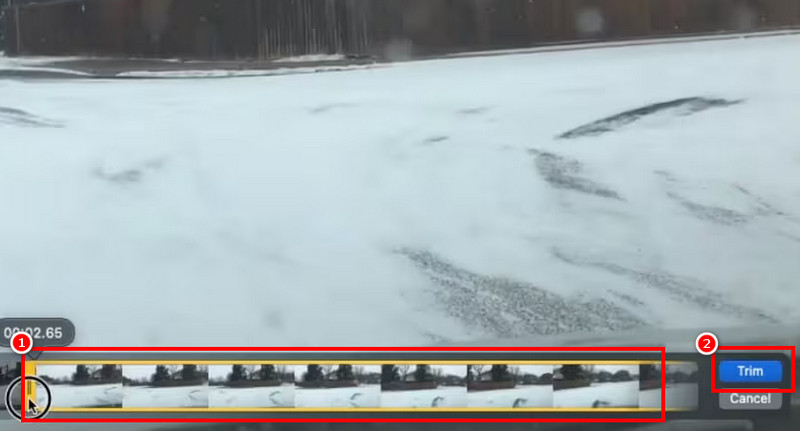
Шаг 1Откройте файл MP4 в вашей программе. QuickTime Player.
Шаг 2После этого перейдите в раздел «Файл» и нажмите кнопку. Отделка опция. Затем на вашем видео появится триммер.
Шаг 3Вы можете начать обрезку видео, отрегулировав ползунок ниже. После выбора части, которую хотите удалить, нажмите на кнопку. Отделка функция.
Ограничения
- • Плеер может только обрезать видео.
- • Имеет ограниченный формат экспорта.
Метод 3. Обрезка MP4 с помощью Vidmore Video Converter
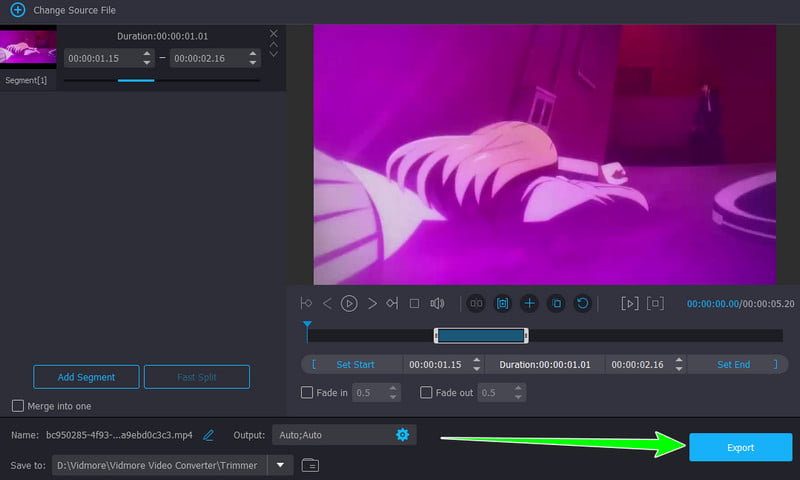
Ищете профессиональный видеоредактор для обрезки и редактирования видео в соответствии с вашими потребностями? В таком случае мы рекомендуем использовать... Видео конвертер VidmoreБлагодаря функции обрезки видео вы можете удалить все ненужные части из видео. Процесс обрезки также прост, поскольку пользовательский интерфейс интуитивно понятен. Вы также можете настраивать ключевые параметры, включая разрешение, частоту кадров, кодировщик, битрейт, форматы и многое другое. Нам нравится, что вы можете разделять и объединять видео по мере необходимости. Вы даже можете добавлять эффекты плавного появления и исчезновения к видео для лучшего просмотра. Таким образом, если вам нужен лучший видеоредактор, обратите внимание на Vidmore Video Converter.
Больше возможностей
- • Программа может предложить больше инструментов редактирования, таких как обрезка, эффекты, фильтры и фоновая музыка.
- • Может конвертировать файлы в другие форматы.
- • Программное обеспечение может предложить функцию улучшения качества видео на основе искусственного интеллекта для повышения качества воспроизведения видео.
- • Приложение доступно для скачивания как на Mac, так и на Windows.
Шаг 1. Скачать Видео конвертер Vidmore и запустите его, чтобы начать процесс обрезки видео.
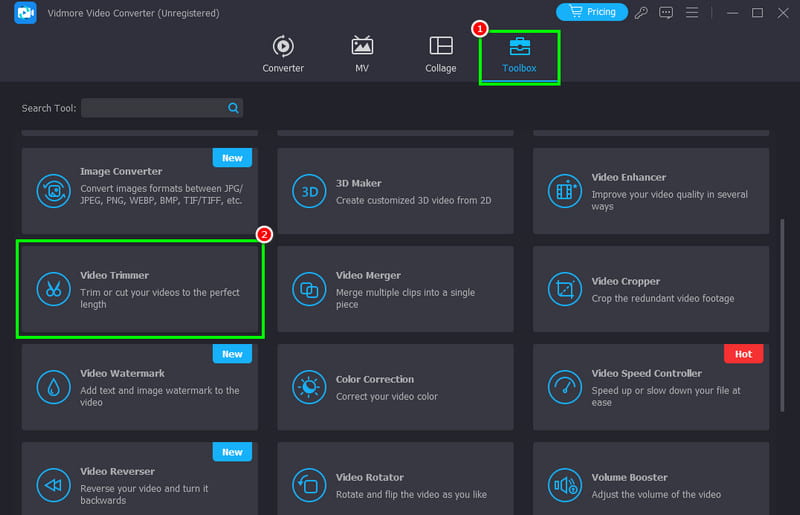
Шаг 2После запуска программы перейдите в раздел «Панель инструментов» и выберите... Триммер для видео Затем нажмите «Плюс», чтобы начать добавление видео.
Шаг 3Вы можете начать обрезку видео, управляя этим параметром. слайдер Ниже. Выберите сегмент, который хотите удалить. Затем нажмите кнопку «Удалить».
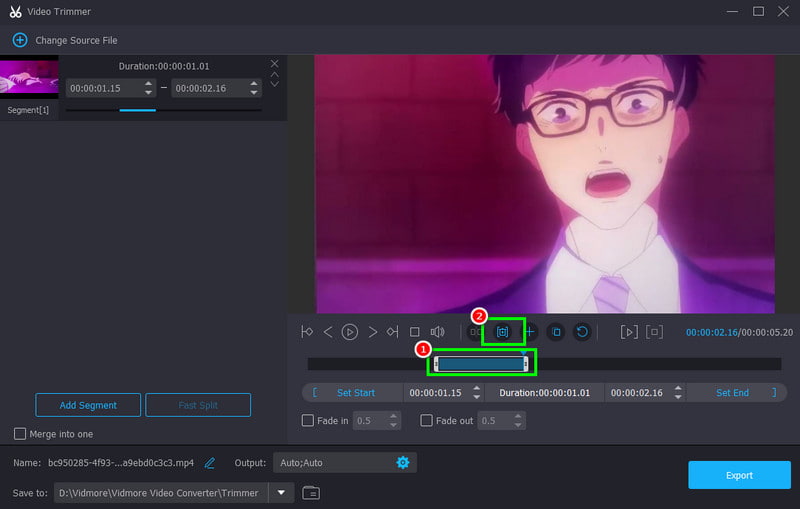
Шаг 4После обрезки вы можете начать сохранение видео, нажав на кнопку. Экспорт Кнопка ниже.
Метод 4. Обрезка MP4-файлов с помощью онлайн-сервиса для обрезки видео.
Хотите обрезать MP4-файлы онлайн? Тогда попробуйте воспользоваться этим сервисом. Интернет-резак видео. Этот видео триммер Это надежный инструмент, поскольку он гарантирует удаление любых фрагментов из видео. Интерфейс инструмента также достаточно удобен, позволяя без труда использовать все его функции. Кроме того, инструмент предлагает дополнительные инструменты редактирования, такие как кадрирование, поворот, отражение и регулировка скорости. Он также бесплатен, что делает его более доступным для пользователей.
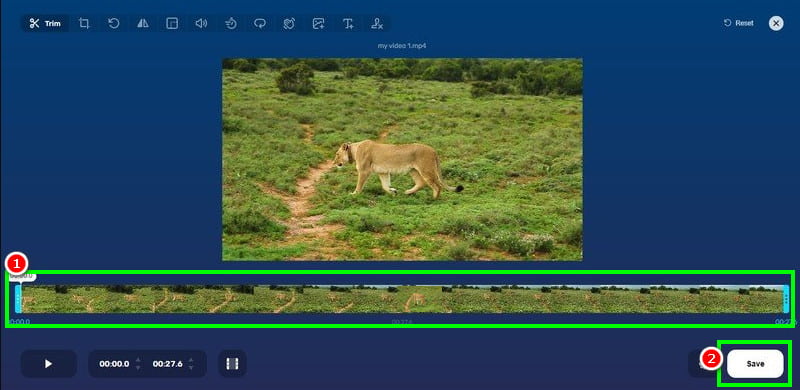
Шаг 1Перейдите на веб-сайт Интернет-резак видео, также известный как '123APPS'. Затем нажмите «Выбрать файлы», чтобы загрузить видео, которое вы хотите обрезать.
Шаг 2Начните обрезку видео. Вы можете выбрать фрагмент видео, который хотите удалить.
Шаг 3. Для завершения процесса нажмите кнопку Сохранить кнопка для сохранения обрезанного видеоматериала на ваш компьютер.
Ограничения
- • Плохое интернет-соединение может повлиять на эффективность обрезки инструмента.
- • В бесплатной версии можно загружать видео размером до 500 МБ.
Метод 5. Обрезка MP4 с помощью CapCut.
CapCut — это ещё один видеоредактор, который можно использовать для обрезки видео в формате MP4. Благодаря функции Splitter вы можете удалить любые ненужные части видео. Процесс обрезки также прост и гарантирует сохранение исходного качества видео. Нам нравится, что здесь также доступен доступ к большему количеству инструментов редактирования. Вы можете добавлять эффекты к видео, поворачивать видео, вставлять музыку, добавлять текст и многое другое.
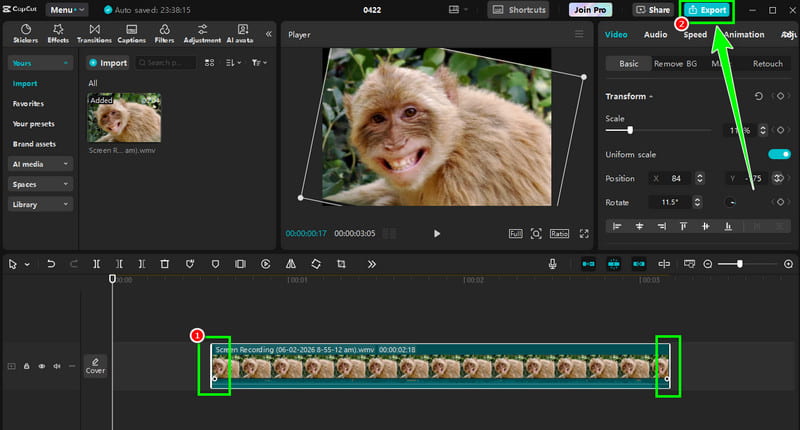
Шаг 1Вы можете использовать офлайн или онлайн версию. CapCutПосле запуска основного интерфейса нажмите «Создать проект», чтобы начать добавлять видео, которое вы хотите обрезать.
Шаг 2Затем добавьте видео в График Затем вы можете начать обрезку видео, перетащив ползунок воспроизведения к нужной части.
Шаг 3Когда вы будете удовлетворены результатом, начните нажимать на кнопки. Экспорт кнопка для сохранения видео.
Ограничения
- • Для сохранения видео в наилучшем качестве необходима премиум-версия.
- • При использовании бесплатной версии инструмент вставит водяной знак.
Благодаря этим методам вы можете эффективно обрезать видео в формате MP4. Поэтому, если вы хотите добиться желаемого результата, начните использовать инструменты для обрезки MP4 прямо сейчас!
Часть 4. Часто задаваемые вопросы об обрезке MP4-файлов.
Снижает ли обрезка качество видео?
Обрезка не снижает качество видео. Поэтому вы можете обрезать и удалить любые ненужные части видео, не ухудшая качество ролика.
Какой триммер идеально подходит для пользователей?
Если вам нужен мощный инструмент для обрезки видео, вы можете воспользоваться программой Vidore Video Converter. Благодаря функции обрезки видео вы можете обрезать видео, удаляя ненужные фрагменты. При желании вы даже можете разделять и объединять видео.
Безопасно ли обрезать видео в интернете?
Это зависит от используемого инструмента. Если вам нужен безопасный инструмент для обрезки, вы можете использовать CapCut, Online Video Cutter и FlexClip. Эти инструменты гарантируют сохранность ваших файлов во время процесса обрезки.
Вывод
Обрезка видеофайлов MP4 Это лучший способ удалить ненужные части из вашего файла. Благодаря этому руководству вы изучили как офлайн, так и онлайн-методы обрезки ваших видеороликов. Кроме того, если вам нужен идеальный профессиональный видеоредактор, вы можете использовать Vidmore Video Converter. Его функция обрезки видео позволяет плавно обрезать ваши видео, сохраняя при этом исходное качество, что делает его лучшим выбором на рынке.




