










Как улучшить качество видео в After Effects без потери качества.
Хотите узнать? Как улучшить качество видео в After EffectsЧто ж, программа Adobe — одна из лучших программ для редактирования видео, на которую можно положиться, когда речь идёт об улучшении качества видео. Она гарантирует получение наилучшего результата, что приводит к более качественному и приятному воспроизведению видео. Поэтому, если вас интересуют способы улучшения качества видео, ознакомьтесь с этим руководством и узнайте больше.

СОДЕРЖИМОЕ СТРАНИЦЫ
Часть 1. Как улучшить качество видео в After Effects.
Хотите улучшить качество видео в After Effects? Хорошая новость: программа это умеет. After Effects — это приложение, разработанное Adobe; его основная задача — редактирование и улучшение видео, позволяющее получить более качественную версию отснятого материала. Кроме того, его основной интерфейс удобен, предлагает множество функций, вкладок, разделов и временных шкал, что делает его лучшим редактором для всех пользователей, особенно для профессионалов.
Более того, он предлагает профессиональные возможности для улучшения видео. Вы можете повысить резкость клипов, уменьшить видеошум и сохранить детализацию видео. Вы даже можете сохранять и экспортировать видео в разрешении до 4K. Поэтому, если вам нужен продвинутый инструмент для улучшения видео, который позволит вам добиться желаемого результата, идеальным вариантом будет использование Adobe After Effects на вашем компьютере.
Больше возможностей
Adobe After Effects предлагает различные встроенные функции масштабирования, к которым можно получить доступ в процессе работы. К ним относятся:
- Эффекты повышения качества с сохранением деталей — Эта функция повышает разрешение, сохраняя при этом резкость краев.
- Инструменты масштабирования и преобразования — Эти инструменты позволяют точно настроить размеры видео.
- Эффекты повышения резкости — Эта функция помогает улучшить мелкие детали после процесса увеличения.
- Инструмент для снижения шума - Идеально подходит для уменьшения артефактов и зернистости видео, что обеспечивает четкое и чистое изображение.
Помимо функций масштабирования, After Effects предлагает гораздо больше, чем вы можете себе представить. Среди других доступных функций:
- Основные инструменты видеомонтажа — Программа также предоставляет доступ к различным базовым инструментам редактирования. Вы можете кадрирование видео в After EffectsОбрезать, переворачивать, добавлять текст, вставлять эффекты и многое другое.
- Отслеживание движения — Эта функция позволяет применять эффекты к объектам или любым движущимся элементам в видеороликах.
- Цветокоррекция и цветокоррекция - Видеоредактор позволяет настраивать тон видео, контрастность, яркость и насыщенность для получения кинематографического результата.
- Интегрировано с Premiere Pro и Photoshop. — Его также можно интегрировать с другими приложениями Adobe, такими как Premiere Pro и Photoshop.
Чтобы узнать, как улучшить качество видео без потери качества в After Effects, выполните следующие шаги.
Шаг 1. Загрузите и установите Adobe After Effects на свой компьютер. Затем запустите программу и добавьте видео, которое хотите улучшить.
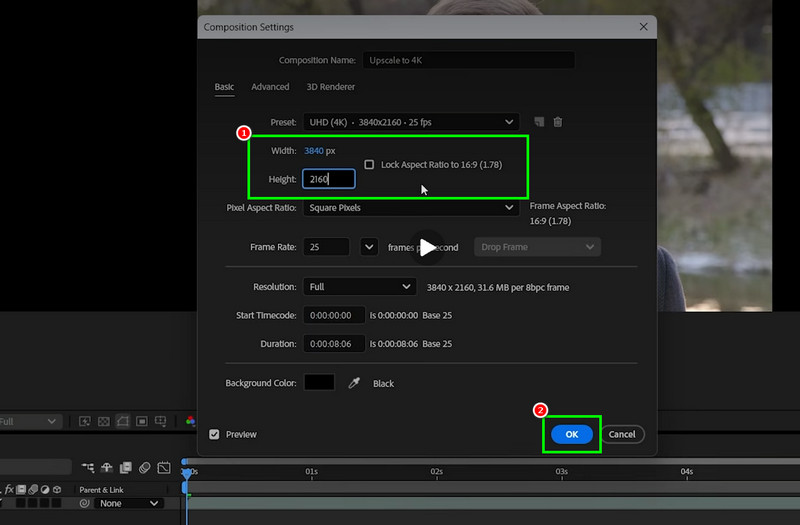
Шаг 2. Перейдите к Состав вкладка выше и нажмите Настройки композицииПосле этого можно начинать настройку Ширина а также Высота видео. Вы даже можете настроить его на 4K. Затем нажмите в порядке.
Шаг 3. Вы также можете перейти на Эффекты и предустановки Раздел находится в правой части интерфейса. Затем выполните поиск... Сохраняя детали, высокого качества.
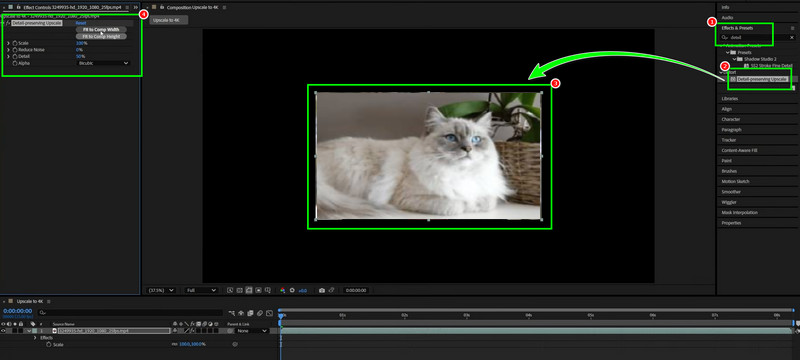
Щелкните и перетащите его на видео. После этого перейдите в левую часть интерфейса и настройте масштаб, шумоподавление, детализацию и другие параметры.
Шаг 4. Ещё один способ улучшить качество видео — использовать резкость инструмент из Эффекты и предустановки раздел. Затем щелкните и перетащите его на видео.
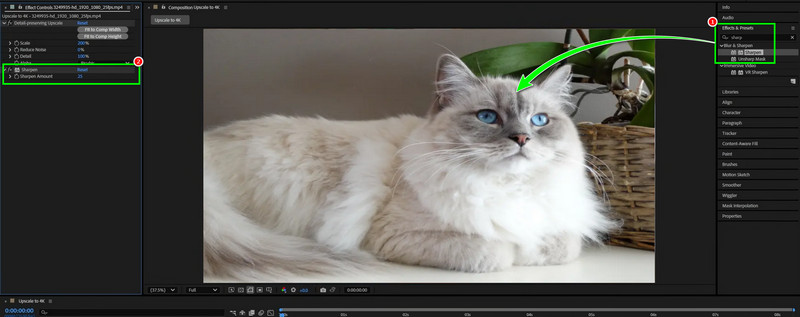
Однажды резкость В левой части интерфейса появится вкладка, начните ее настройку. После завершения вы можете приступить к работе. экспортировать After Effects в MP4 или в любом другом видеоформате по вашему желанию.
Часть 2. Лучшая альтернатива After Effects для масштабирования видео.
After Effects — идеальный инструмент для улучшения видео, поскольку он предлагает множество способов масштабирования и улучшения качества ваших видео. Однако нельзя игнорировать тот факт, что он не подходит для непрофессиональных пользователей. Поэтому, если вам нужен более простой способ масштабирования видео, вы можете использовать все инструменты масштабирования, представленные в этом разделе.
1. Улучшение качества видео с помощью VidHex Video Enhancer
Если вам нужен простой способ улучшить качество ваших видео, вы можете получить доступ к следующему: VidHex Видео УлучшательЭта программа идеально подходит для начинающих благодаря простому пользовательскому интерфейсу. Кроме того, функция General Enhancement Model позволяет эффективно масштабировать видео. Вы даже можете сохранять видео в разрешении до 4K, обеспечивая качественное воспроизведение. Идеальным инструментом масштабирования является технология на основе искусственного интеллекта. Она помогает масштабировать видео с высокой точностью. Таким образом, если вы хотите заменить After Effects для более простого процесса масштабирования, воспользуйтесь Vidmore прямо сейчас!
Больше возможностей
- Он может предлагать различные модели улучшения изображения с помощью ИИ, такие как модель шумоподавления видео, модель анимации, модель цветокоррекции и многое другое.
- Программа предлагает плавный и быстрый процесс масштабирования.
- Она может предложить функцию предварительного просмотра для проверки улучшенных видеороликов.
- Доступ к функции масштабирования возможен на Windows и Mac.
Ознакомьтесь с приведенными ниже шагами и узнайте, как улучшить качество ваших видео.
Шаг 1. Загрузите и запустите VidHex Video Enhancer на своем компьютере. Для удобного доступа к программе нажмите на кнопки ниже.
Шаг 2. Добавьте видео, которое хотите улучшить, нажав на кнопку. Добавить файлы кнопка. Вы также можете добавить более одного файла.
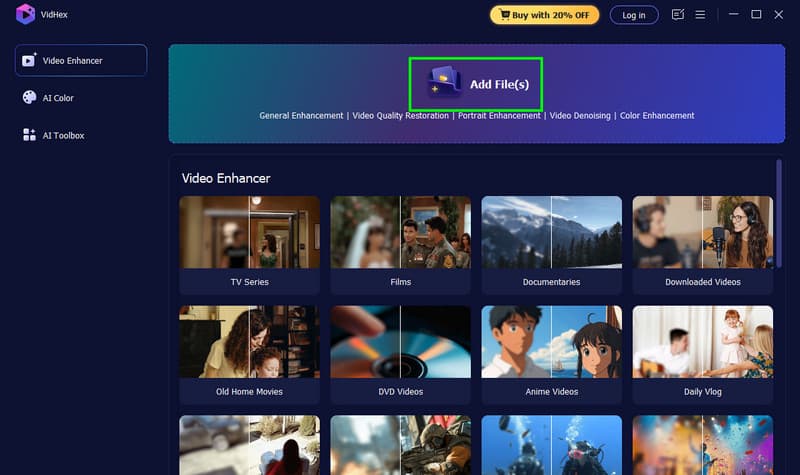
Шаг 3. Щелкните значок Общая модель улучшения Используйте эту функцию, чтобы начать масштабирование ваших видео. Затем перейдите к следующему шагу. Выходное разрешение чтобы выбрать предпочтительное разрешение видео.
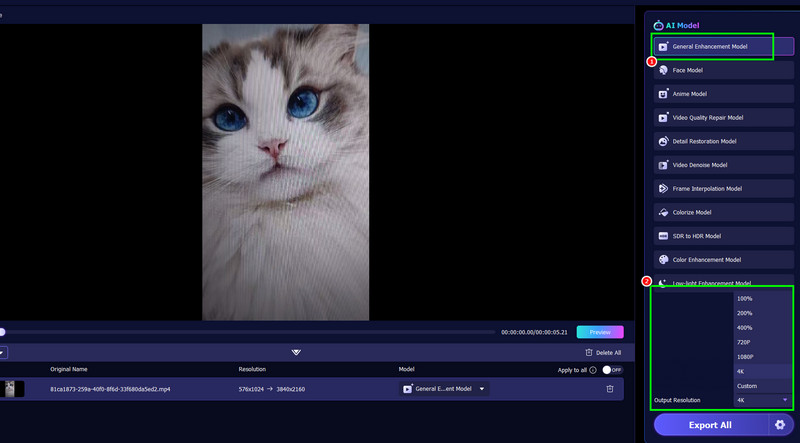
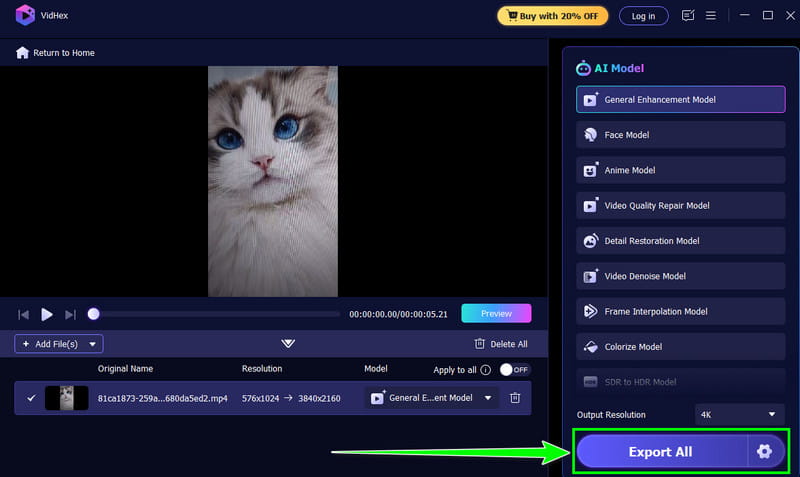
Шаг 4. Наконец, нажмите кнопку Экспортировать все Нажмите кнопку ниже, чтобы начать сохранение увеличенной версии вашего файла.
2. Улучшение качества видео с помощью Topaz Video Enhancer
Topaz Video Enhance AI Это также идеальный инструмент для масштабирования видео, способный заменить After Effects. Благодаря технологии на основе искусственного интеллекта, он поможет вам улучшить качество ваших видео. Кроме того, вы можете стабилизировать видеоряд, уменьшить зернистость и отрегулировать частоту кадров. Эта программа гарантирует эффективное и успешное масштабирование и улучшение ваших видео.
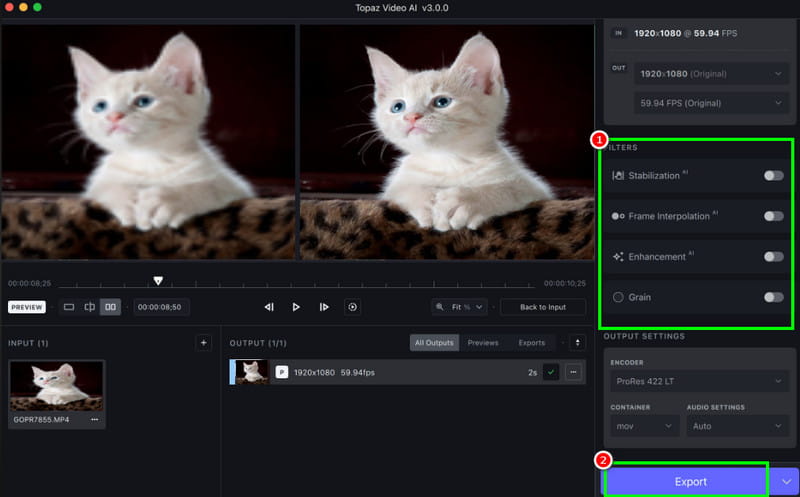
Шаг 1. Скачать Topaz Video Enhancer AI на вашем компьютере. Затем начните добавлять видео, которое хотите улучшить.
Шаг 2. После этого перейдите в правую часть интерфейса и нажмите на кнопку. Улучшение Функция. Программа автоматически начнет масштабирование ваших видео. При желании вы также можете стабилизировать видео и удалить зернистость.
Шаг 3. Наконец, нажмите Экспорт чтобы сохранить увеличенное видео на свой компьютер.
Часть 3. Часто задаваемые вопросы об увеличении масштаба видео в After Effects.
After Effects — бесплатный сервис?
Программа предлагает только 7-дневную бесплатную пробную версию. После этого вам потребуется оформить подписку, чтобы получить доступ ко всем функциям без каких-либо ограничений.
Как улучшить качество SD-видео в After Effects?
После установки редактора запустите его и добавьте видео. Затем перейдите в раздел «Эффекты и предустановки» и введите «Резкость». Перетащите этот параметр на видео и отрегулируйте его в соответствии с желаемым результатом.
Легко ли повысить качество видео в After Effects?
Для опытных пользователей After Effects может показаться простым в использовании. Однако для новичков программа может оказаться слишком сложной из-за запутанного пользовательского интерфейса.
Вывод
Чтобы успешно Улучшение качества видео в After EffectsВы можете использовать все методы, описанные в этом руководстве. Вы можете масштабировать видео, используя настройки композиции, масштабирование с сохранением деталей и функцию повышения резкости. Кроме того, если вам нужен более простой способ масштабирования видео, вы можете использовать VidHex Video Enhancer. Благодаря своему комплексному интерфейсу вы можете эффективно масштабировать видео без каких-либо проблем, что делает его подходящим инструментом для масштабирования видео как для начинающих, так и для профессионалов.




