5 วิธีที่ดีที่สุดในการแปลงไฟล์ FLAC เป็น MP3 [ฟรีและเสียค่าใช้จ่าย]
นักฟังเพลงระดับออดิโอไฟล์มักหวงแหนไฟล์ FLAC เพราะคุณภาพเสียงที่คมชัดและไม่สูญเสียรายละเอียด อย่างไรก็ตาม ไฟล์เหล่านั้นอาจไม่เหมาะสมสำหรับการฟังเพลงในชีวิตประจำวันบนอุปกรณ์พกพาหรือเครื่องเสียงรถยนต์ การแปลงไฟล์จึงเป็นสิ่งจำเป็น FLAC เป็น MP3 การแปลงไฟล์ FLAC เป็น MP3 ช่วยเชื่อมช่องว่างนั้น โดยนำเสนอรูปแบบที่เข้ากันได้กับระบบต่างๆ มากขึ้นโดยไม่ลดทอนคุณภาพการฟังมากนัก ที่จริงแล้ว ตัวเข้ารหัสสมัยใหม่ทำให้สามารถรักษาระดับความคมชัดของบิตเรตสูงไว้ได้ ในขณะที่ลดขนาดไฟล์เพื่อการเล่นที่ราบรื่นยิ่งขึ้น ดังนั้น โปรดอ่านบทแนะนำนี้และเรียนรู้เกี่ยวกับกระบวนการแปลง FLAC เป็น MP3 ที่ดีที่สุด
เนื้อหาของหน้า
- ส่วนที่ 1. การแปลงไฟล์ FLAC เป็น MP3 แบบไม่สูญเสียข้อมูล กับ แบบสูญเสียข้อมูล: เหตุใดการแปลงไฟล์ FLAC เป็น MP3 จึงเหมาะสมสำหรับการจัดเก็บข้อมูล
- ส่วนที่ 2 การเปรียบเทียบโปรแกรมแปลงไฟล์ FLAC เป็น MP3 ที่ดีที่สุด
- ส่วนที่ 3 วิธีการแปลงไฟล์ FLAC เป็น MP3
- ส่วนที่ 4. เคล็ดลับในการดูแลรักษาภาพปกอัลบั้มและข้อมูลเมตา
- ส่วนที่ 5. คำถามที่พบบ่อยเกี่ยวกับการแปลงไฟล์ FLAC เป็น MP3
ส่วนที่ 1. การแปลงไฟล์ FLAC เป็น MP3 แบบไม่สูญเสียข้อมูล กับ แบบสูญเสียข้อมูล: เหตุใดการแปลงไฟล์ FLAC เป็น MP3 จึงเหมาะสมสำหรับการจัดเก็บข้อมูล
รูปแบบไฟล์เสียงแบบไม่สูญเสียคุณภาพอย่าง FLAC นั้นยอดเยี่ยมเพราะมันเก็บรายละเอียดทุกอย่างของการบันทึกไว้ได้อย่างครบถ้วน ข้อเสียคือไฟล์มีขนาดใหญ่มาก และจะกินพื้นที่เก็บข้อมูลของคุณอย่างรวดเร็ว นั่นคือเหตุผลที่ไฟล์ MP3 มีประโยชน์ เพราะมันจะตัดข้อมูลเสียงที่คุณแทบไม่ได้ยินออกไป ทำให้ได้ไฟล์ที่มีขนาดเล็กกว่ามาก แต่ยังคงให้เสียงที่คมชัดอย่างเหลือเชื่อในอัตราบิตที่สูงกว่า หากคุณมีคลังเพลงขนาดใหญ่ การแปลง FLAC เป็น MP3 จึงเป็นเรื่องที่ทำได้จริง โดยเฉพาะอย่างยิ่งสำหรับการฟังเพลงในชีวิตประจำวันหรือเพื่อประหยัดพื้นที่ในโทรศัพท์ของคุณ มันช่วยให้คอลเลกชันเพลงของคุณพกพาสะดวกและเข้าถึงได้ง่ายโดยไม่ทำให้ฮาร์ดไดรฟ์ของคุณเต็มจนเกินไป
ส่วนที่ 2 การเปรียบเทียบโปรแกรมแปลงไฟล์ FLAC เป็น MP3 ที่ดีที่สุด
อยากลองดูโปรแกรมแปลงไฟล์ FLAC เป็น MP3 ที่ดีที่สุดไหม? ถ้าอย่างนั้น คุณสามารถดูตารางเปรียบเทียบด้านล่างนี้เพื่อดูข้อมูลเพิ่มเติมได้
| โปรแกรมแปลงไฟล์ FLAC เป็น MP3 | ความเร็วในการแปลง | สะดวกในการใช้ | แพลตฟอร์ม | ดีที่สุดสำหรับ |
| วิดมอร์ ตัวแปลงวิดีโอ | เร็วขึ้น 50 เท่า | เรียบง่าย | Windows และ Mac | ผู้ใช้มองหาความเร็ว ฟีเจอร์ระดับพรีเมียม และเครื่องมือตัดต่อวิดีโอ/เสียง |
| Foobar2000 | เร็ว | เรียบง่าย | Windows และ Mac | กลุ่มผู้รักเสียงเพลงที่ต้องการควบคุมข้อมูลเมตา แท็ก และการตั้งค่าเสียงขั้นสูงอย่างสมบูรณ์ |
| มีเดียฮิวแมน ตัวแปลงเสียง | เร็ว | เรียบง่าย | Windows และ Mac | สำหรับผู้ที่ต้องการโปรแกรมแปลงไฟล์เสียงบนเดสก์ท็อปที่ใช้งานง่ายและไม่รกตา |
| แปลงเสียงออนไลน์ | ขึ้นอยู่กับอินเทอร์เน็ต | เรียบง่าย | เบราว์เซอร์ | แปลงไฟล์ได้รวดเร็ว ครั้งเดียวจบ โดยไม่ต้องติดตั้งซอฟต์แวร์ |
| Apple Music | มาตรฐาน | ค่อนข้างสับสนเล็กน้อย | Windows และ Mac | ผู้ใช้งาน Mac ที่ต้องการแปลงไฟล์และซิงค์ไฟล์เหล่านั้นไปยังคลังเพลงในเครื่องทันที |
ส่วนที่ 3 วิธีการแปลงไฟล์ FLAC เป็น MP3
จะแปลงไฟล์เสียง FLAC เป็น MP3 ได้อย่างไร? หากคุณกำลังมองหาวิธีการแปลงที่ดีที่สุด คุณสามารถเริ่มต้นสำรวจวิธีการทั้งหมดที่เราได้รวบรวมไว้ในส่วนนี้ได้เลย
วิธีที่ 1. แปลงไฟล์ FLAC เป็น MP3 โดยใช้โปรแกรม Vidmore Video Converter
หนึ่งในโปรแกรมแปลงไฟล์ที่น่าเชื่อถือที่สุดที่คุณสามารถใช้แปลงไฟล์ FLAC เป็น MP3 ได้คือ Vidmore Video Converterโปรแกรมนี้เหมาะอย่างยิ่งหากคุณต้องการแปลงไฟล์อย่างรวดเร็ว สามารถเพิ่มความละเอียดได้สูงสุดถึง 50 เท่าหลังการแปลง ส่วนที่ดีที่สุดคือ คุณสามารถแปลงไฟล์ FLAC หลายไฟล์พร้อมกันได้ด้วยฟีเจอร์การแปลงแบบกลุ่ม โปรแกรมแปลงไฟล์นี้ช่วยให้คุณได้ผลลัพธ์ที่ต้องการโดยไม่ต้องเสียเวลามาก สิ่งที่เราชอบคือ คุณสามารถบันทึกเสียงด้วยคุณภาพที่ดีที่สุดได้ถึง 320 kbps ดังนั้น หากคุณต้องการแปลงไฟล์ FLAC เป็น MP3 เพื่อความเข้ากันได้ที่ดีขึ้นและการเล่นที่น่าพึงพอใจยิ่งขึ้น ควรใช้ Vidmore Video Converter
คุณสมบัติเพิ่มเติม
- โปรแกรมแปลงไฟล์มีเดียนี้มีอินเทอร์เฟซผู้ใช้ที่ครบครัน
- โปรแกรมนี้สามารถรองรับไฟล์เสียงรูปแบบอื่นๆ ได้ เช่น AAC, WAV, M4A, FLAC และอื่นๆ อีกมากมาย
- แอปนี้มีเครื่องมือแก้ไขเสียงแบบง่ายๆ เพื่อช่วยปรับปรุงไฟล์เสียงของคุณ
- โปรแกรมนี้ยังสามารถแปลงไฟล์มีเดียอื่นๆ เช่น วิดีโอและรูปภาพได้อีกด้วย
หากต้องการแปลงไฟล์ FLAC เป็น MP3 คุณสามารถตรวจสอบคำแนะนำที่เราได้จัดเตรียมไว้ด้านล่างได้
ขั้นตอนที่ 1. ดาวน์โหลด วิดมอร์ ตัวแปลงวิดีโอ บนคอมพิวเตอร์ Windows หรือ Mac ของคุณ จากนั้นเริ่มใช้งานโปรแกรมเพื่อดำเนินการแปลงไฟล์ FLAC เป็น MP3 ต่อไป
ขั้นตอนที่ 2. จากเค้าโครงหลัก ให้ไปที่ ตัวแปลง จากนั้นกด Add Files เพื่อเริ่มเพิ่มไฟล์ FLAC จากอุปกรณ์ของคุณ เนื่องจากรองรับคุณสมบัติการแปลงไฟล์แบบกลุ่ม คุณจึงสามารถเพิ่มไฟล์ได้มากกว่าหนึ่งไฟล์
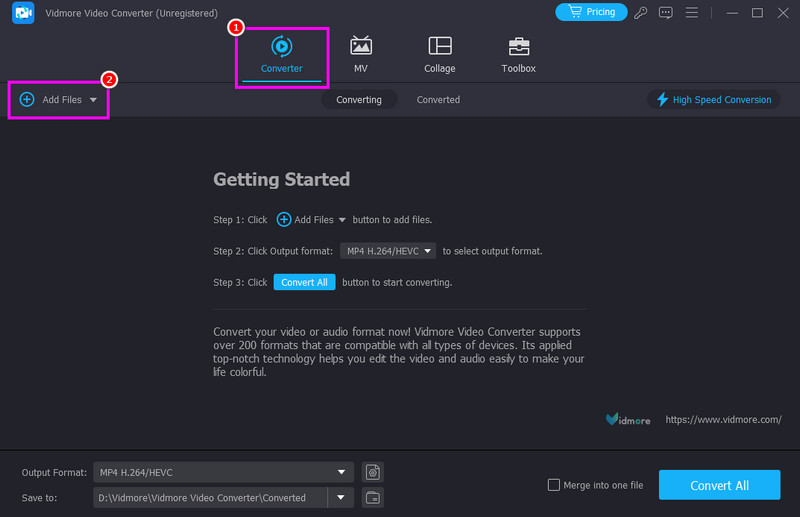
ขั้นตอนที่ 3. ไปที่ส่วน รูปแบบเอาต์พุต > เสียง ด้านล่าง จากนั้นเลือก MP3 กำหนดรูปแบบไฟล์เป็นรูปแบบสุดท้ายที่คุณต้องการส่งออก นอกจากนี้ คุณยังสามารถเลือกคุณภาพเสียงที่ต้องการได้อีกด้วย
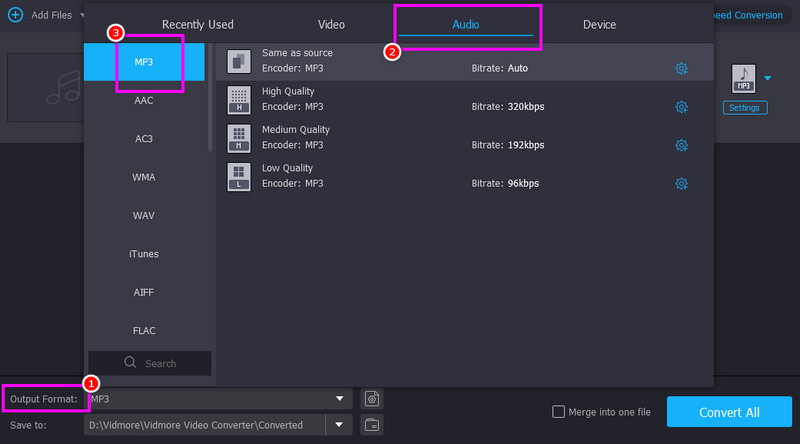
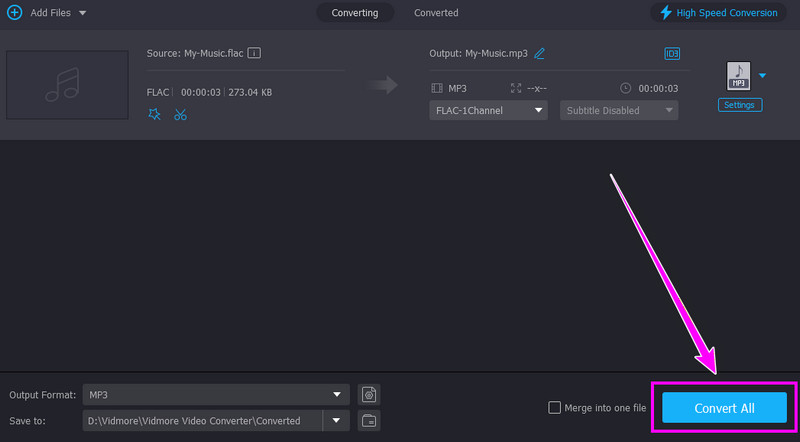
ขั้นตอนที่ 4. หากต้องการเริ่มกระบวนการแปลงไฟล์ FLAC เป็น MP3 ให้แตะที่... แปลงทั้งหมด กดปุ่มด้านล่าง เมื่อเสร็จแล้ว คุณสามารถตรวจสอบไฟล์ MP3 ในโฟลเดอร์คอมพิวเตอร์ของคุณได้เลย
วิธีที่ 2. แปลงไฟล์ FLAC เป็น MP3 โดยใช้ Foobar2000
หากคุณต้องการตัวแปลงที่มีน้ำหนักเบา คุณสามารถเข้าถึงได้ที่นี่ Foobar2000โปรแกรมนี้ช่วยให้คุณแปลงไฟล์ FLAC เป็น MP3 ได้อย่างราบรื่นและมีประสิทธิภาพ เนื่องจากโปรแกรมนี้สร้างขึ้นสำหรับผู้รักเสียงเพลงโดยเฉพาะ จึงมั่นใจได้ว่าข้อมูลและแท็กเมตาเดต้าของคุณจะยังคงอยู่ครบถ้วนสมบูรณ์ในระหว่างกระบวนการแปลง นอกจากนี้ยังสามารถประมวลผลการแปลงหลายอัลบั้มพร้อมกันได้อย่างรวดเร็วและใช้ทรัพยากรคอมพิวเตอร์น้อยมาก ที่สำคัญที่สุดคือ มันสามารถแปลงไฟล์เสียงได้หลายรูปแบบ คุณสามารถแปลงไฟล์ได้หลายไฟล์ WMA เป็น MP3แปลงไฟล์ AAC เป็น MP3, WAV เป็น MP3 และอื่นๆ อีกมากมาย ดังนั้น หากคุณกำลังมองหาโปรแกรมแปลงไฟล์ FLAC เป็น MP3 ที่เชื่อถือได้อีกตัวหนึ่ง ก็ไม่ต้องมองหาที่ไหนอีกแล้ว นอกจาก Foobar2000
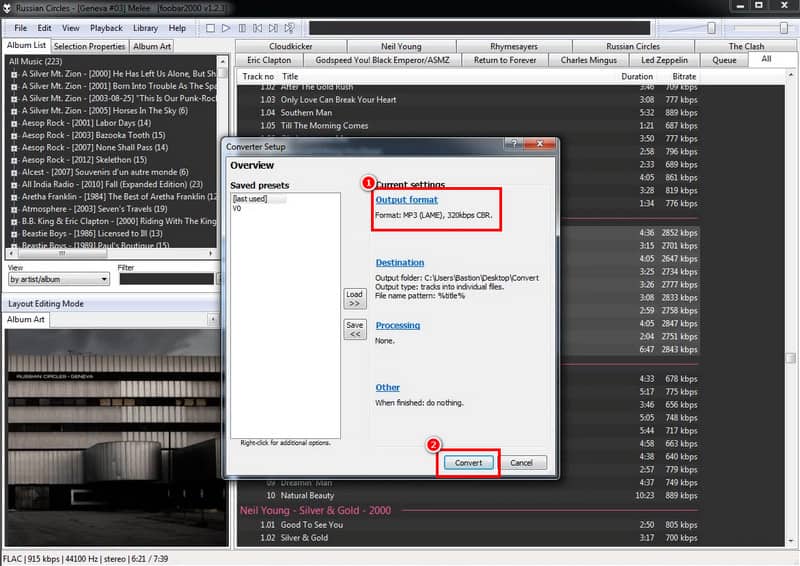
ขั้นตอนที่ 1. ดาวน์โหลดและติดตั้ง Foobar2000 บนคอมพิวเตอร์ของคุณ จากนั้นเรียกใช้โปรแกรมเพื่อเริ่มกระบวนการแปลงไฟล์เสียง
ขั้นตอนที่ 2. สำหรับขั้นตอนต่อไป ให้ไปที่ส่วนห้องสมุดเพื่อดูเพลงทั้งหมด รวมถึงไฟล์ FALC ของคุณ จากนั้นไปที่ ไฟล์ > แปลง ส่วนนี้และแตะที่จุดสามจุด
ขั้นตอนที่ 3. ไปที่ส่วนรูปแบบเอาต์พุตแล้วเลือก MP3 จากนั้นกดปุ่ม แปลง กดปุ่มด้านล่างเพื่อเริ่มกระบวนการแปลงไฟล์ FLAC เป็น MP3
ข้อจำกัด
- อินเทอร์เฟซอาจดูเก่าล้าสมัย
- บางครั้งตัวแปลงอาจทำงานไม่ราบรื่น
วิธีที่ 3. แปลงไฟล์ FLAC เป็น MP3 โดยใช้โปรแกรม MediaHuman Audio Converter
นอกจากนี้ คุณยังสามารถดาวน์โหลดโปรแกรมแปลงไฟล์ FLAC เป็น MP3 ได้อีกด้วย มีเดียฮิวแมน ตัวแปลงเสียงโปรแกรมนี้มีฟีเจอร์ลากและวาง ช่วยให้คุณสามารถลากไฟล์และโฟลเดอร์ทั้งหมดแล้วส่งออกเป็นไฟล์ MP3 ได้ ข้อดีของโปรแกรมแปลงไฟล์นี้คือมันรับประกันกระบวนการแปลงที่รวดเร็วและราบรื่น นอกจากนี้ยังสามารถรักษาคุณภาพเสียงต้นฉบับเพื่อการเล่นเสียงที่ดีขึ้น และยังสามารถแปลงไฟล์ได้หลายรูปแบบ รวมถึง... AIFF เป็น MP3เช่น การแปลงไฟล์ FLAC เป็น M4A, M4A เป็น MP3 และอื่นๆ สามารถเริ่มต้นกระบวนการแปลงได้โดยทำตามขั้นตอนด้านล่าง
ขั้นตอนที่ 1. ดาวน์โหลดและติดตั้ง มีเดียฮิวแมน ตัวแปลงเสียงหลังจากเปิดใช้งานแล้ว คุณสามารถเริ่มกระบวนการแปลงได้
ขั้นตอนที่ 2. เริ่มลากและวางไฟล์เสียงของคุณลงบนอินเทอร์เฟซ จากนั้น ดำเนินการต่อที่ขั้นตอนต่อไป การตั้งค่า มีตัวเลือกให้เลือก MP3 ในส่วนรูปแบบเอาต์พุต
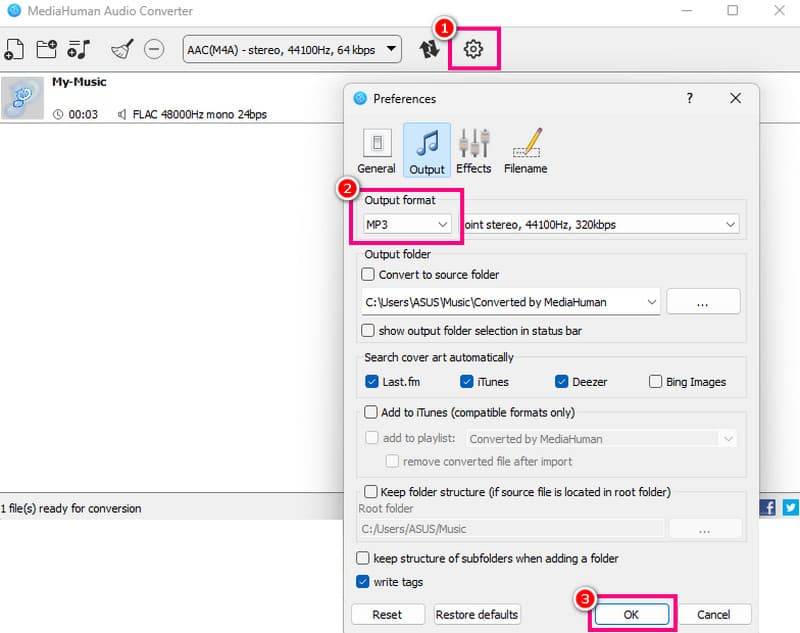
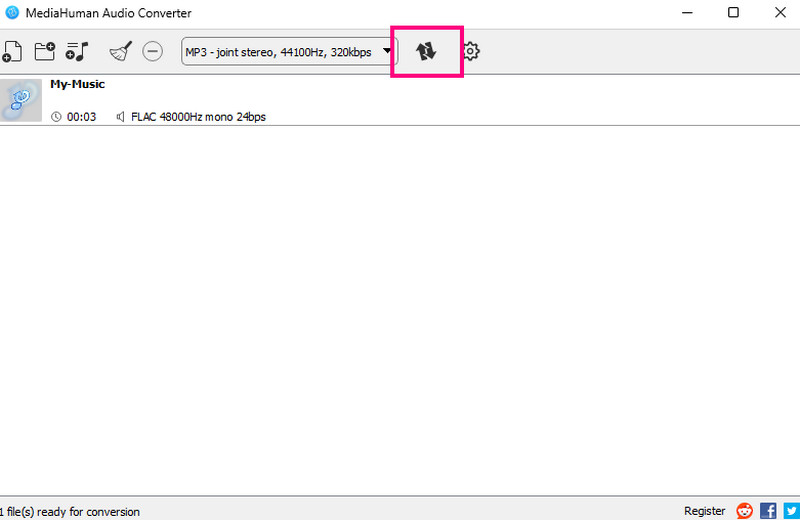
ขั้นตอนที่ 3. หลังจากนั้นให้คลิกที่ แปลง คลิกที่สัญลักษณ์ด้านบนเพื่อเริ่มแปลงไฟล์ FLAC ของคุณเป็นรูปแบบ MP3 เมื่อเสร็จแล้ว คุณก็สามารถเล่นเพลงของคุณบนคอมพิวเตอร์ได้แล้ว
ข้อจำกัด
- โปรแกรมแปลงไฟล์เสียงนี้มีเครื่องมือแก้ไขเสียงเพื่อปรับปรุงคุณภาพเสียงโดยรวม
- โปรแกรมนี้ไม่เหมาะสำหรับมืออาชีพ เนื่องจากสามารถให้ฟังก์ชันการแปลงขั้นพื้นฐานเท่านั้น
วิธีที่ 4. แปลงไฟล์ FLAC เป็น MP3 โดยใช้โปรแกรมแปลงไฟล์เสียงออนไลน์
คุณต้องการแปลงไฟล์ FLAC เป็น MP3 ออนไลน์หรือไม่? ถ้าเช่นนั้น คุณสามารถเข้าถึงช่องทางนี้ได้ แปลงเสียงออนไลน์โปรแกรมแปลงไฟล์เสียงบนเว็บนี้เหมาะอย่างยิ่งหากคุณต้องการแปลงไฟล์โดยไม่ต้องติดตั้งโปรแกรมใดๆ ด้วยโปรแกรมแปลงไฟล์นี้ คุณสามารถแปลงไฟล์ได้อย่างราบรื่น สิ่งที่เราชอบคือคุณสามารถเลือกคุณภาพเสียงที่ต้องการได้ตั้งแต่ 64 ถึง 320 kbps คุณยังสามารถแก้ไขเสียงได้โดยการปรับอัตราการสุ่มตัวอย่าง ตัวแปร ช่องสัญญาณ และอื่นๆ คุณยังสามารถอัปโหลดไฟล์ FLAC จากแพลตฟอร์มต่างๆ เช่น Google Drive, Dropbox และ URL ได้อีกด้วย คุณยังสามารถแปลงไฟล์เสียงรูปแบบอื่นๆ ได้อีกด้วย AAC เป็น MP3เช่น แปลง M4A เป็น FLAC, WMA เป็น MP3 และอื่นๆ ดังนั้นควรพิจารณาใช้โปรแกรมแปลงไฟล์นี้ในการแปลงไฟล์ FLAC เป็น MP3 เสมอ
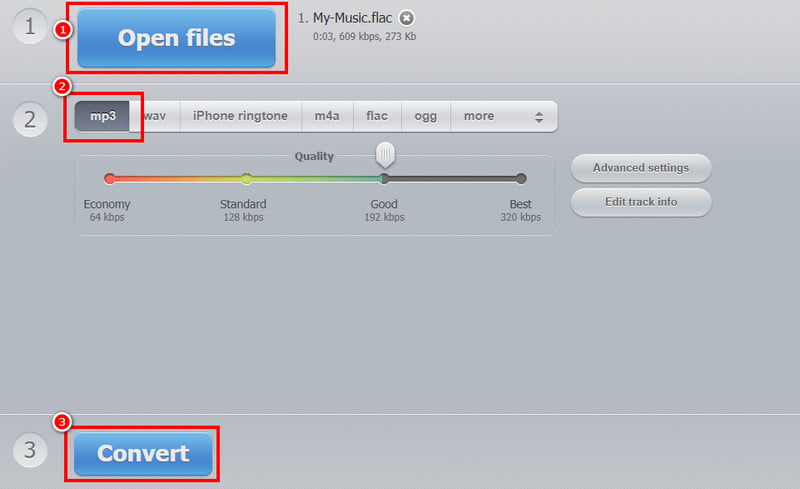
ขั้นตอนที่ 1. ขั้นแรก ให้ไปที่เบราว์เซอร์ของคุณและเข้าถึง แปลงเสียงออนไลน์หลังจากนั้น ให้คลิกตัวเลือก "เปิดไฟล์" เพื่อเริ่มอัปโหลดไฟล์ FLAC จากคอมพิวเตอร์ของคุณ Dropbox หรือ Google Drive
ขั้นตอนที่ 2. จากนั้น คุณสามารถเริ่มเลือกได้เลย MP3 ไฟล์อยู่ในส่วน "รูปแบบ" นอกจากนี้ คุณยังสามารถเลือกตัวเลือก "การตั้งค่าขั้นสูง" เพื่อปรับพารามิเตอร์ต่างๆ ของไฟล์เสียงได้อีกด้วย
ขั้นตอนที่ 3. สำหรับขั้นตอนสุดท้ายให้กด แปลง เพื่อเริ่มต้นแปลงไฟล์ FLAC เป็น MP3
ข้อจำกัด
- โปรแกรมแปลงไฟล์ออนไลน์นี้ต้องการการเชื่อมต่ออินเทอร์เน็ตที่เสถียร
- มีโฆษณาบางรายการปรากฏขึ้นบนหน้าจอ ซึ่งอาจสร้างความรำคาญได้
วิธีที่ 5. แปลงไฟล์ FLAC เป็น MP3 โดยใช้ Apple Music
สำหรับผู้ใช้ macOS Apple Music (เดิมคือ iTunes) มีวิธีการแปลงไฟล์ FLAC คุณภาพสูงให้เป็นรูปแบบที่บีบอัดมากขึ้นและใช้งานได้กับอุปกรณ์ต่างๆ โดยอัตโนมัติ เนื่องจากฟังก์ชันนี้ถูกรวมอยู่ในระบบปฏิบัติการอยู่แล้ว คุณจึงไม่จำเป็นต้องดาวน์โหลดแอปพลิเคชันจากภายนอก เมื่อคุณปรับการตั้งค่าการนำเข้าเป็นตัวเข้ารหัส MP3 แล้ว ซอฟต์แวร์จะช่วยให้คุณแปลงไฟล์ในคลังของคุณได้อย่างราบรื่นและเป็นระเบียบ นี่เป็นทางเลือกที่ยอดเยี่ยมและใช้งานง่ายสำหรับผู้ที่ใช้งานผลิตภัณฑ์ของ Apple อยู่แล้วและต้องการให้ไฟล์ที่แปลงแล้วพร้อมสำหรับการซิงค์กับโทรศัพท์ทันที หากต้องการตรวจสอบความสามารถของซอฟต์แวร์ คุณสามารถทำตามคำแนะนำด้านล่างได้
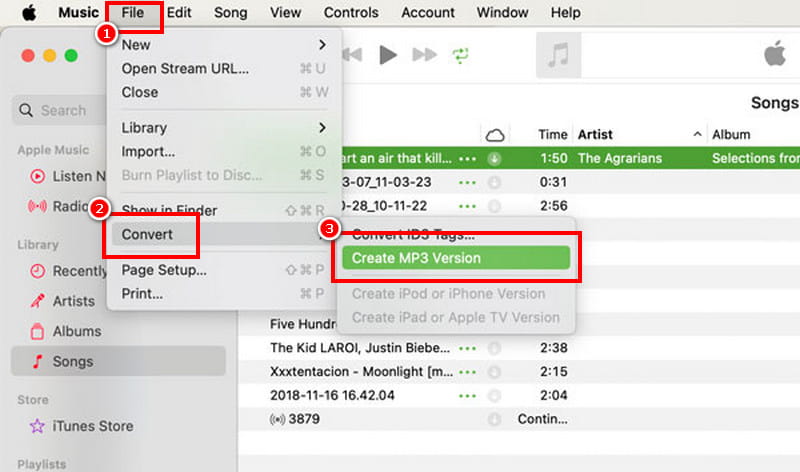
ขั้นตอนที่ 1. เปิดตัว Apple Music ดาวน์โหลดแอปบน Mac ของคุณ แล้วไปที่ ไฟล์ > การตั้งค่า > การตั้งค่าการนำเข้า จากนั้นเลือก ตัวเข้ารหัส MP3
ขั้นตอนที่ 2. หลังจากนั้น คุณสามารถเริ่มเลือกไฟล์ FLAC ได้เลย คลิกที่ ไฟล์ > ตัวเลือกการแปลง แล้วแตะที่ สร้างเวอร์ชัน MP3หลังจากนั้น ไฟล์ FLAC ของคุณจะถูกบันทึกเป็นไฟล์ MP3
ขั้นตอนที่ 3. คุณสามารถเริ่มฟังเพลงของคุณได้ทุกแพลตฟอร์ม
ข้อจำกัด
- กระบวนการนี้เหมาะสำหรับผู้ใช้ Mac เท่านั้น
- ผู้ใช้อาจพบว่ากระบวนการแปลงไฟล์ค่อนข้างซับซ้อน
ส่วนที่ 4. เคล็ดลับในการดูแลรักษาภาพปกอัลบั้มและข้อมูลเมตา
อ่านที่นี่เพื่อเรียนรู้เคล็ดลับในการรักษาข้อมูลเมตาและภาพปกอัลบั้มของไฟล์เสียงของคุณ
- ควรใช้โปรแกรมแปลงไฟล์ที่น่าเชื่อถือเสมอ เลือกโปรแกรมแปลงไฟล์ที่รองรับการแมปแท็ก ID3 อย่างสมบูรณ์
- ตรวจสอบการตั้งค่าการนำเข้าและส่งออกเสมอ ตรวจสอบให้แน่ใจว่าโปรแกรมแปลงไฟล์ของคุณตั้งค่าให้คัดลอกข้อมูลเมตาและภาพประกอบที่ฝังอยู่ เพื่อให้กระบวนการแปลงไฟล์เป็นไปอย่างราบรื่น
- ก่อนทำการแปลง คุณต้องฝังภาพประกอบโดยใช้โปรแกรมแก้ไขแท็กก่อน
- คุณต้องตรวจสอบหลังจากการแปลงเสร็จสิ้น เปิดไฟล์ MP3 ในโปรแกรมแก้ไขแท็กเพื่อยืนยันว่าภาพปกอัลบั้ม ภาพหน้าปก และข้อมูลอื่นๆ ถูกถ่ายโอนอย่างถูกต้อง
ส่วนที่ 5. คำถามที่พบบ่อยเกี่ยวกับการแปลงไฟล์ FLAC เป็น MP3
ไฟล์ MP3 ดีกว่าไฟล์ FLAC หรือไม่?
เมื่อพูดถึงคุณภาพเสียง เราสามารถบอกได้ว่า FALC ดีกว่า อย่างไรก็ตาม หากคุณต้องการเล่นไฟล์เสียงบนแพลตฟอร์มหรือโปรแกรมเล่นมีเดียต่างๆ MP3 นั้นเหนือกว่ามาก คุณสามารถเล่นไฟล์ได้โดยไม่พบปัญหาเรื่องความเข้ากันได้
โปรแกรมแปลงไฟล์ FLAC เป็น MP3 ที่ดีที่สุดคืออะไร?
หากคุณต้องการโปรแกรมแปลงไฟล์ที่ดีที่สุด ลองใช้ Vidmore Video Converter ดู โปรแกรมนี้รับประกันว่าคุณจะได้ผลลัพธ์ที่ต้องการ เพราะมีฟีเจอร์ครบครัน เช่น การแปลงไฟล์ที่ราบรื่น รวดเร็ว และคุณภาพเสียงสูง
การแปลงไฟล์ FLAC เป็น MP3 ออนไลน์ปลอดภัยหรือไม่?
หากคุณต้องการแปลงไฟล์ออนไลน์อย่างปลอดภัย คุณต้องใช้เครื่องมือออนไลน์ที่น่าเชื่อถือ ตัวอย่างเช่น Online Audio Converter, Convertio, FreeConvert และ Zamzar
สรุป
เพื่อแปลง FLAC เป็น MP3ไม่ต้องสงสัยเลยว่าวิธีการที่เราได้นำเสนอในบทช่วยสอนนี้เป็นวิธีที่ดีที่สุด ดังนั้น เลือกวิธีการที่คุณต้องการและเริ่มกระบวนการแปลงได้เลย นอกจากนี้ หากคุณไม่แน่ใจว่าจะใช้โปรแกรมแปลงไฟล์ใด สามารถใช้ Vidmore Video Converter ได้ ด้วยคุณสมบัติการแปลงไฟล์ที่รวดเร็วและราบรื่น ไม่ต้องสงสัยเลยว่าโปรแกรมแปลงไฟล์นี้เป็นตัวเลือกที่ดีที่สุดสำหรับผู้ใช้งาน